

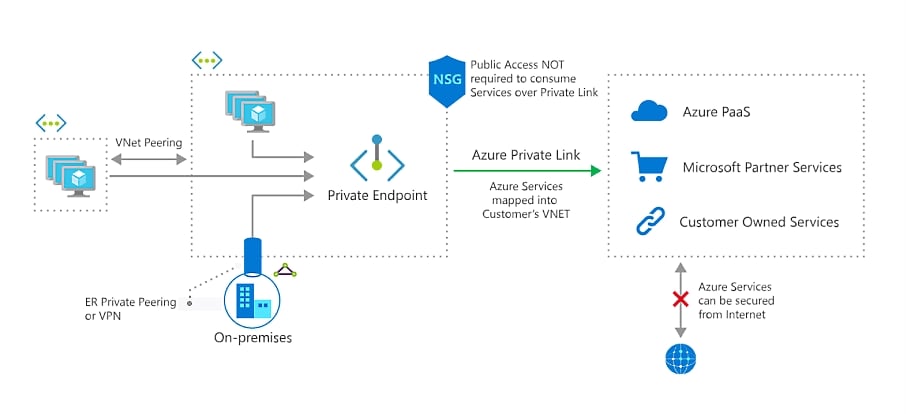
За межрегиональный трафик может взиматься дополнительная плата. Ознакомьтесь с актуальной документацией Azure.
- Получите псевдоним подключения Azure для Private Link
- Создайте частную конечную точку в Azure
- Добавьте Resource ID частной конечной точки в организацию ClickHouse Cloud
- Добавьте Resource ID частной конечной точки в список разрешённых для ваших сервисов
- Подключитесь к сервису ClickHouse Cloud через Private Link
В ClickHouse Cloud Azure PrivateLink вместо фильтров resourceGUID теперь используются фильтры Resource ID. resourceGUID по-прежнему можно использовать, так как он обратно совместим, однако мы рекомендуем перейти на фильтры Resource ID. Для миграции просто создайте новую конечную точку с использованием Resource ID, подключите её к сервису и удалите старую конечную точку на основе resourceGUID.
Service name и DNS name — они понадобятся для настройки Private Link.
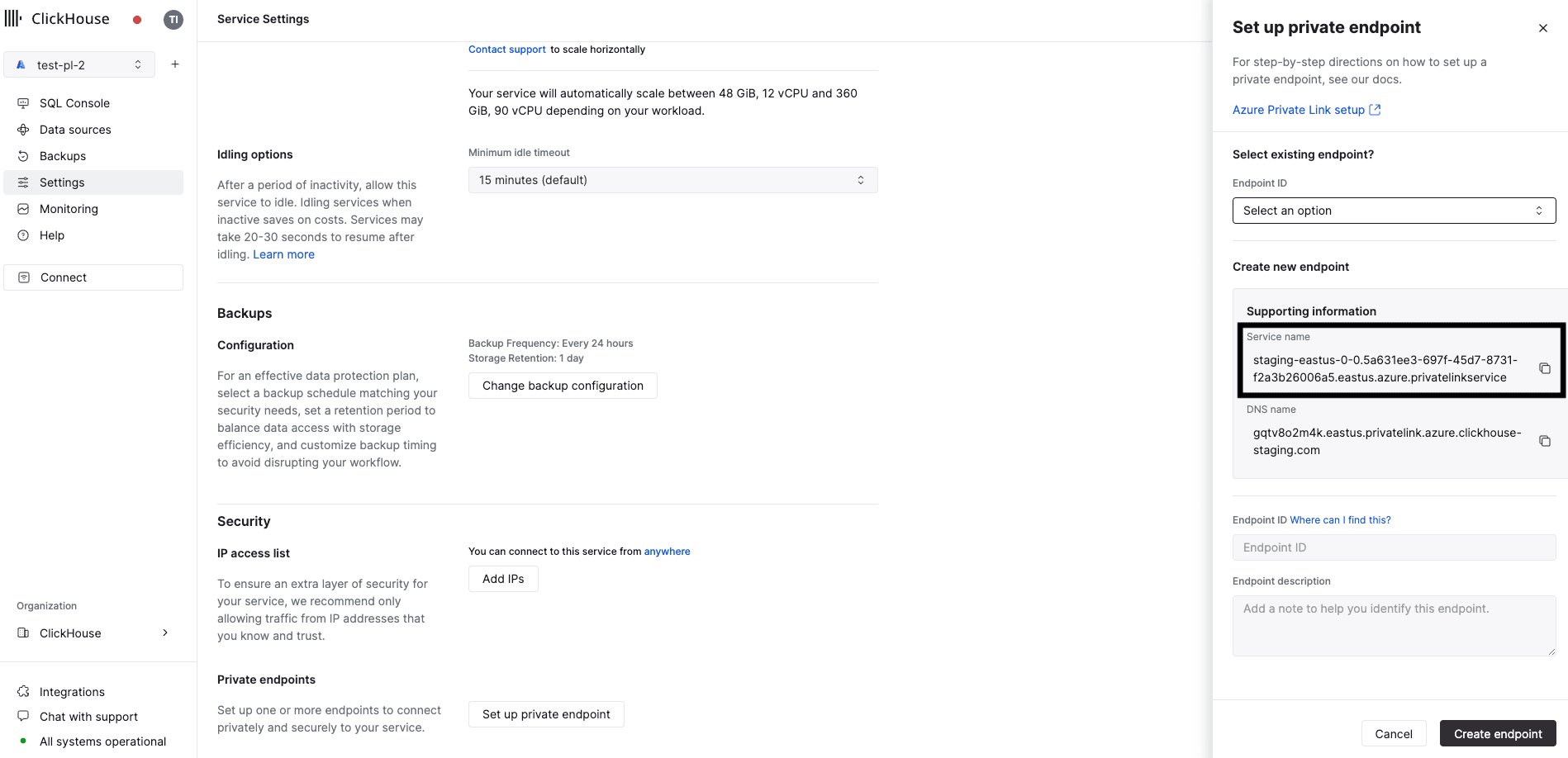
Service name и DNS name — они понадобятся на следующих шагах.
Перед началом работы вам понадобится API-ключ ClickHouse Cloud. Вы можете создать новый ключ или использовать существующий.
Получив API-ключ, задайте следующие переменные окружения перед выполнением любых команд:
INSTANCE_ID, выполнив фильтрацию по региону, провайдеру и имени сервиса:
endpointServiceId. Он понадобится на следующем этапе.
В этом разделе мы создадим частную конечную точку в Azure. Для этого можно использовать либо Azure Portal, либо Terraform.
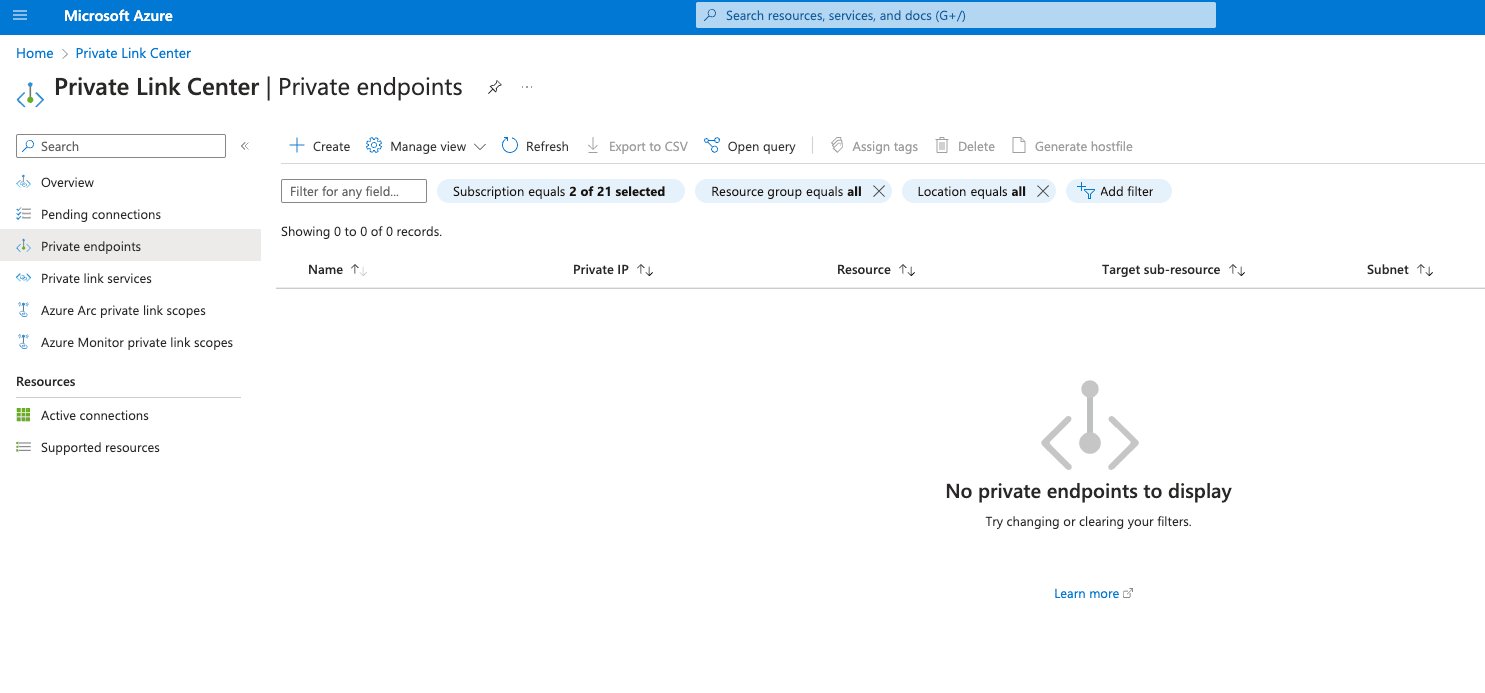
В Azure Portal откройте Private Link Center → Private Endpoints.
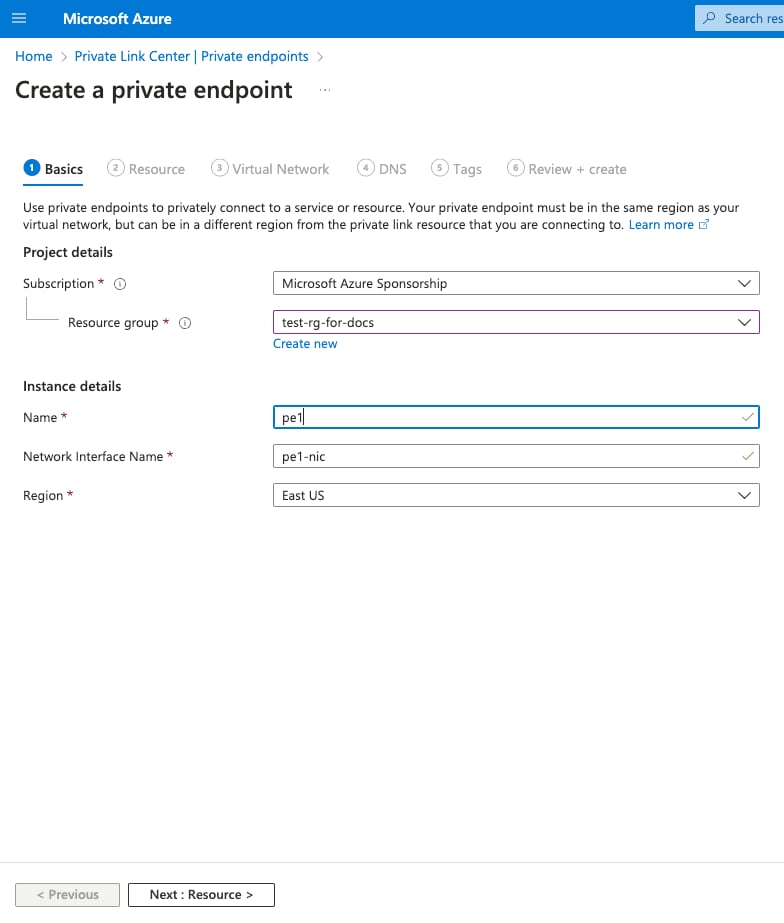
На следующем экране укажите следующие параметры:
- Subscription / Resource Group: выберите подписку Azure и группу ресурсов для частной конечной точки.
- Name: задайте имя для частной конечной точки.
- Region: выберите регион, в котором развёрнута VNet, которая будет подключаться к ClickHouse Cloud через Private Link.
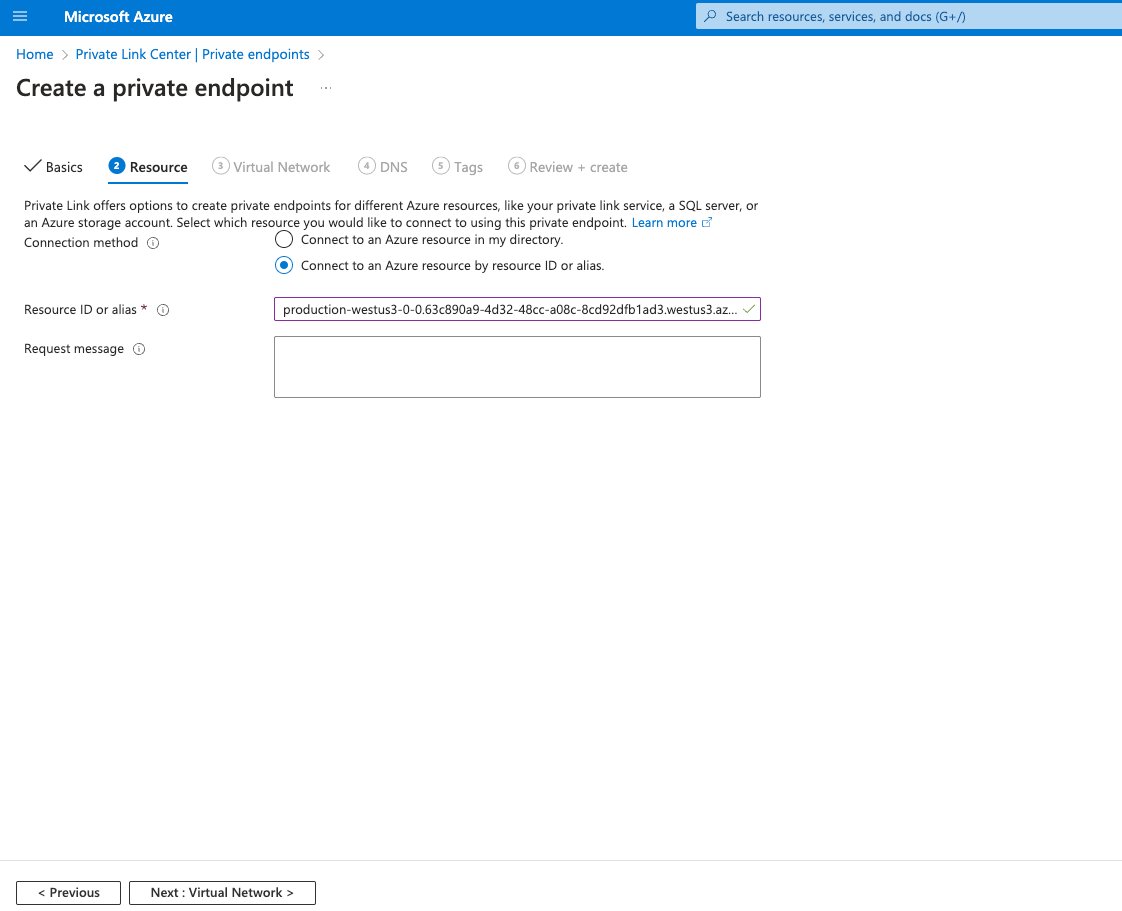
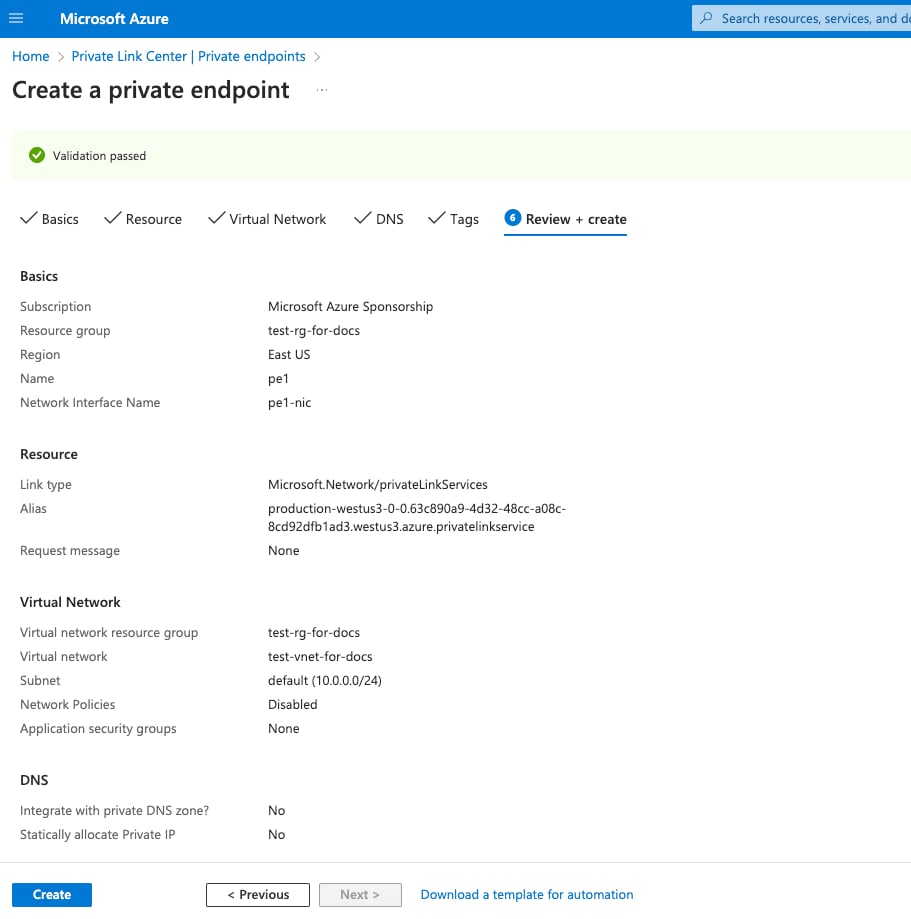
Выберите вариант Connect to an Azure resource by resource ID or alias. В поле Resource ID or alias укажите
endpointServiceId, полученный на шаге Получение псевдонима подключения Azure для Private Link.
Нажмите кнопку Next: Virtual Network.
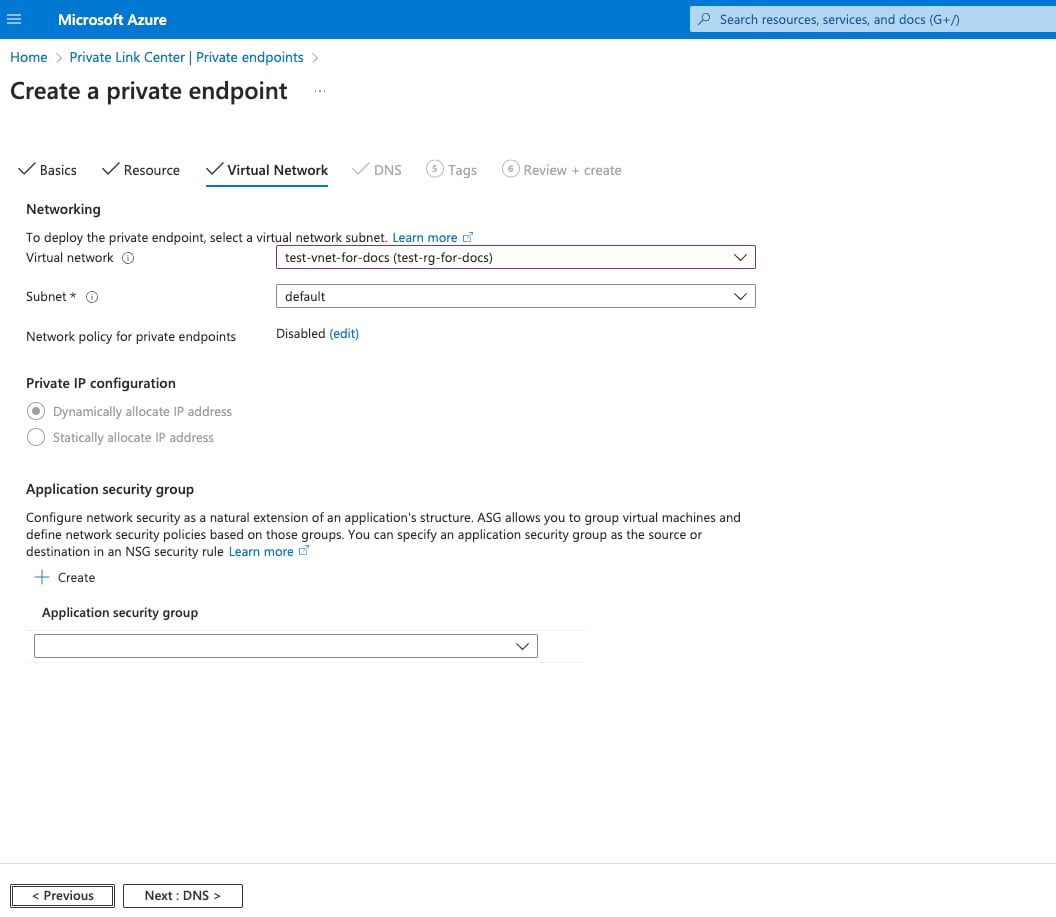
- Virtual network: выберите VNet, которую нужно подключить к ClickHouse Cloud с помощью Private Link
- Subnet: выберите подсеть, в которой будет создана частная конечная точка
- Application security group: можно привязать ASG к частной конечной точке и использовать её в Network Security Groups для фильтрации сетевого трафика к/от частной конечной точки.
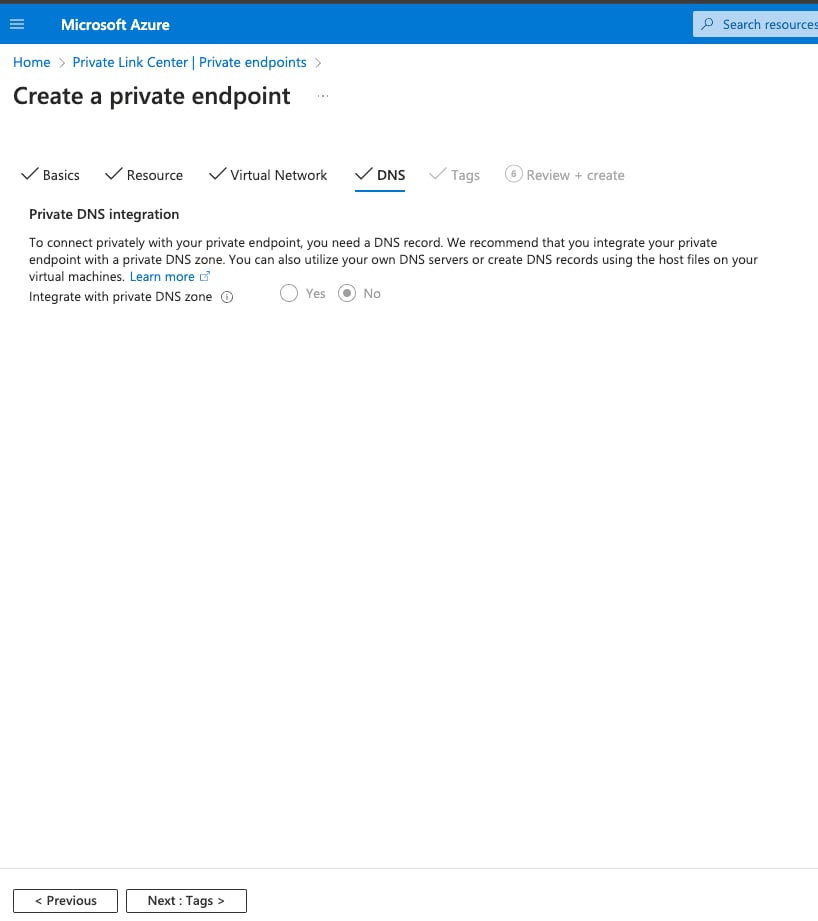
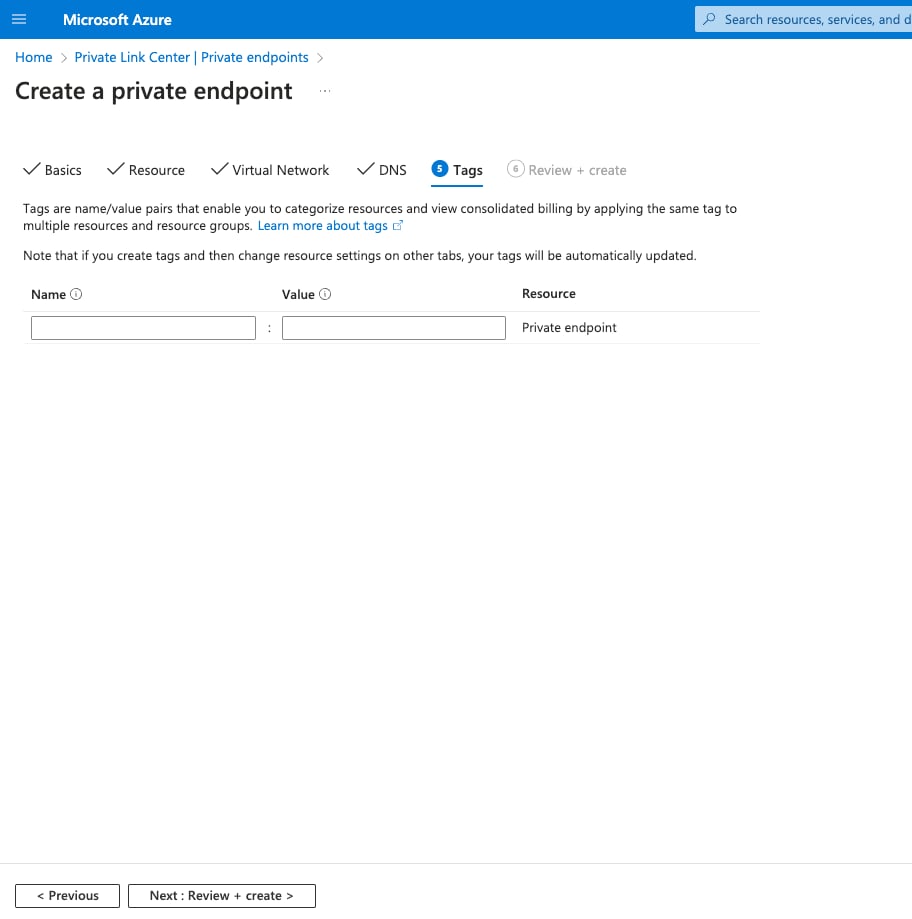
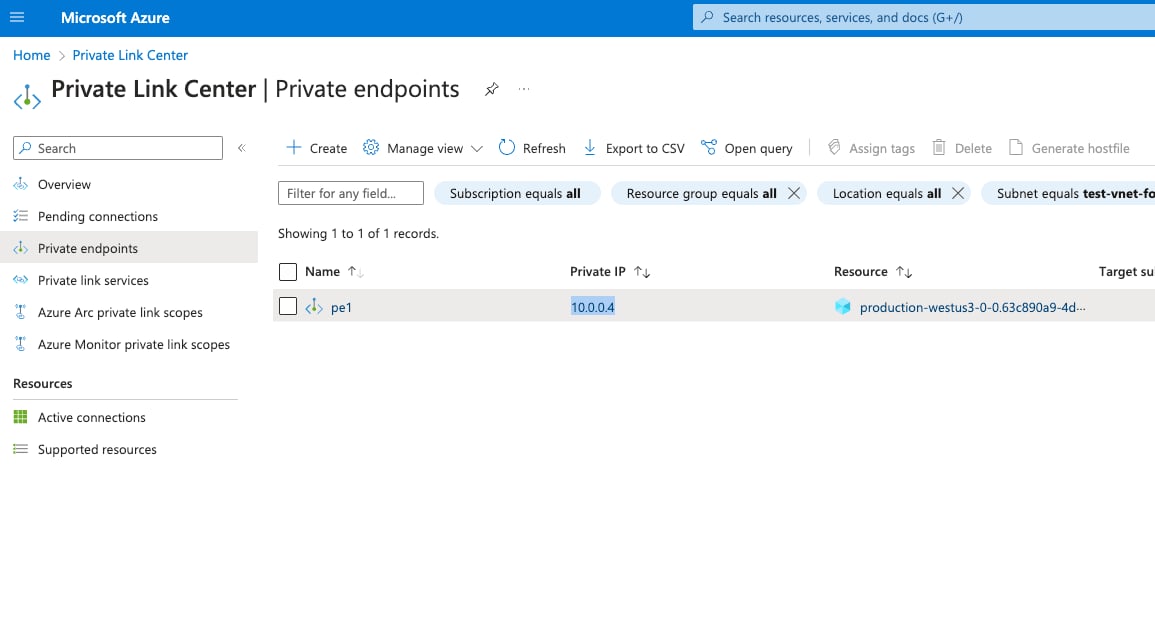
10.0.0.4) — эта информация понадобится на следующих шагах.
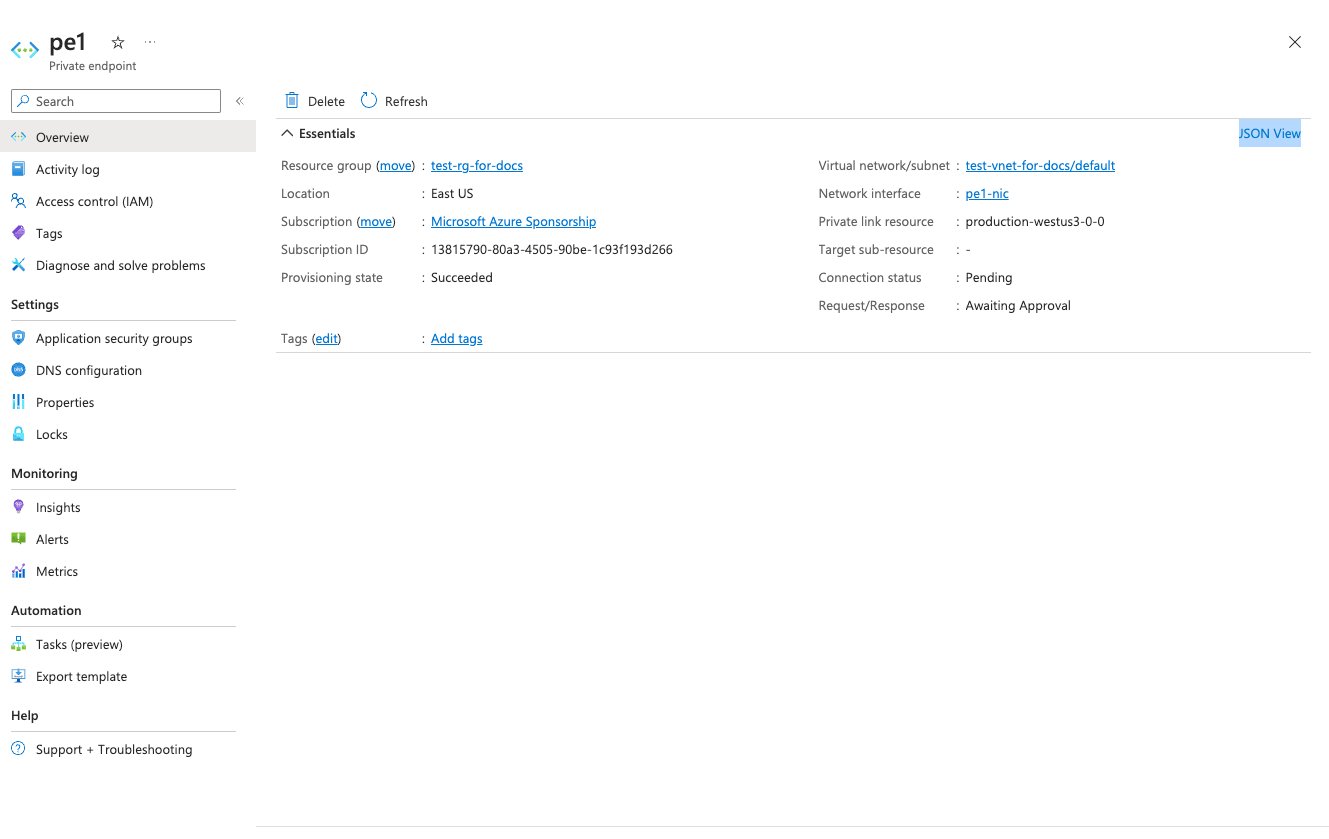
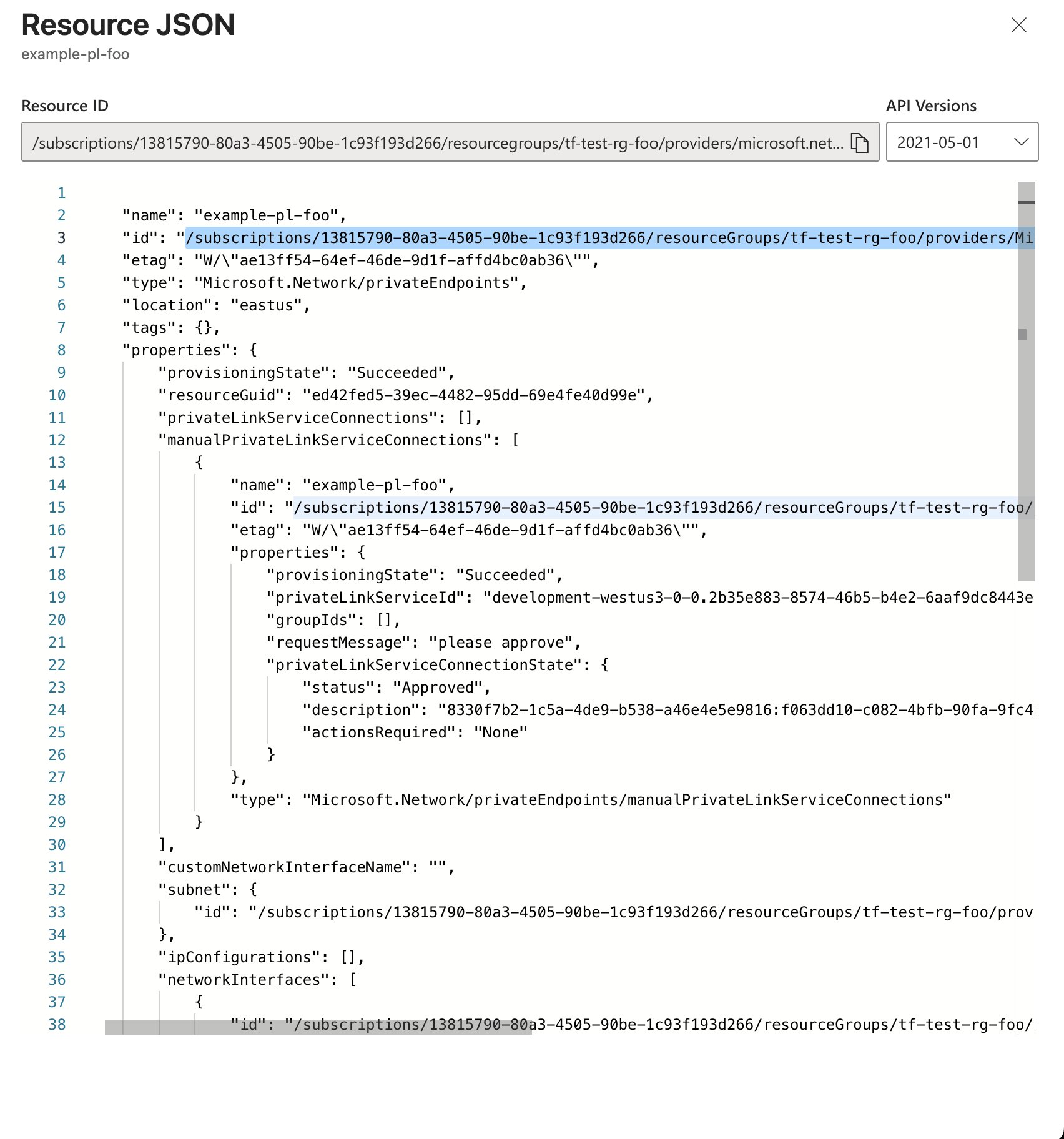
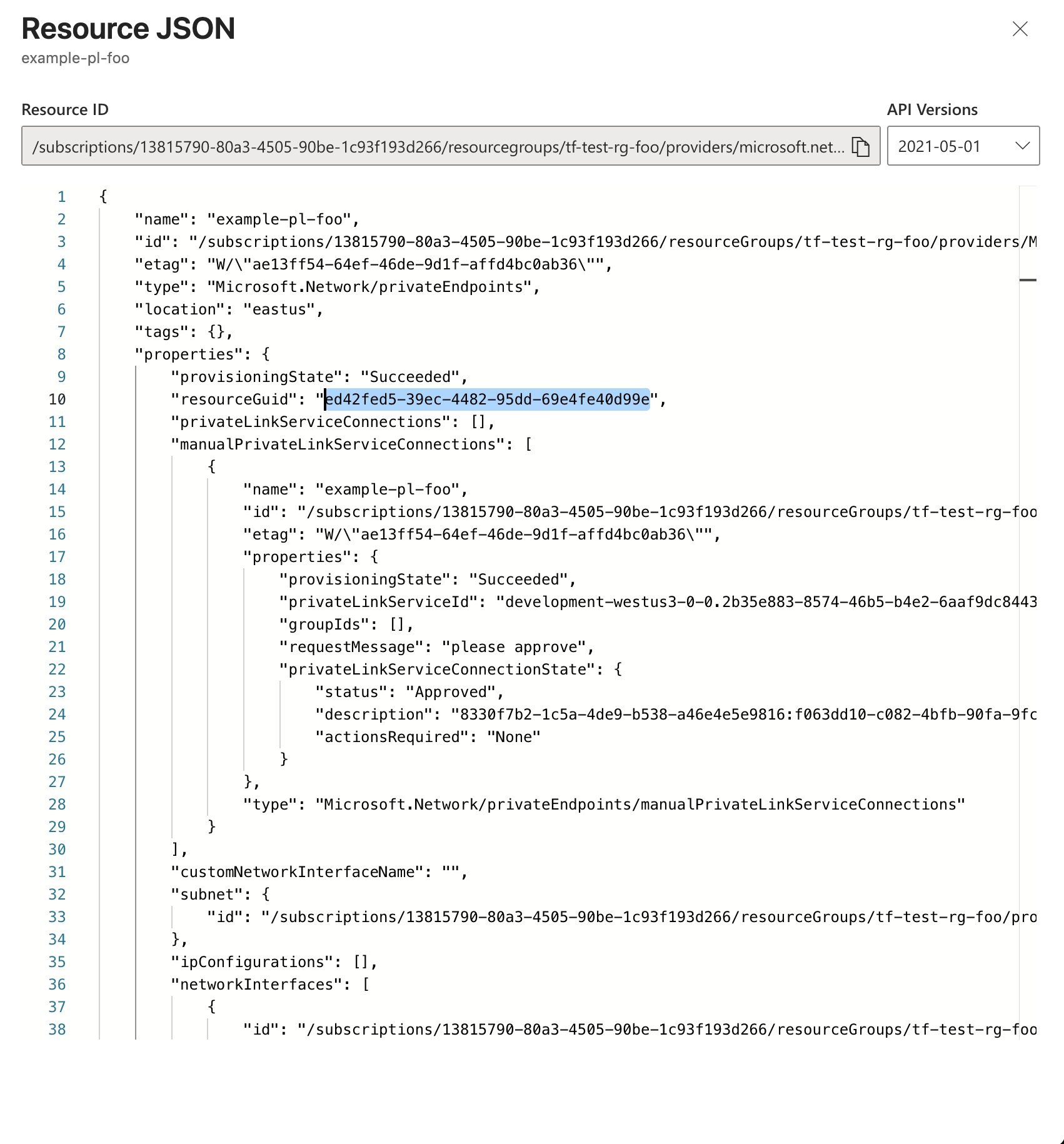
id верхнего уровня (Resource ID частной конечной точки в формате /subscriptions/.../providers/Microsoft.Network/privateEndpoints/<name>) — не используйте вложенные поля id внутри объекта properties:
Предпочтительный способ: использование Resource ID
resourceGuid и скопируйте его значение:
${location_code}.privatelink.azure.clickhouse.cloud) и привязать её к вашей VNet, чтобы получить доступ к ресурсам через Private Link.
Вариант 1: Через Azure Portal
Следуйте этому руководству, чтобы создать частную зону DNS в Azure через Azure Portal.
Вариант 2: С помощью Terraform
Используйте следующий шаблон Terraform, чтобы создать зону Private DNS:
- Откройте группу ресурсов
MyAzureResourceGroupи выберите частную зону${region_code}.privatelink.azure.clickhouse.cloud. - Выберите + Record set.
- В поле Name введите
*. - В поле IP Address введите IP-адрес, указанный для Private Endpoint.
- Выберите OK.

DNS можно настроить разными способами. Настройте его в соответствии с вашим сценарием использования.
xxxxxxxxxx.westus3.privatelink.azure.clickhouse.cloud должен разрешаться в IP-адрес частной конечной точки (в этом примере — 10.0.0.4).
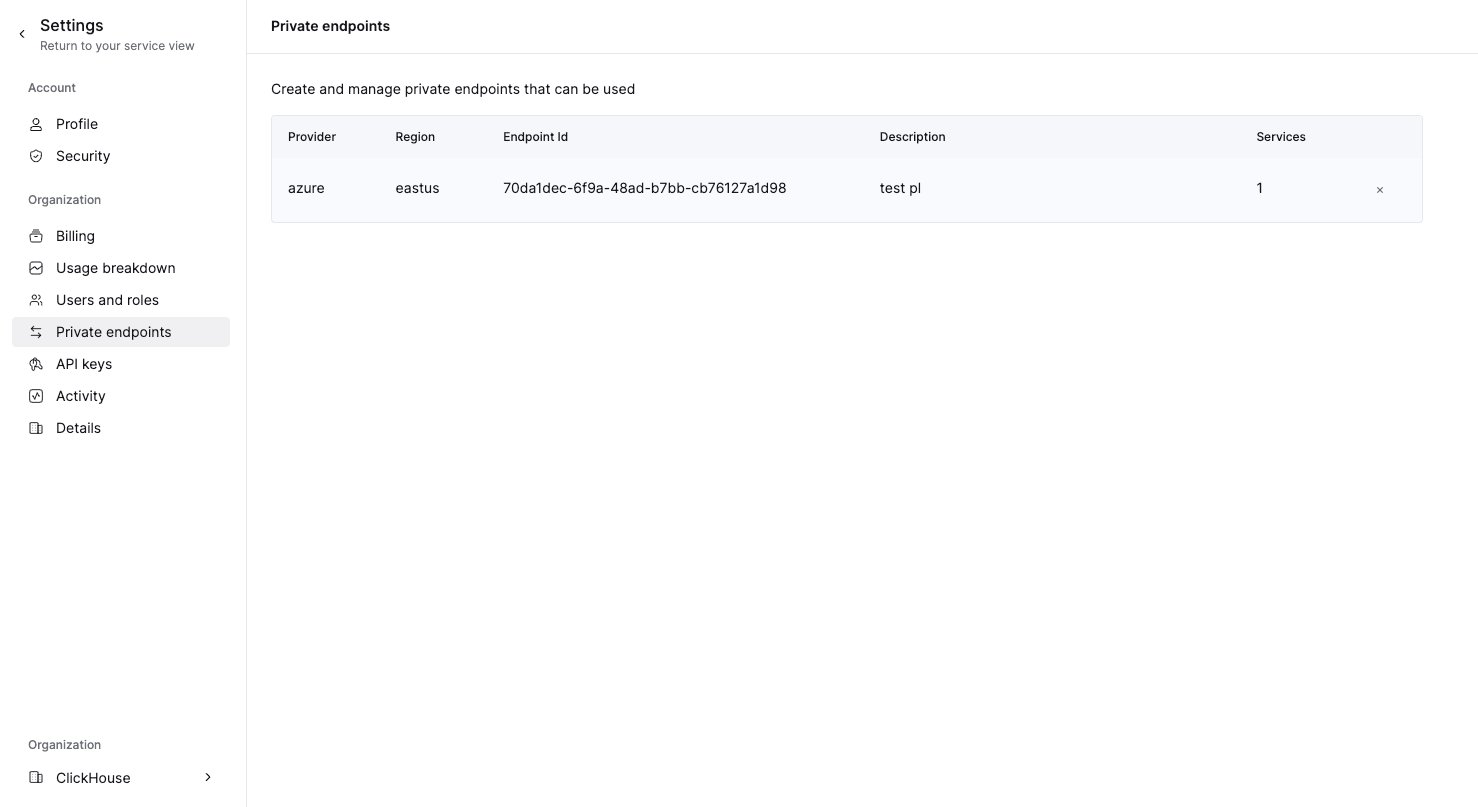
ENDPOINT_ID, используя данные из шага Obtaining the Private Endpoint Resource ID.
Выполните следующую команду, чтобы добавить частную конечную точку:
Resource ID, полученный на предыдущем шаге.
Если вы хотите разрешить доступ через существующее подключение PrivateLink, выберите существующую конечную точку в раскрывающемся меню.
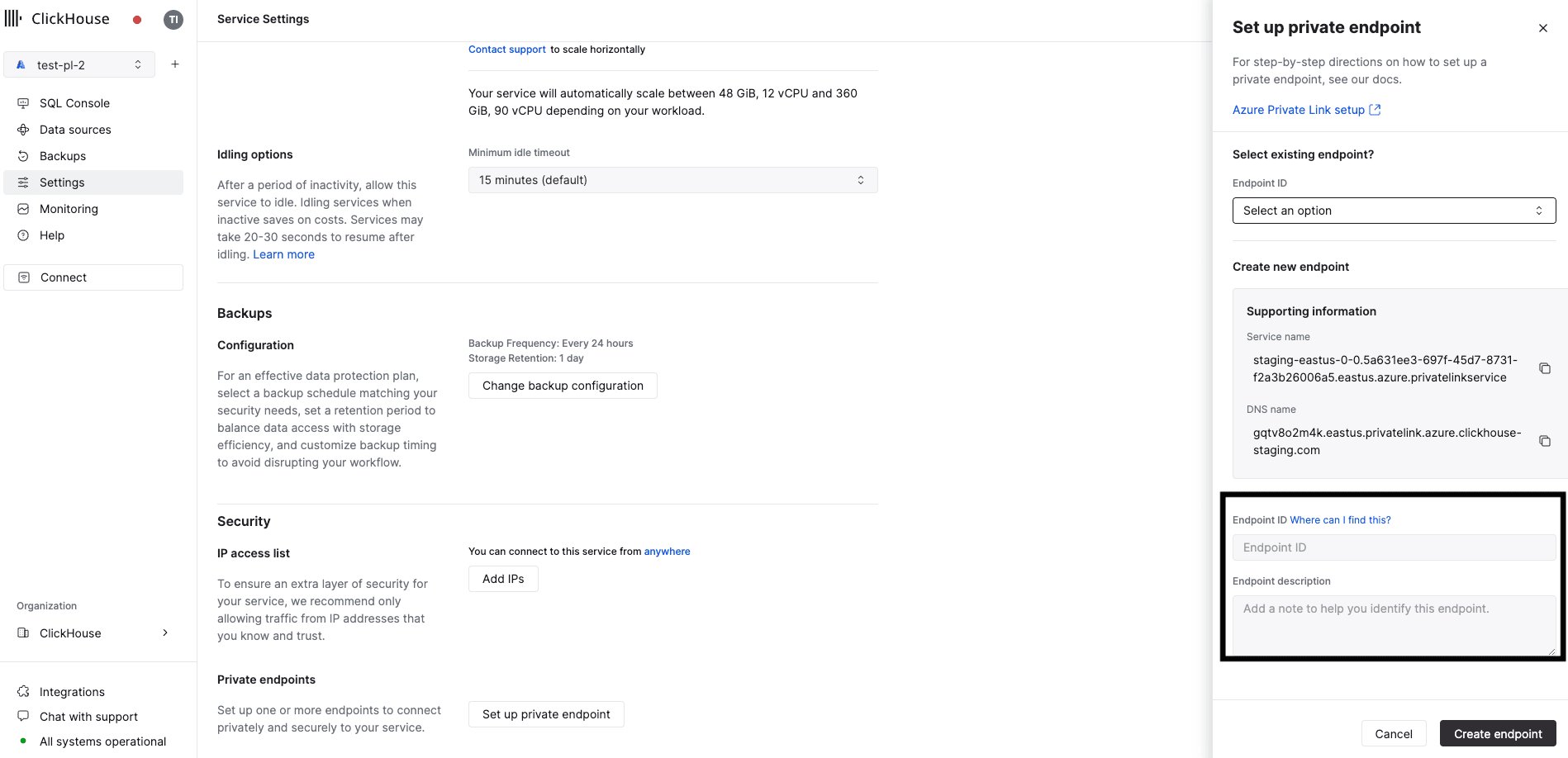
privateDnsHostnameAPI или DNS nameconsole, указанные в разделе Получение псевдонима подключения Azure для Private Link.
В консоли ClickHouse Cloud перейдите в раздел Настройки. Нажмите кнопку Set up private endpoint. В открывшейся выдвижной панели скопируйте DNS Name.
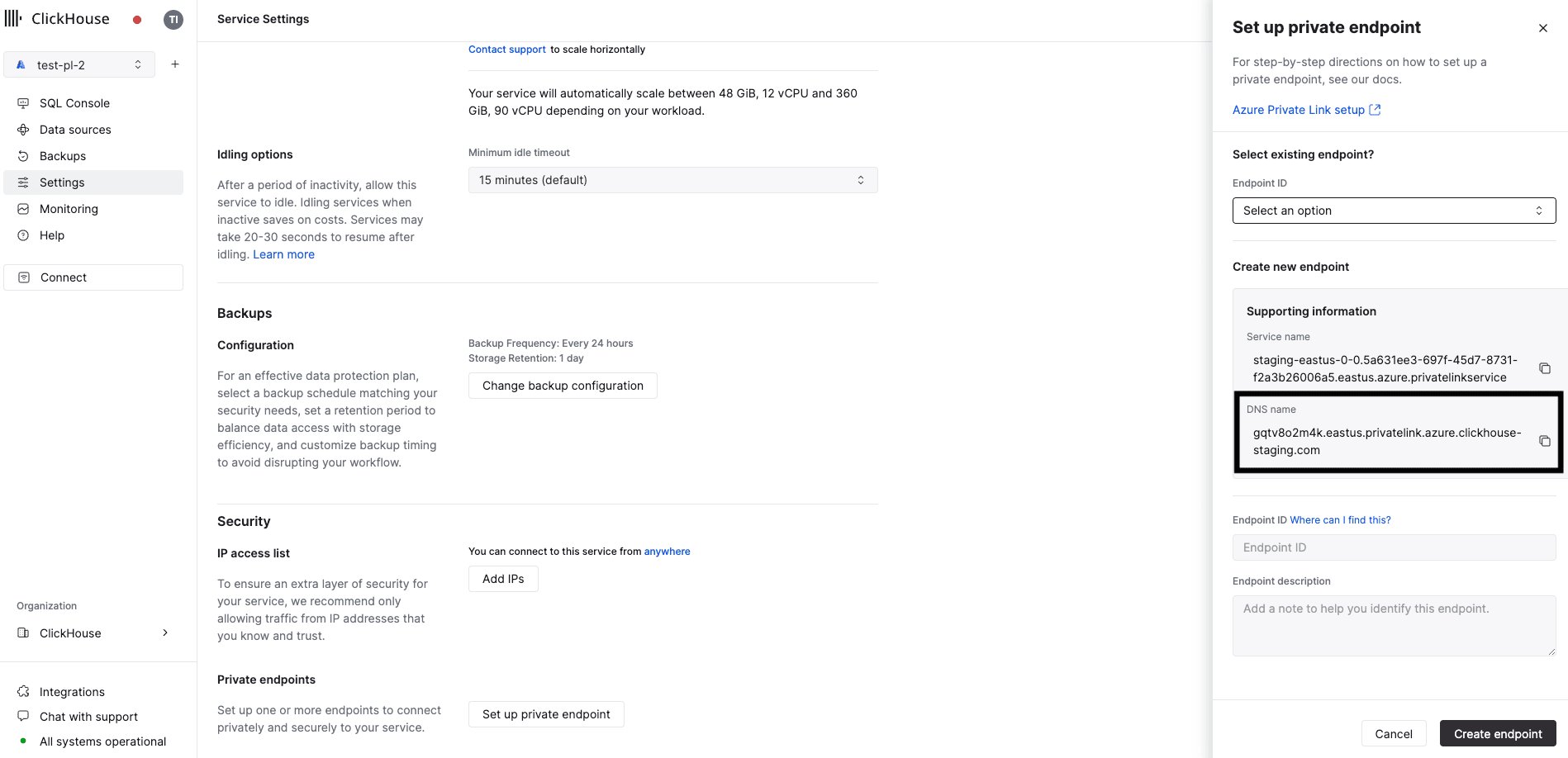
xxxxxxx.region_code.privatelink.azure.clickhouse.cloud будет направляться через Private Link. В то же время xxxxxxx.region_code.azure.clickhouse.cloud будет направляться через интернет.
Используйте privateDnsHostname, чтобы подключаться к вашему сервису ClickHouse Cloud через Private Link.
Выполните следующую команду:
privateDnsHostnameAPI или DNS nameconsole из Получение псевдонима подключения Azure для Private Link
В ответ вы должны получить следующее:
openssl. Убедитесь, что статус конечной точки Private Link — Accepted.
OpenSSL должен успешно подключаться (в выводе должно отображаться CONNECTED). errno=104 — ожидаемое значение.