- Подключаться к сервисам ClickHouse Cloud
- Просматривать, фильтровать и сортировать данные в таблицах
- Выполнять запросы и визуализировать результаты всего за несколько щелчков
- Делиться запросами с участниками команды и эффективнее работать вместе.
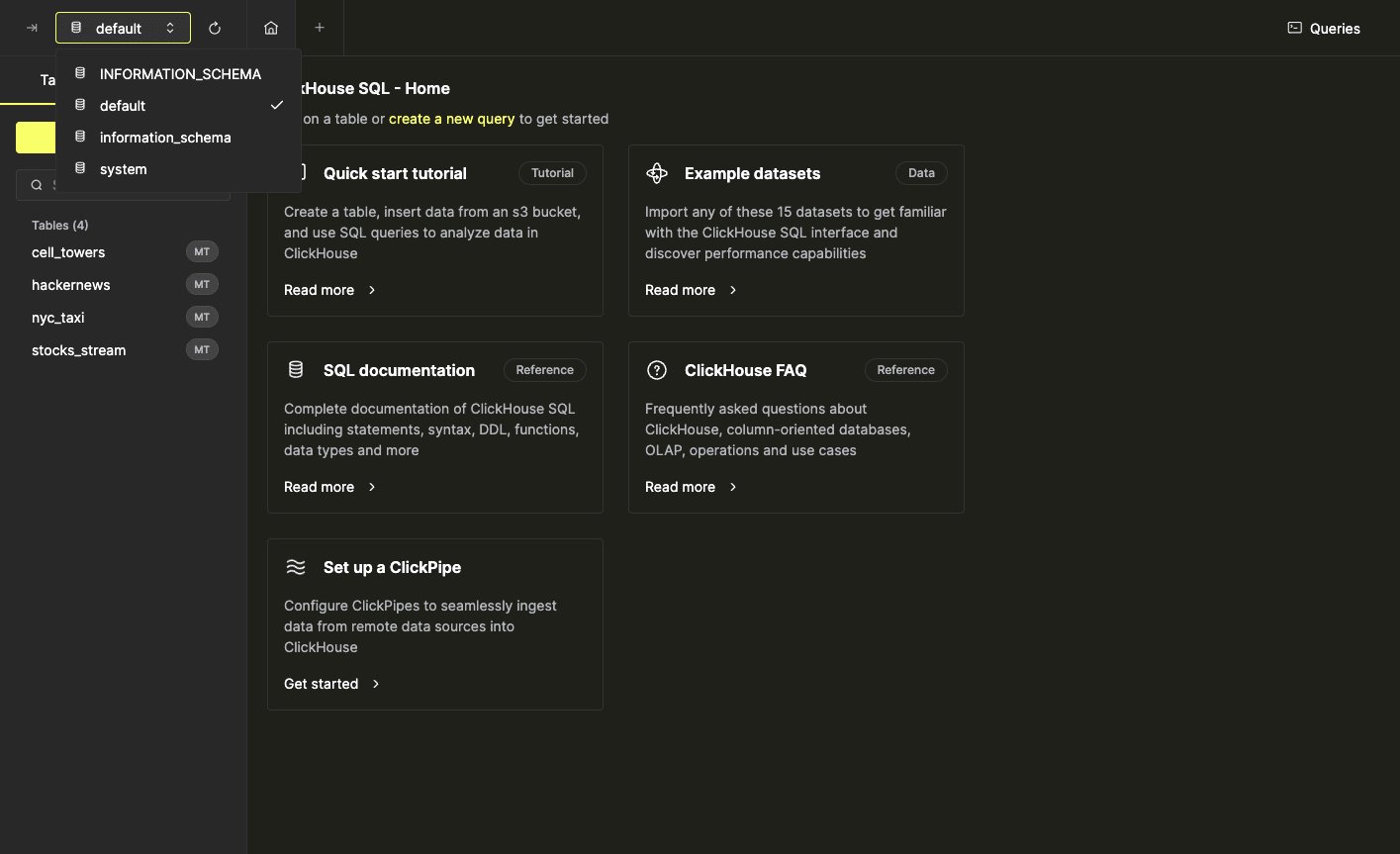
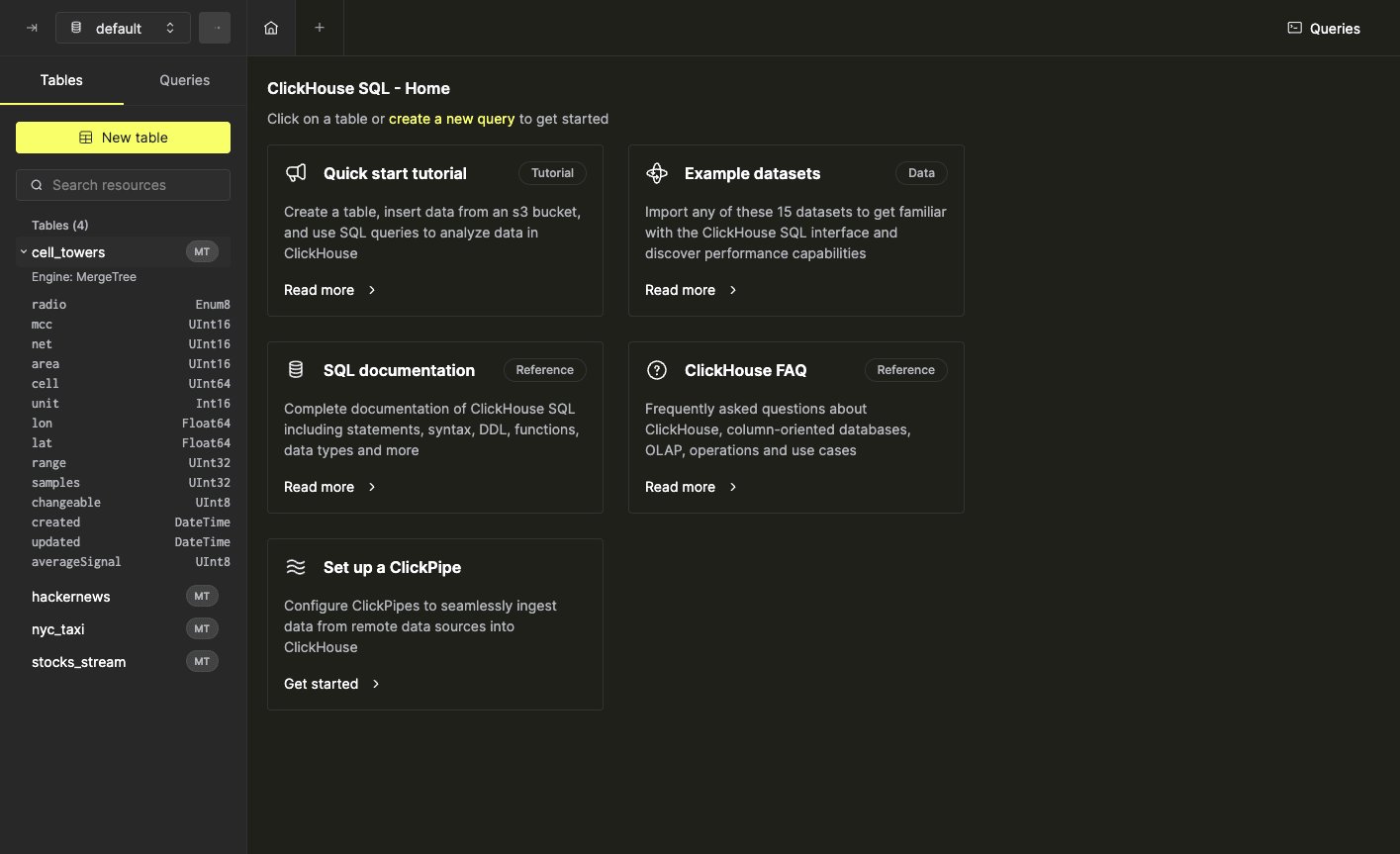
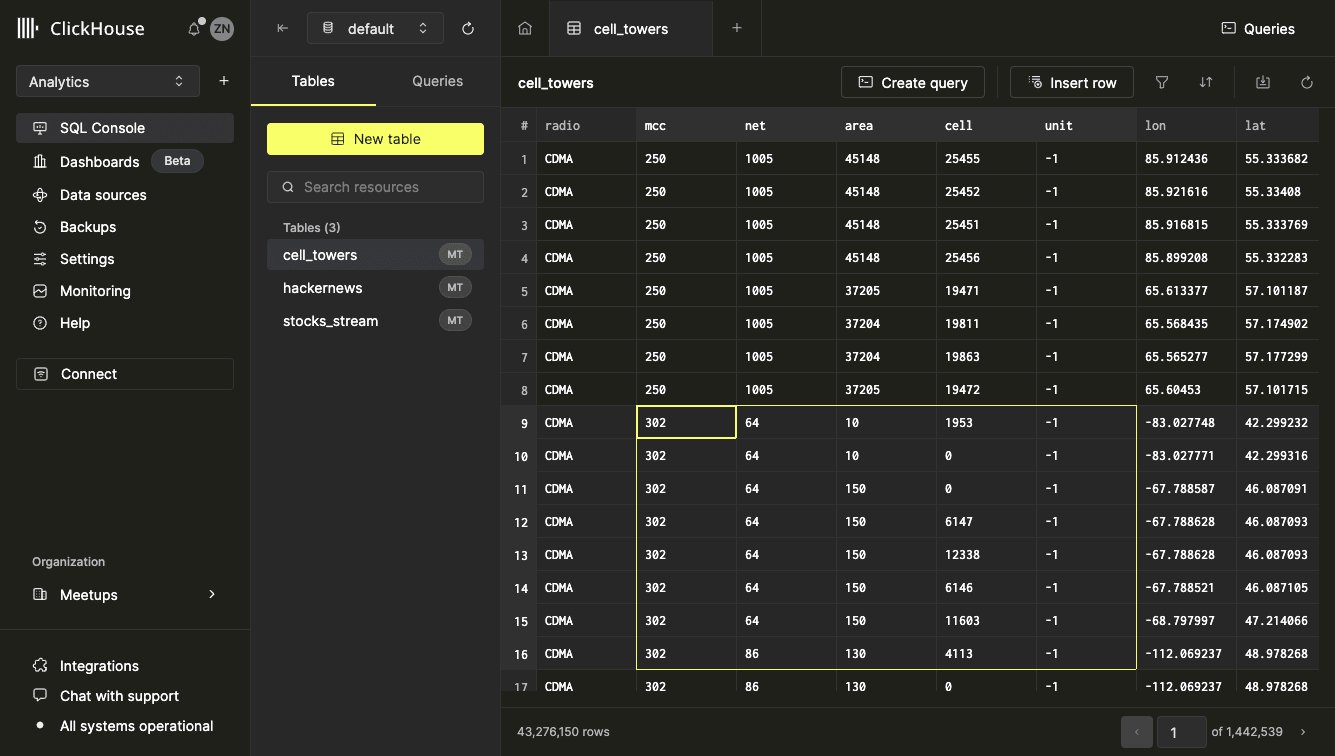
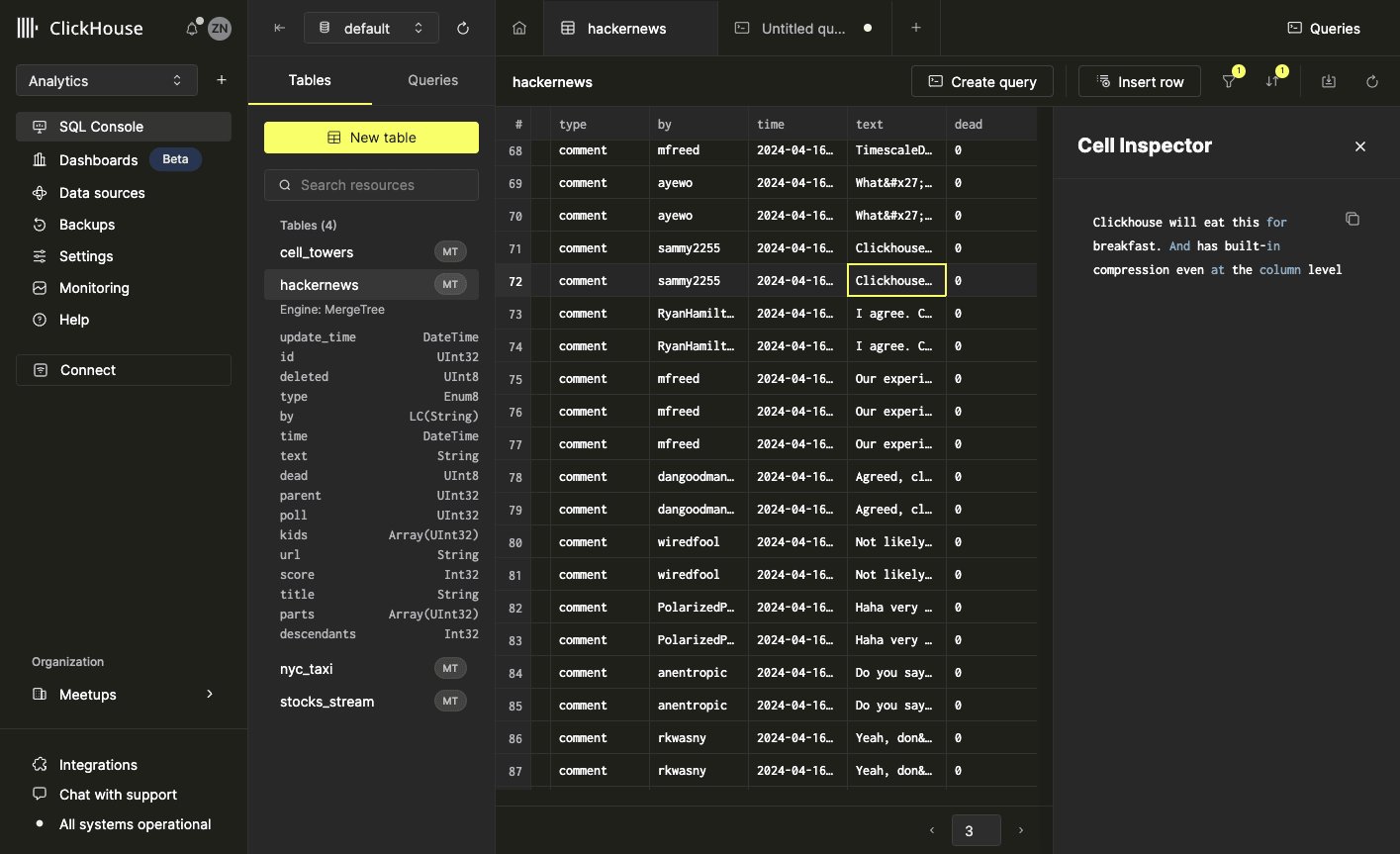
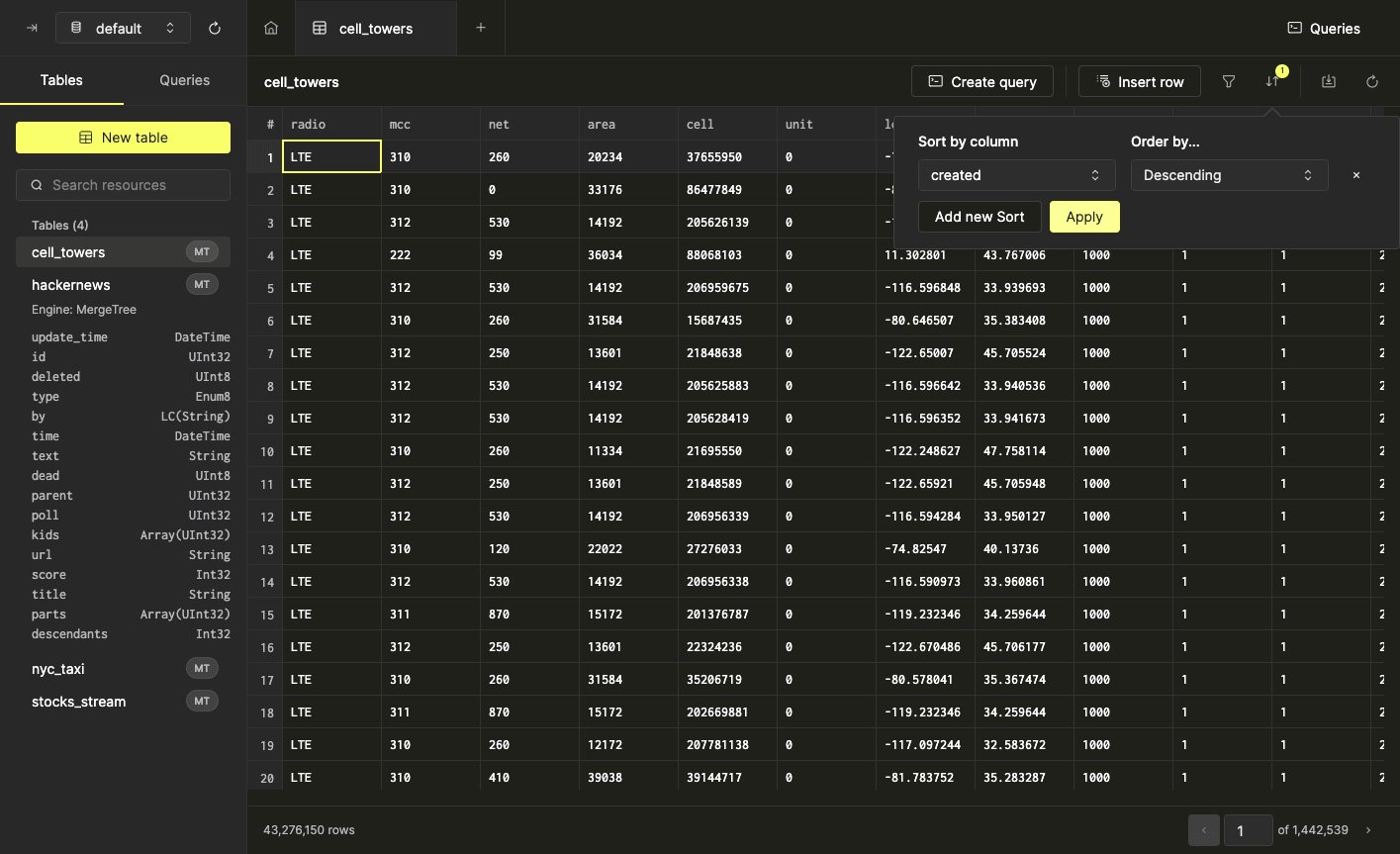
Сортировки применяются в том порядке, в котором они отображаются на панели сортировки (сверху вниз). Чтобы удалить сортировку, просто нажмите кнопку ‘x’ рядом с ней.
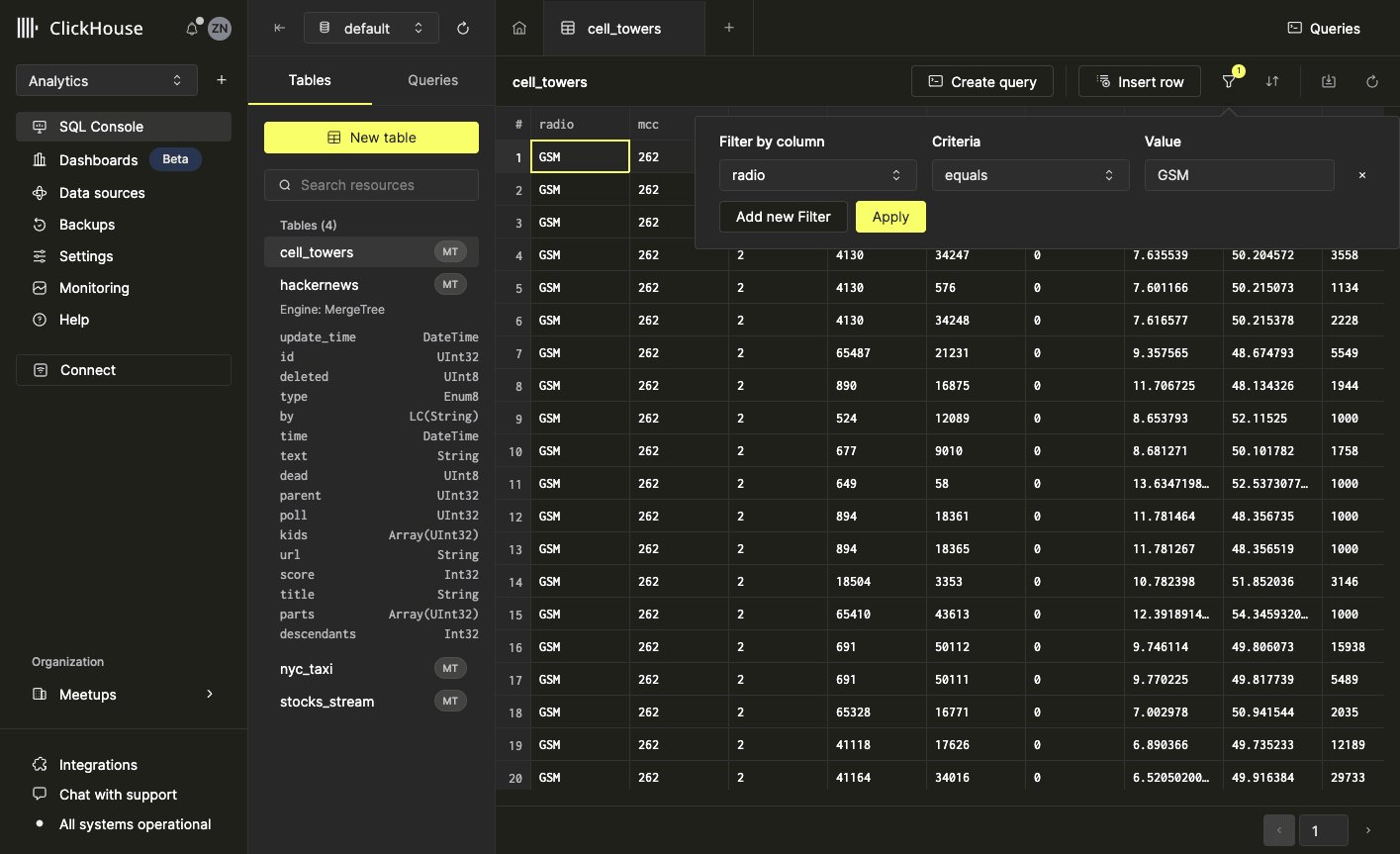
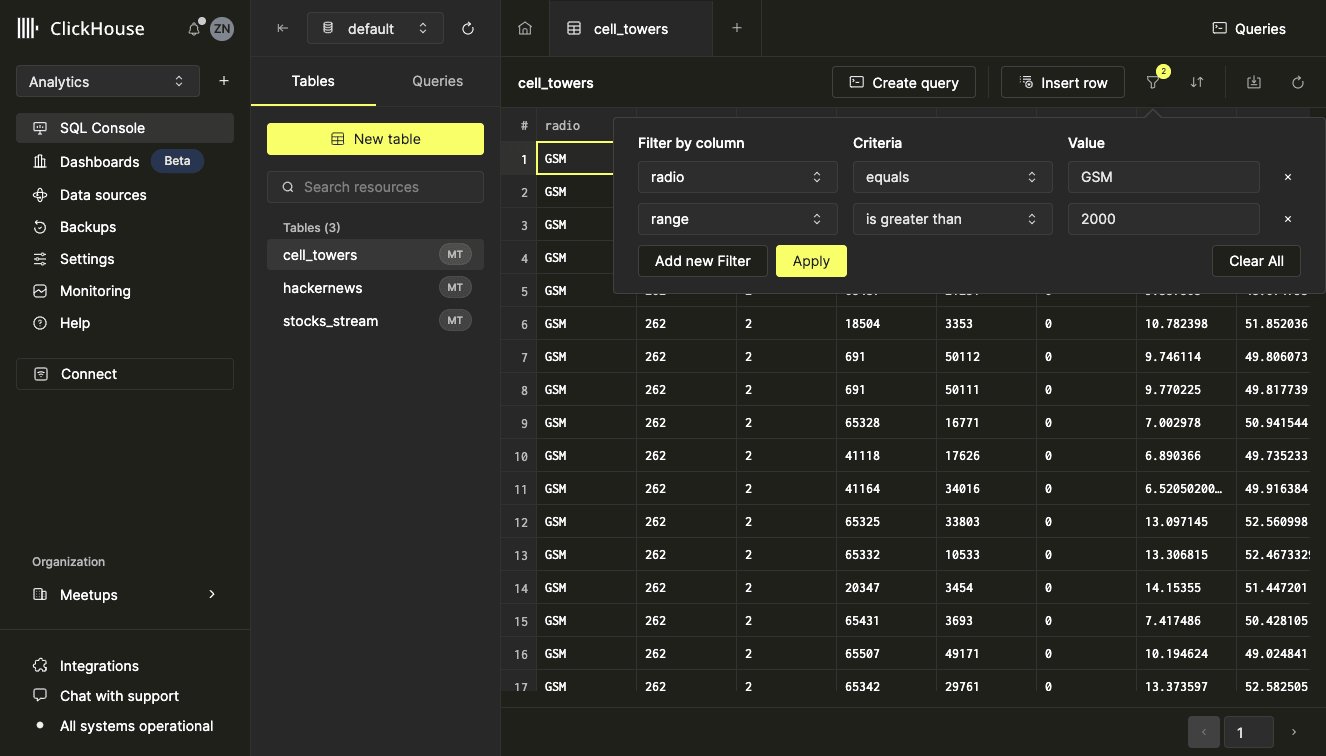
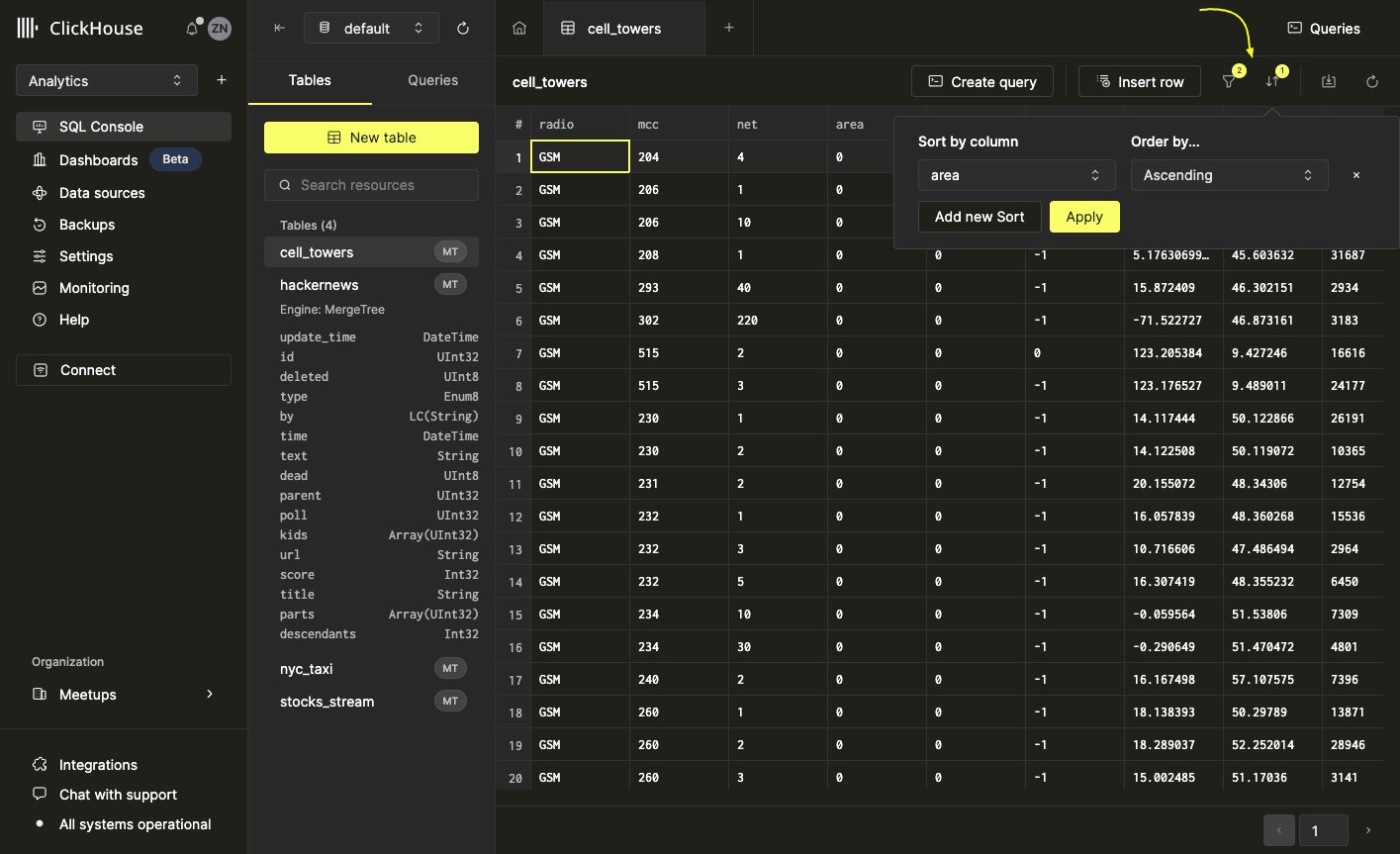
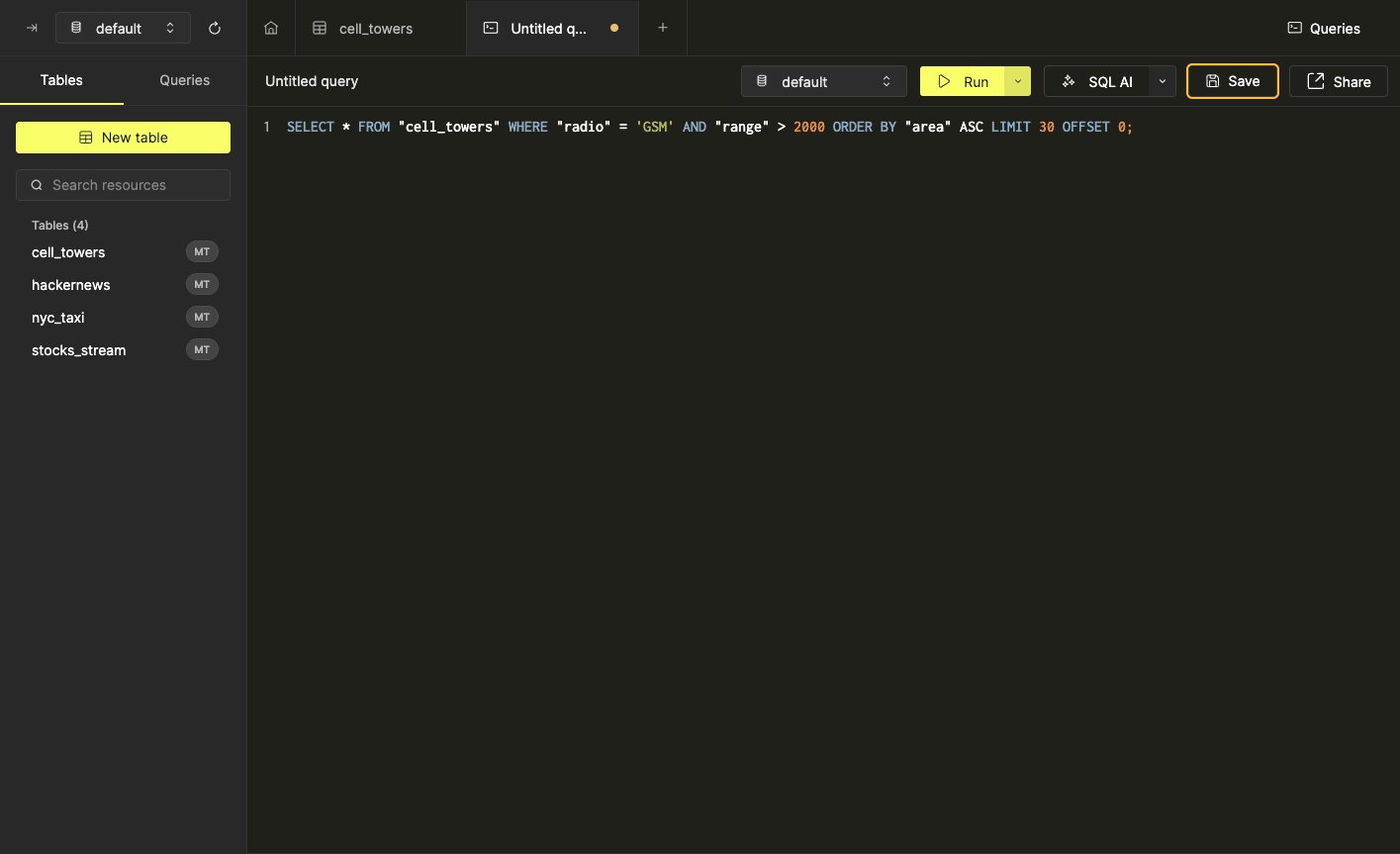
Для использования функции ‘Создать запрос’ фильтры и сортировка не обязательны.
- Нажмите кнопку ’+’ на панели вкладок
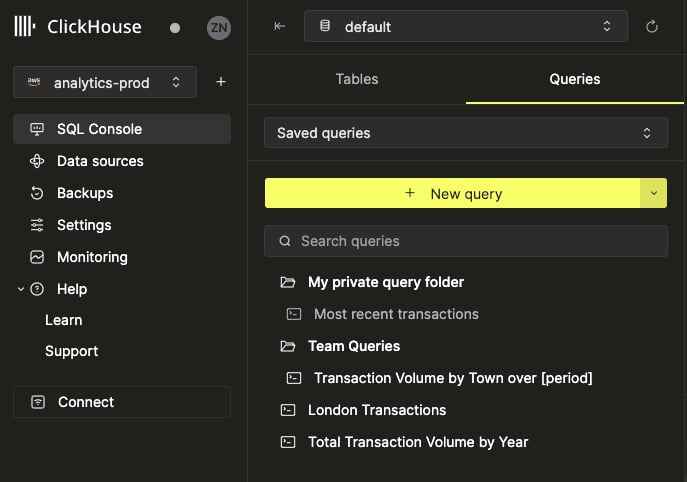
- Выберите кнопку ‘New Query’ в списке запросов на левой боковой панели
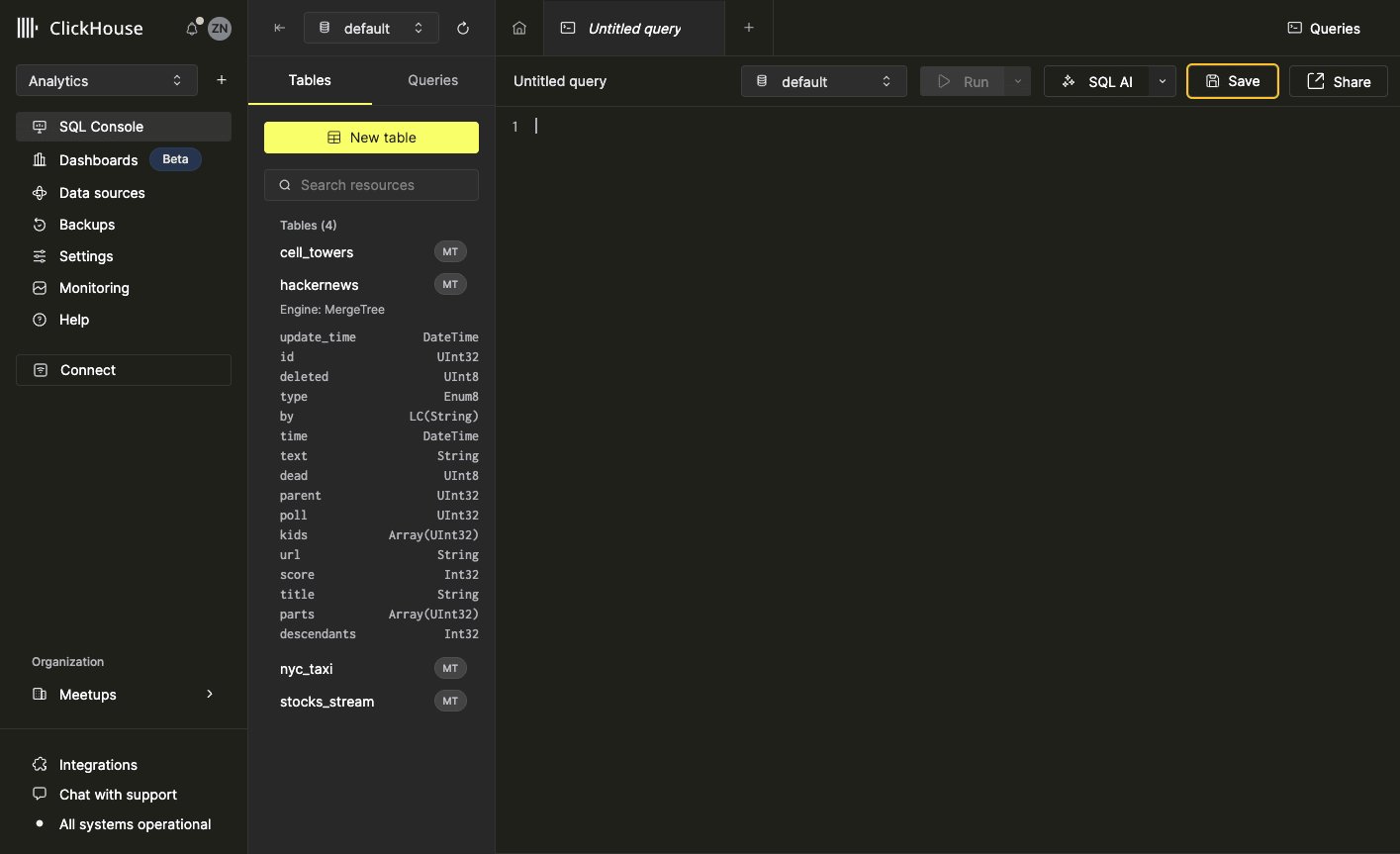
cmd / ctrl + enter. Чтобы написать и выполнить несколько команд последовательно, обязательно ставьте точку с запятой после каждой команды.
Параметры выполнения запроса
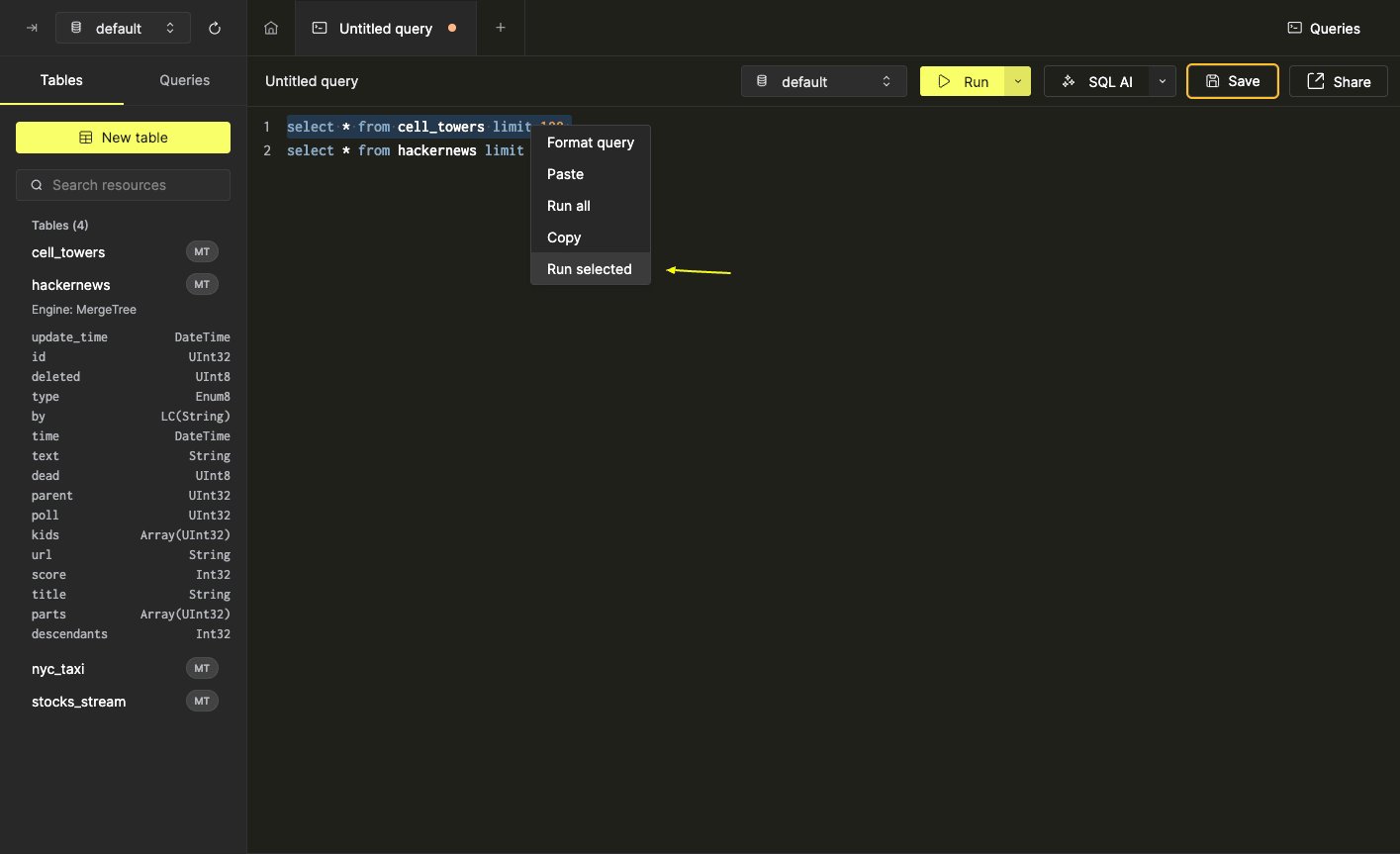
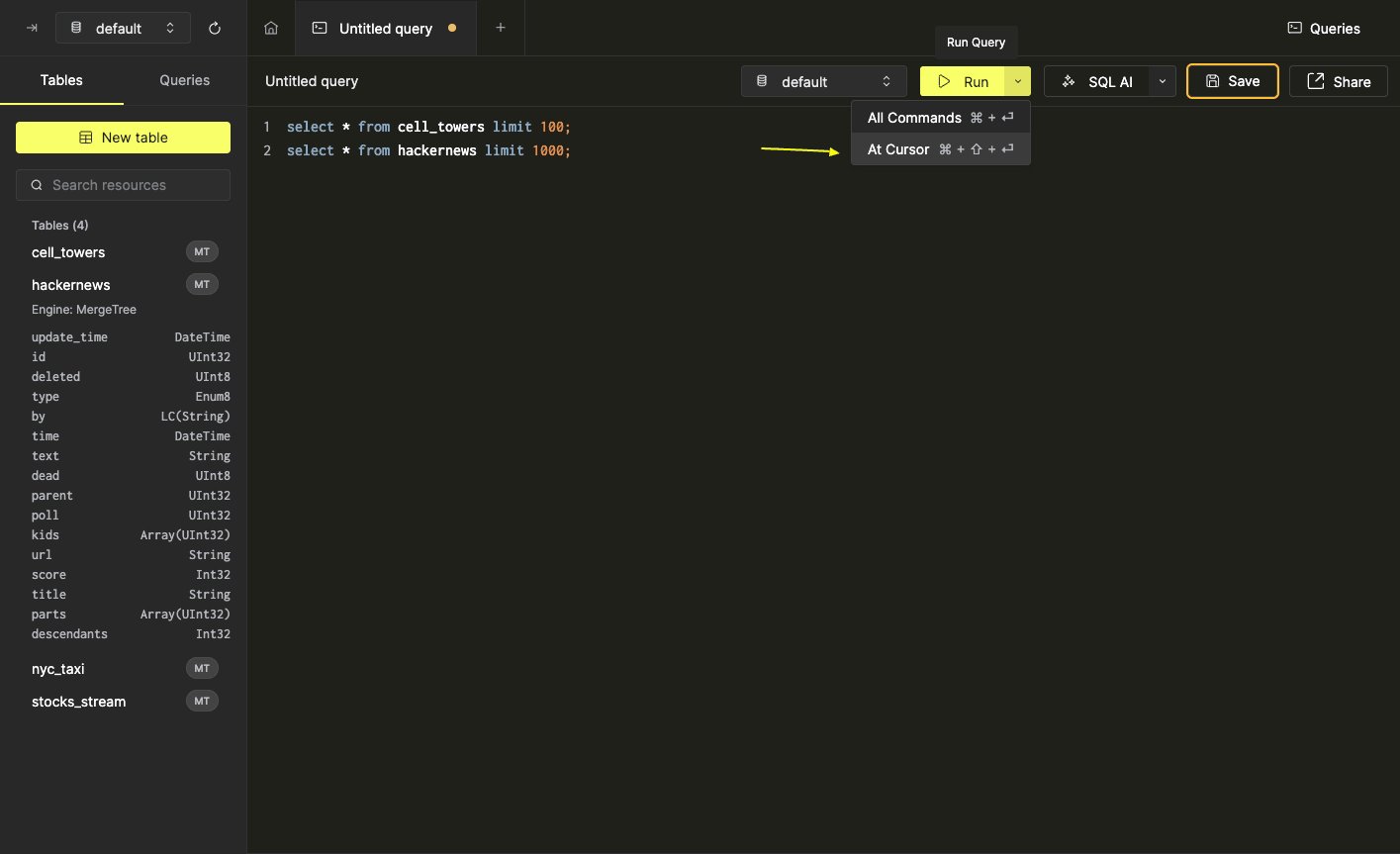
По умолчанию при нажатии кнопки запуска выполняются все команды, содержащиеся в редакторе SQL. SQL-консоль поддерживает ещё два варианта выполнения запросов:
- Выполнить выбранные команды
- Выполнить команду в позиции курсора
cmd / ctrl + enter). Вы также можете выбрать ‘Run selected’ в контекстном меню редактора SQL (оно открывается по щелчку правой кнопкой мыши в любом месте редактора), если есть выделение.
- Выберите ‘At Cursor’ в меню расширенных параметров запуска (или используйте соответствующее сочетание клавиш
cmd / ctrl + shift + enter
- Выберите ‘Run at cursor’ в контекстном меню редактора SQL
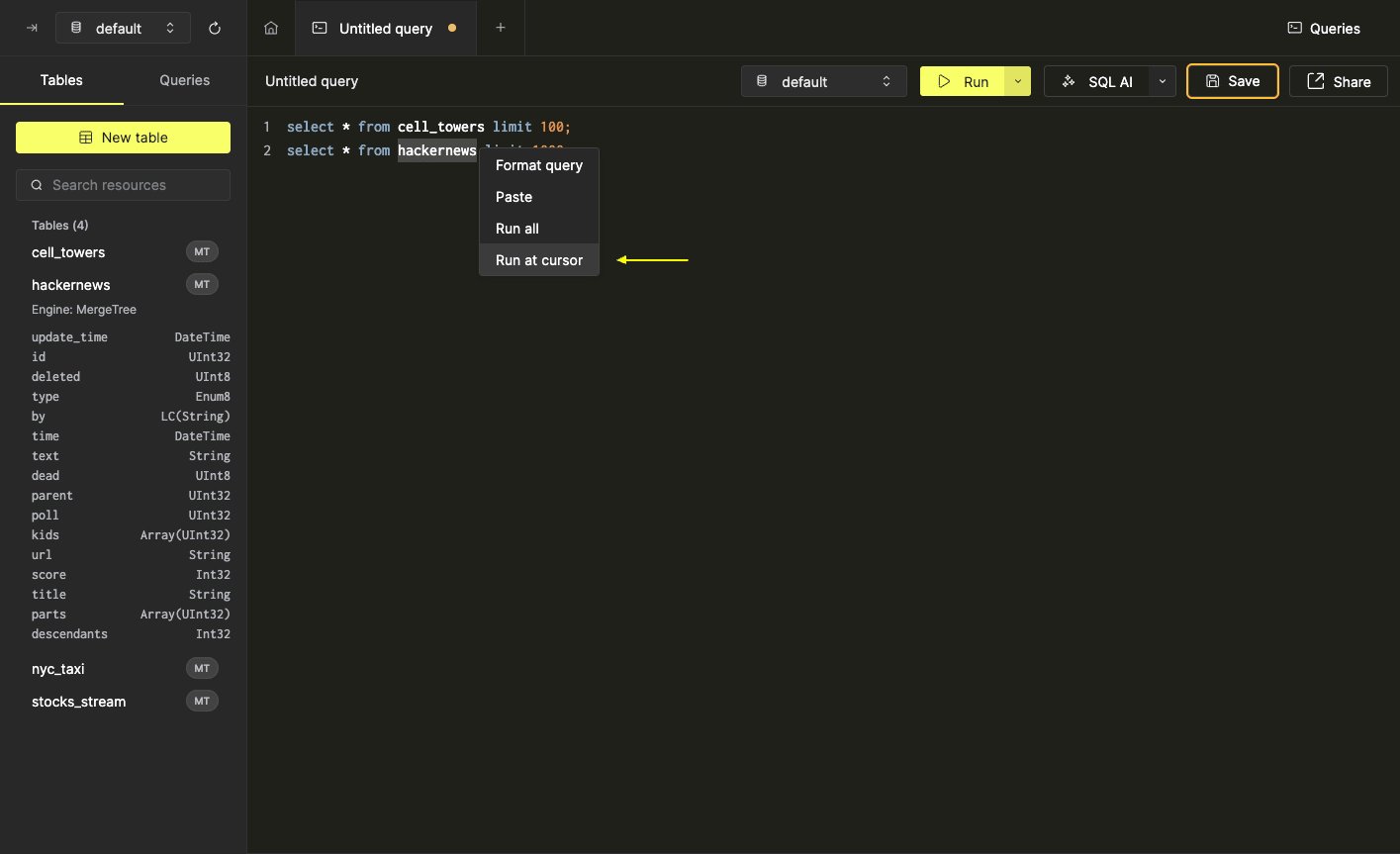
При выполнении команда в позиции курсора кратковременно подсветится жёлтым.
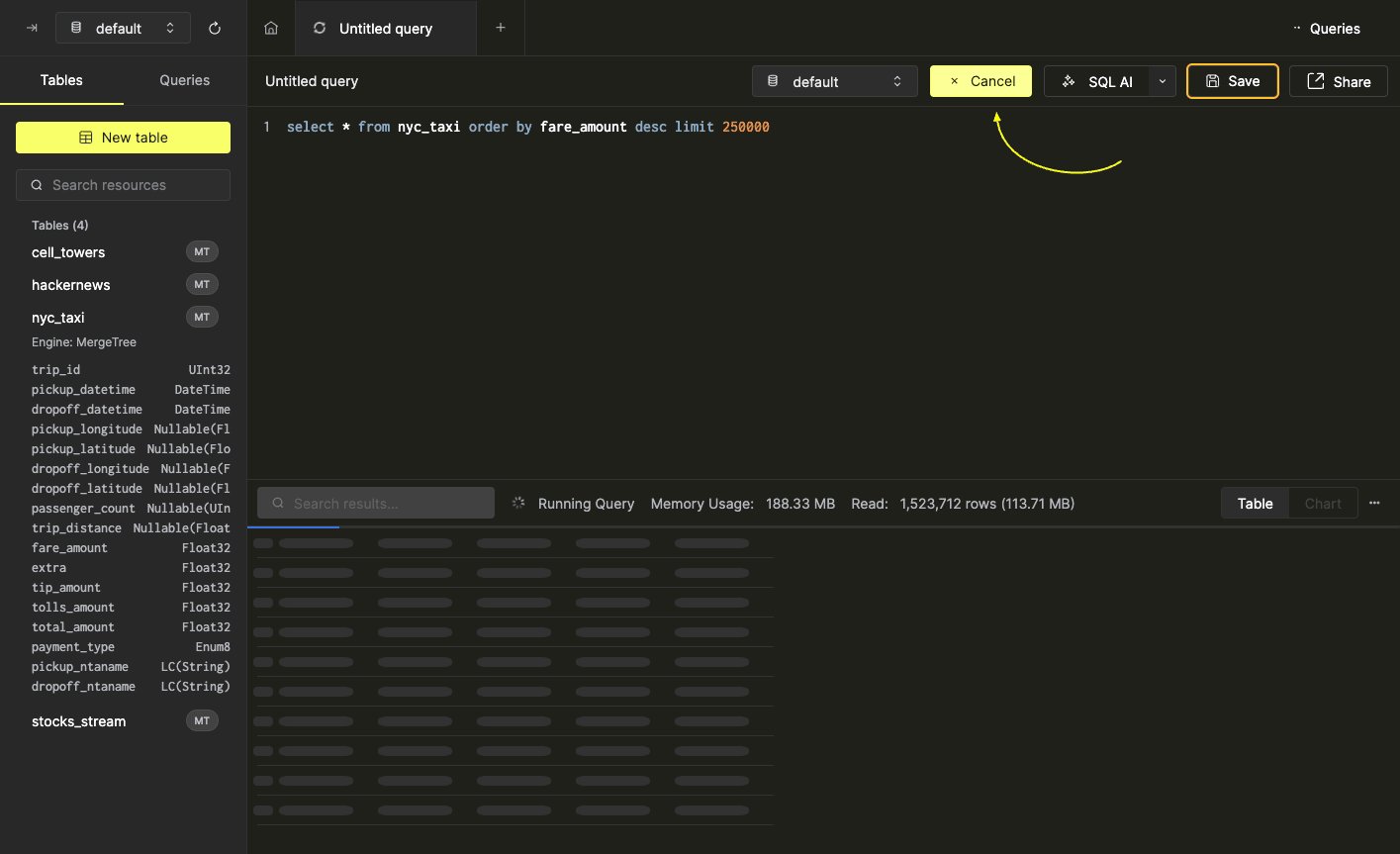
Esc, чтобы отменить запрос. Примечание: все результаты, которые уже были получены, сохранятся после отмены.
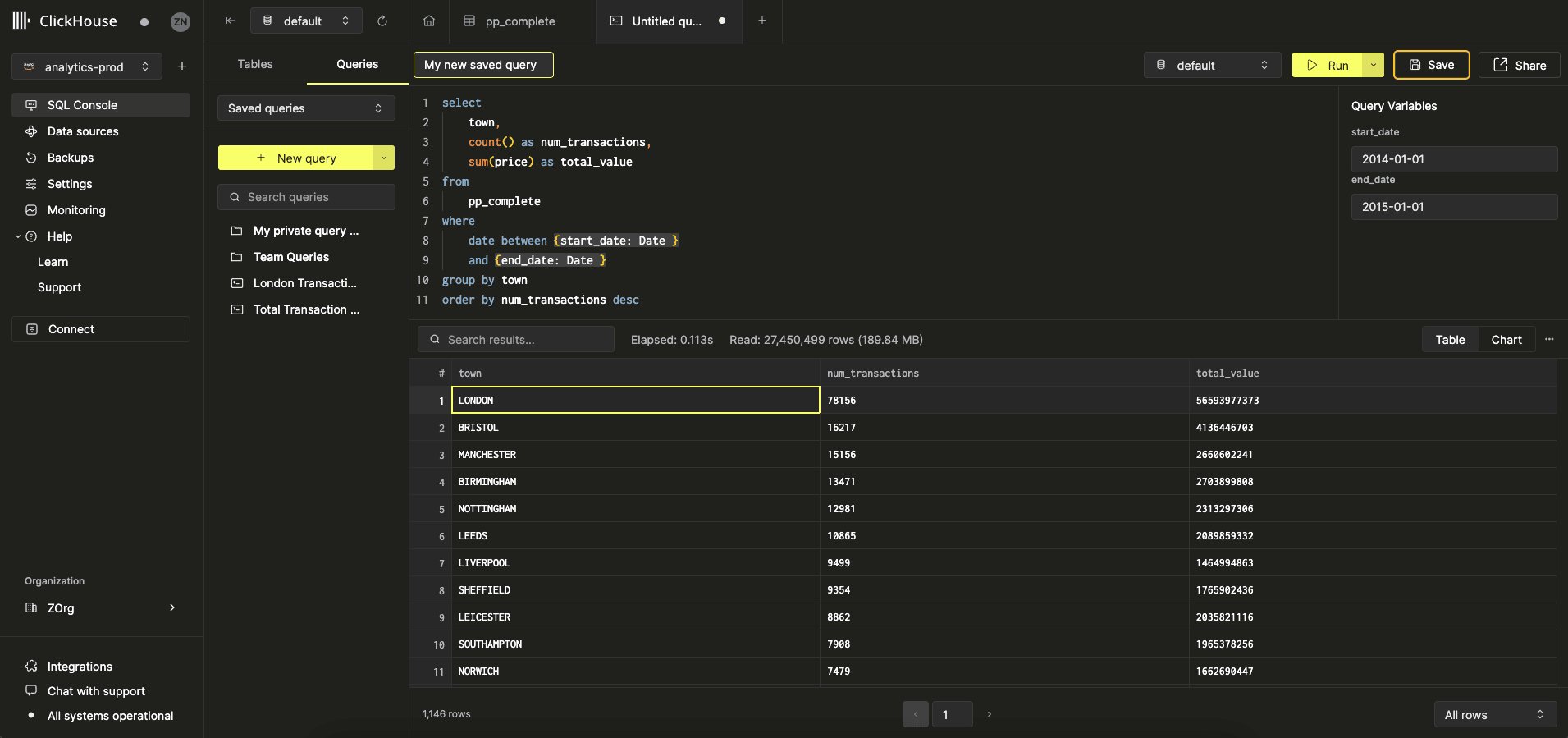
Сочетание клавиш
cmd / ctrl + s также сохранит все изменения в текущей вкладке запроса.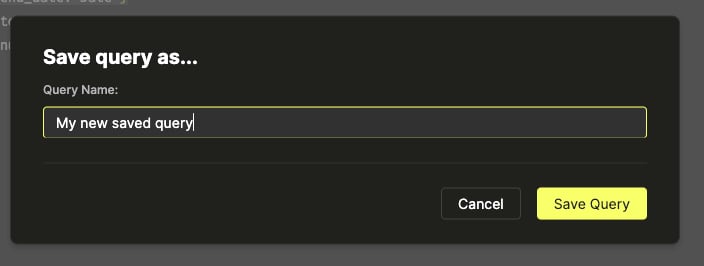
- Владелец (может настраивать параметры общего доступа)
- Доступ на запись
- Доступ только для чтения
- Нет доступа
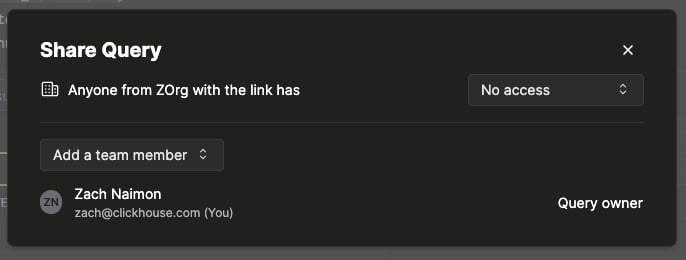
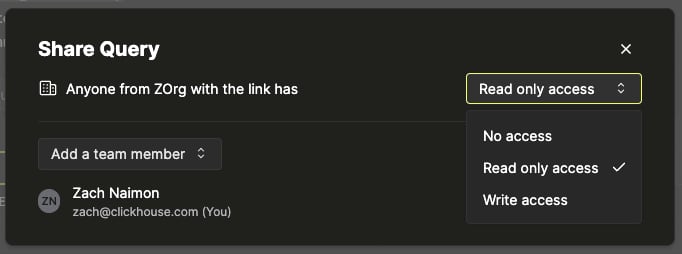
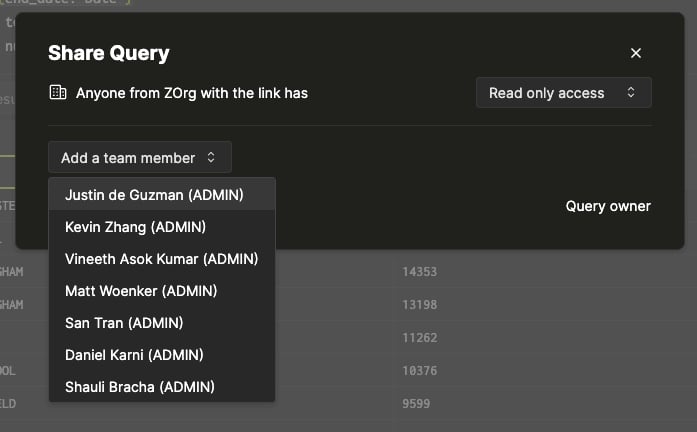
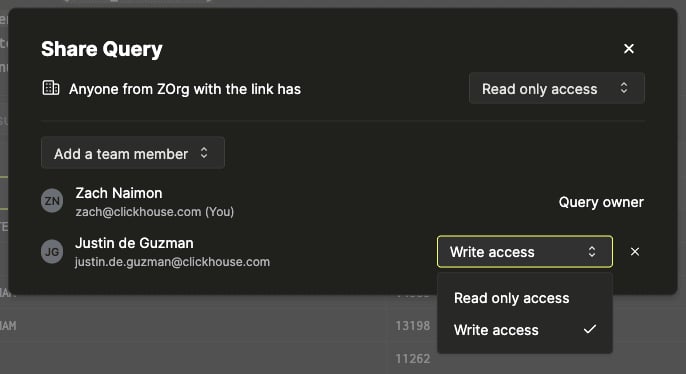
{start_date: Date} и {end_date: Date}, постоянная ссылка может выглядеть так: https://console.clickhouse.cloud/services/:serviceId/console/query/:queryId?param_start_date=2015-01-01¶m_end_date=2016-01-01.
После выполнения запроса вы можете быстро искать по возвращённому результирующему набору с помощью поля поиска на панели результатов. Эта возможность помогает предварительно оценить, как будут выглядеть результаты с дополнительным условием WHERE, или просто проверить, что нужные данные входят в результирующий набор. После ввода значения в поле поиска панель результатов обновится и покажет записи, содержащие значение, совпадающее с введённым. В этом примере мы найдём все вхождения breakfast в таблице hackernews среди комментариев, содержащих ClickHouse (регистронезависимый поиск):
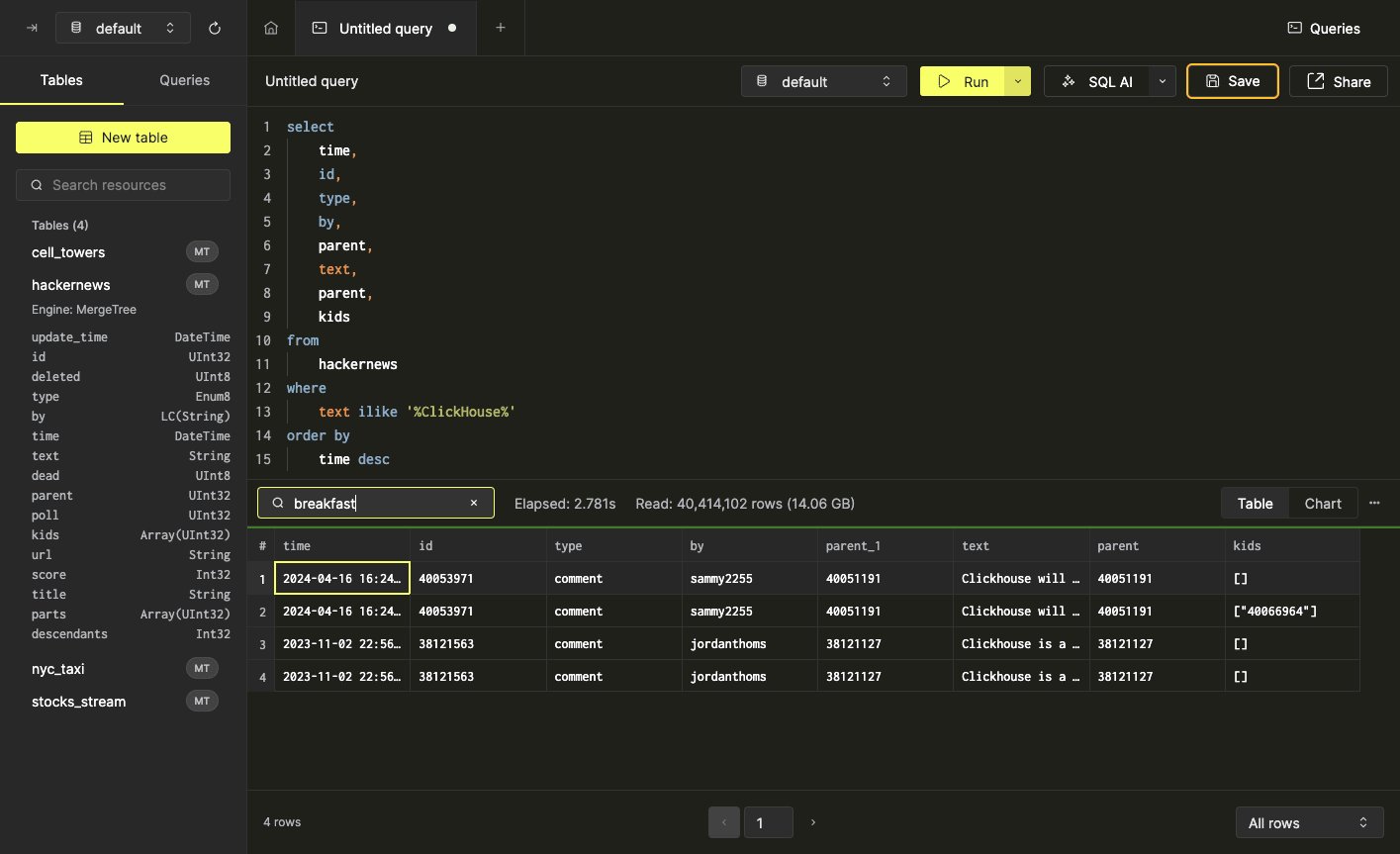
breakfast в поле by, но оно есть в поле text:
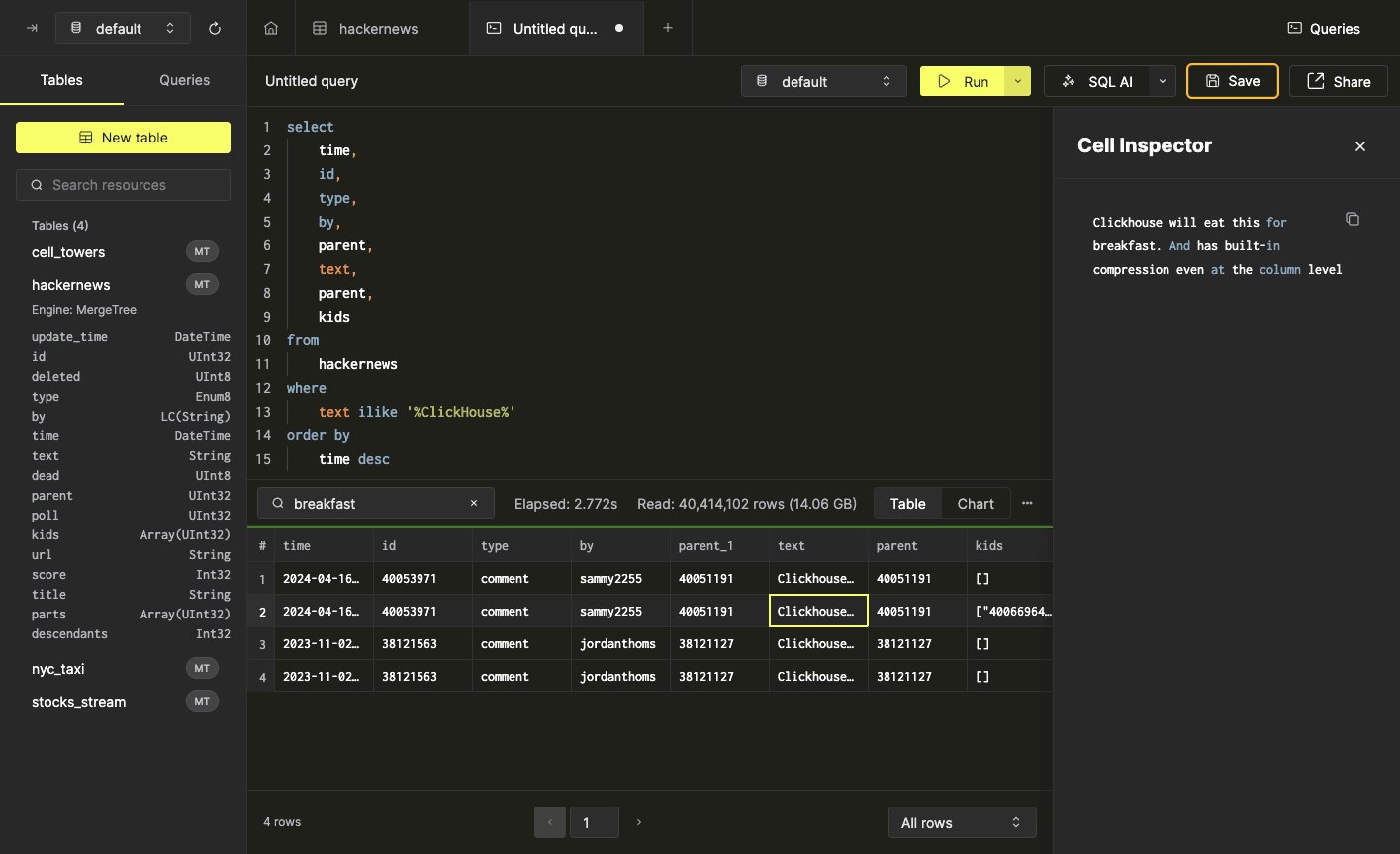
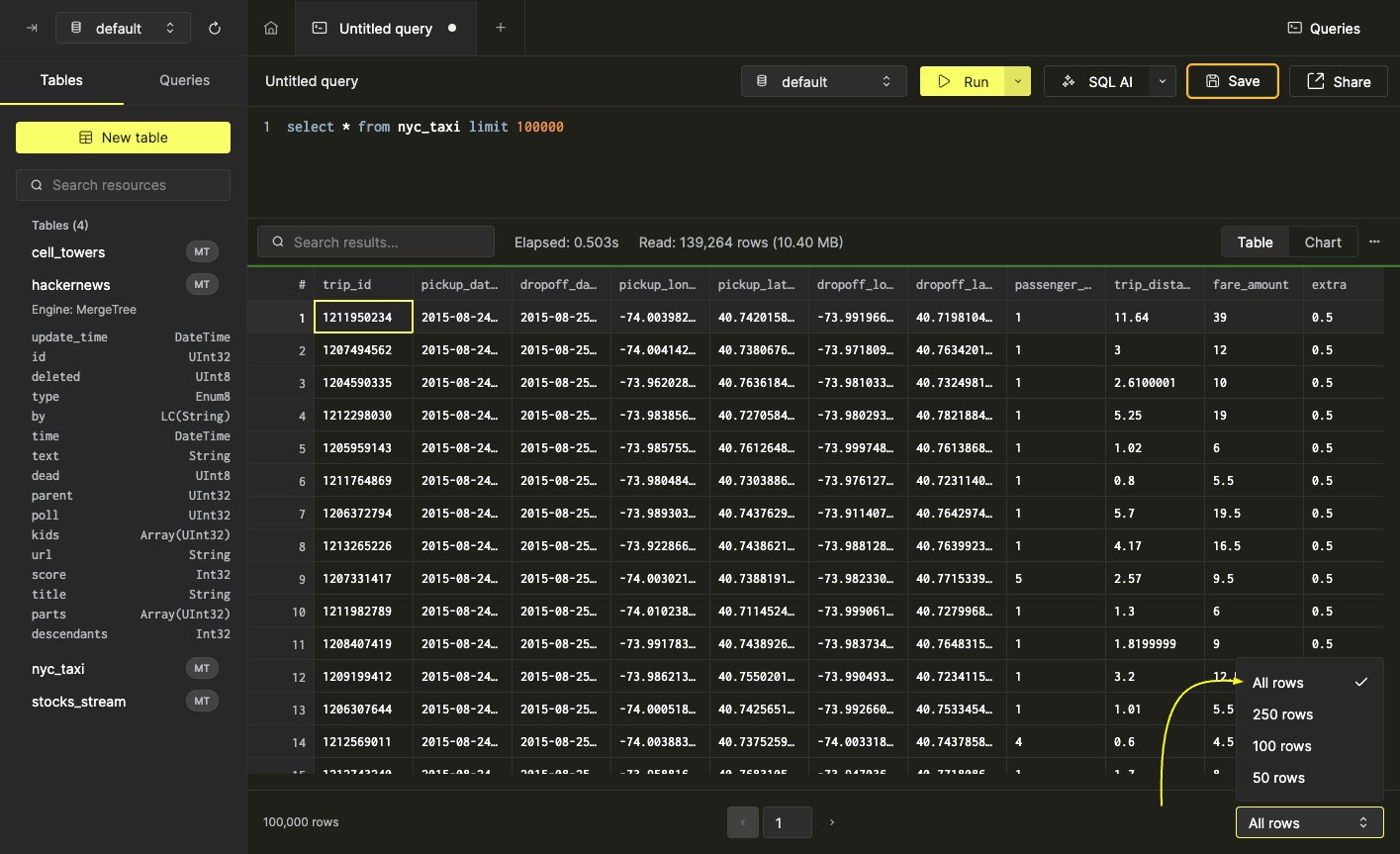
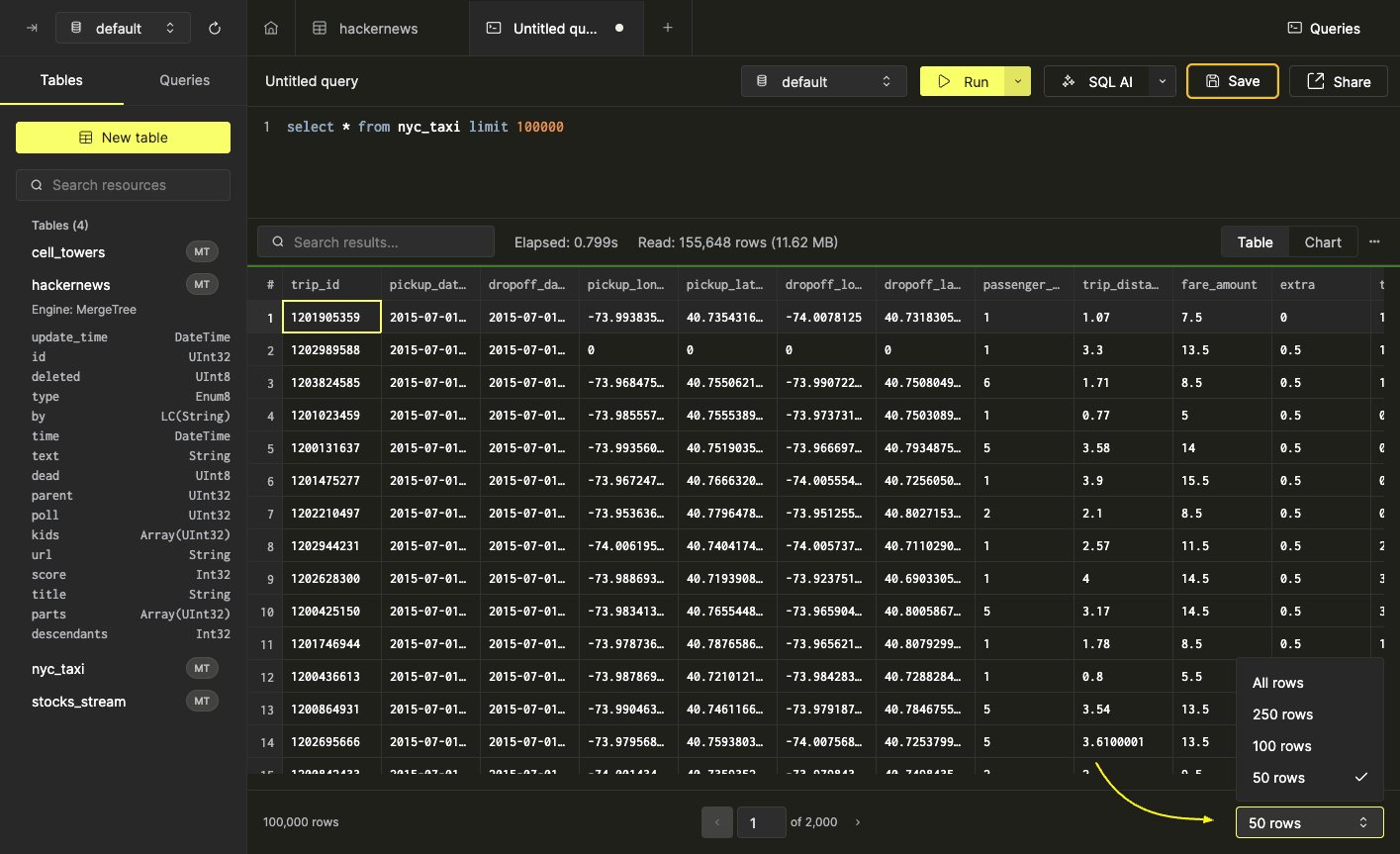
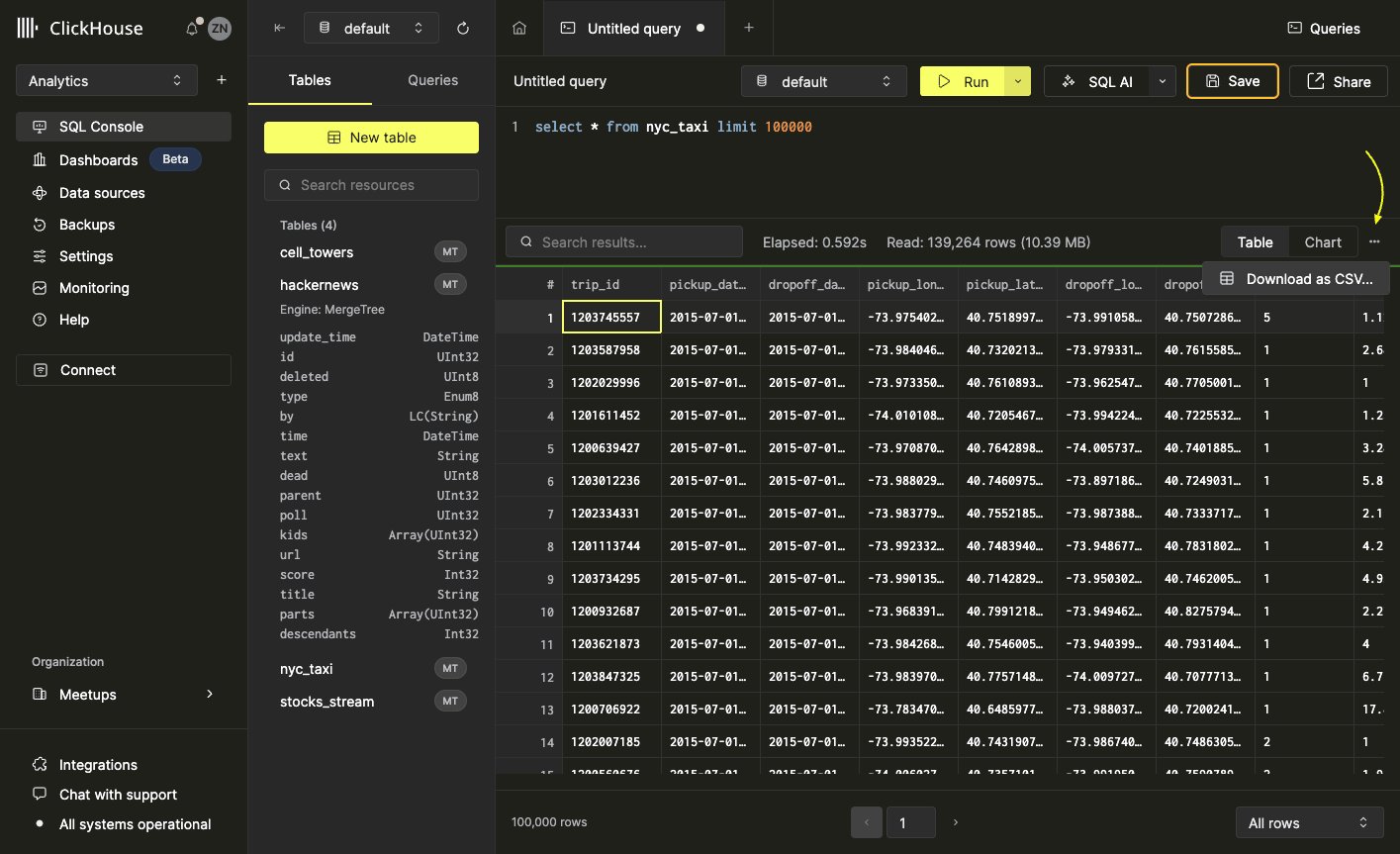
••• в правой части панели инструментов панели результатов и выберите ‘Скачать как CSV’.
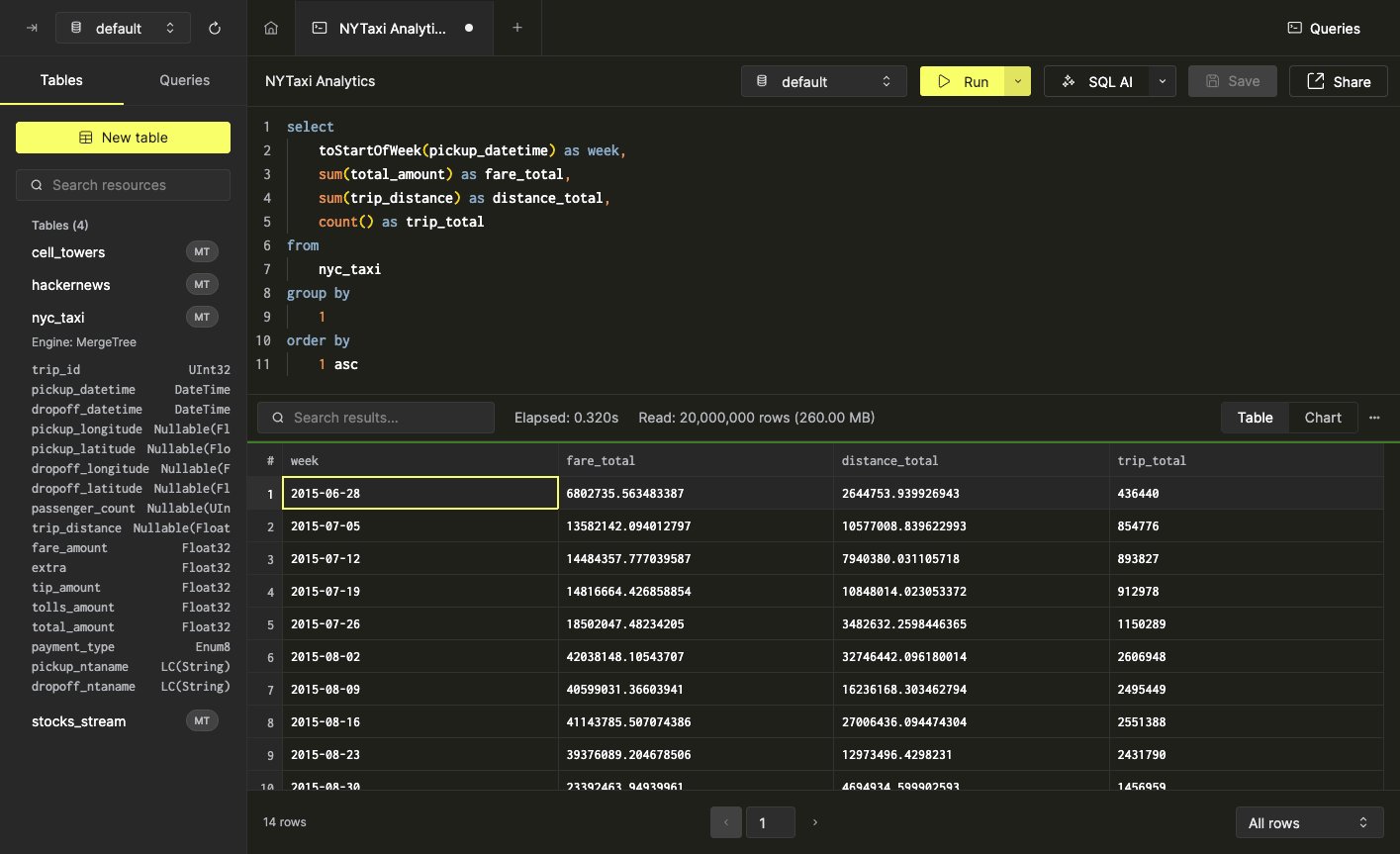
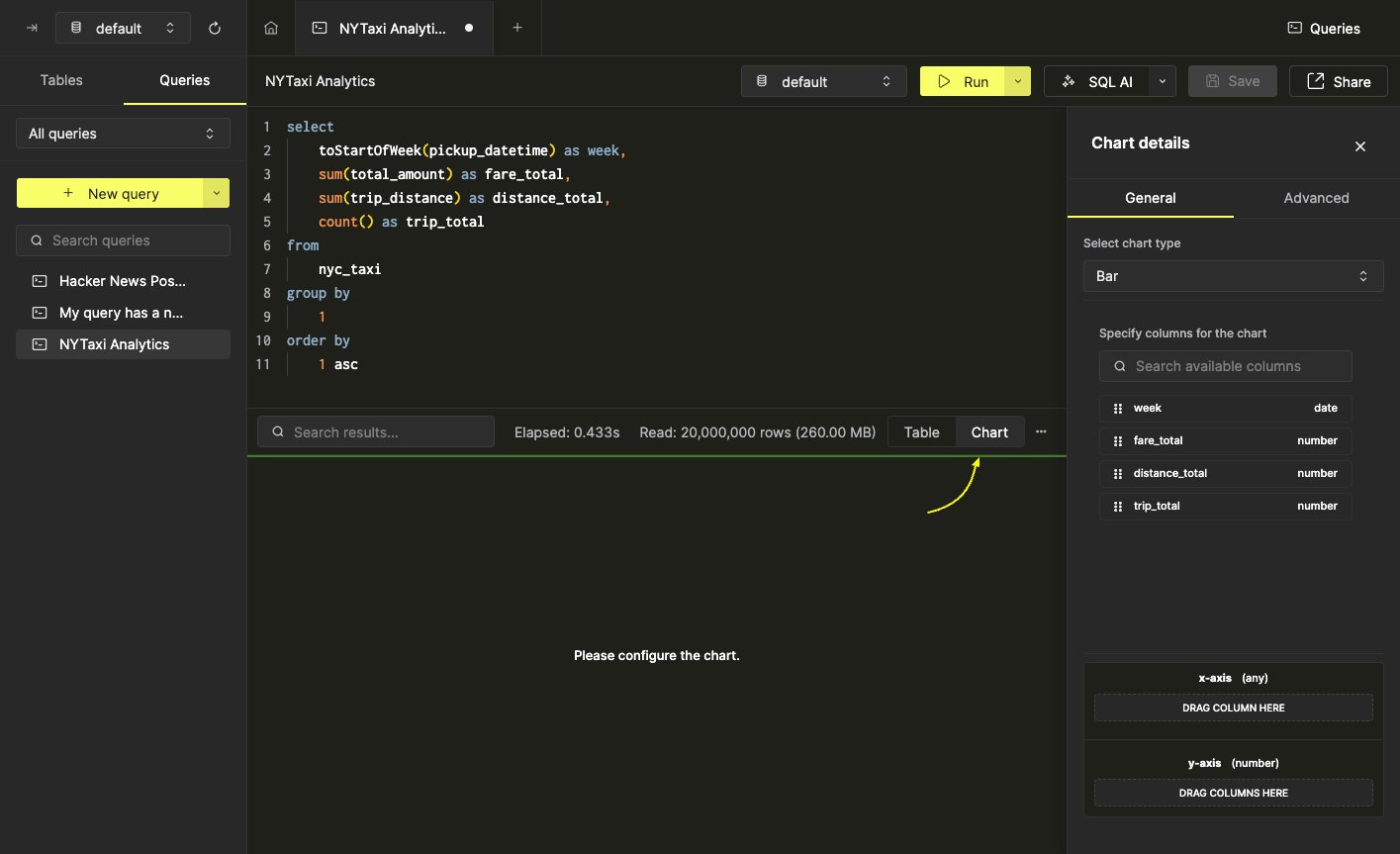
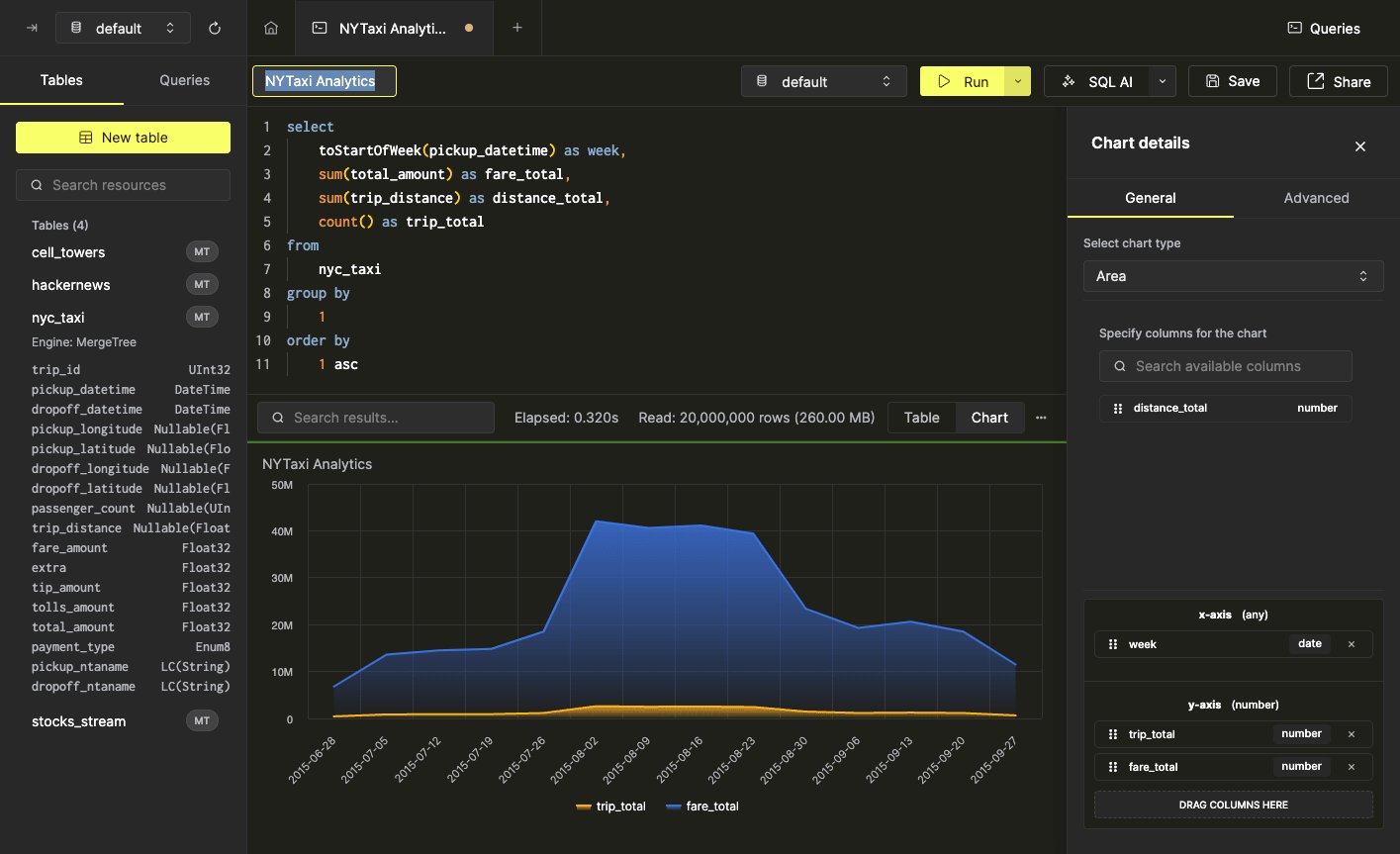
trip_total по week. Для этого перетащим поле week на ось x, а поле trip_total — на ось y:
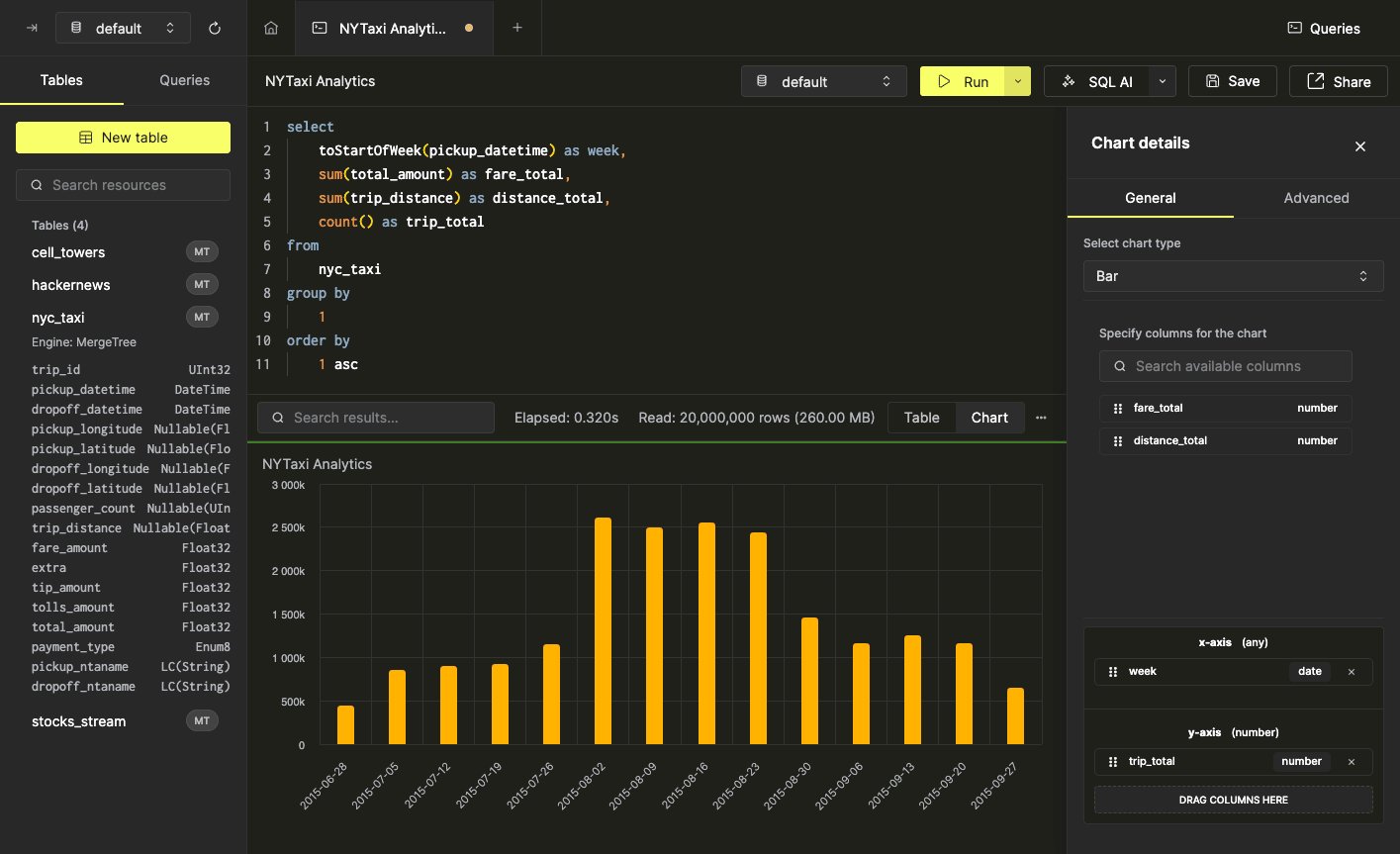
fare_total на ось y:
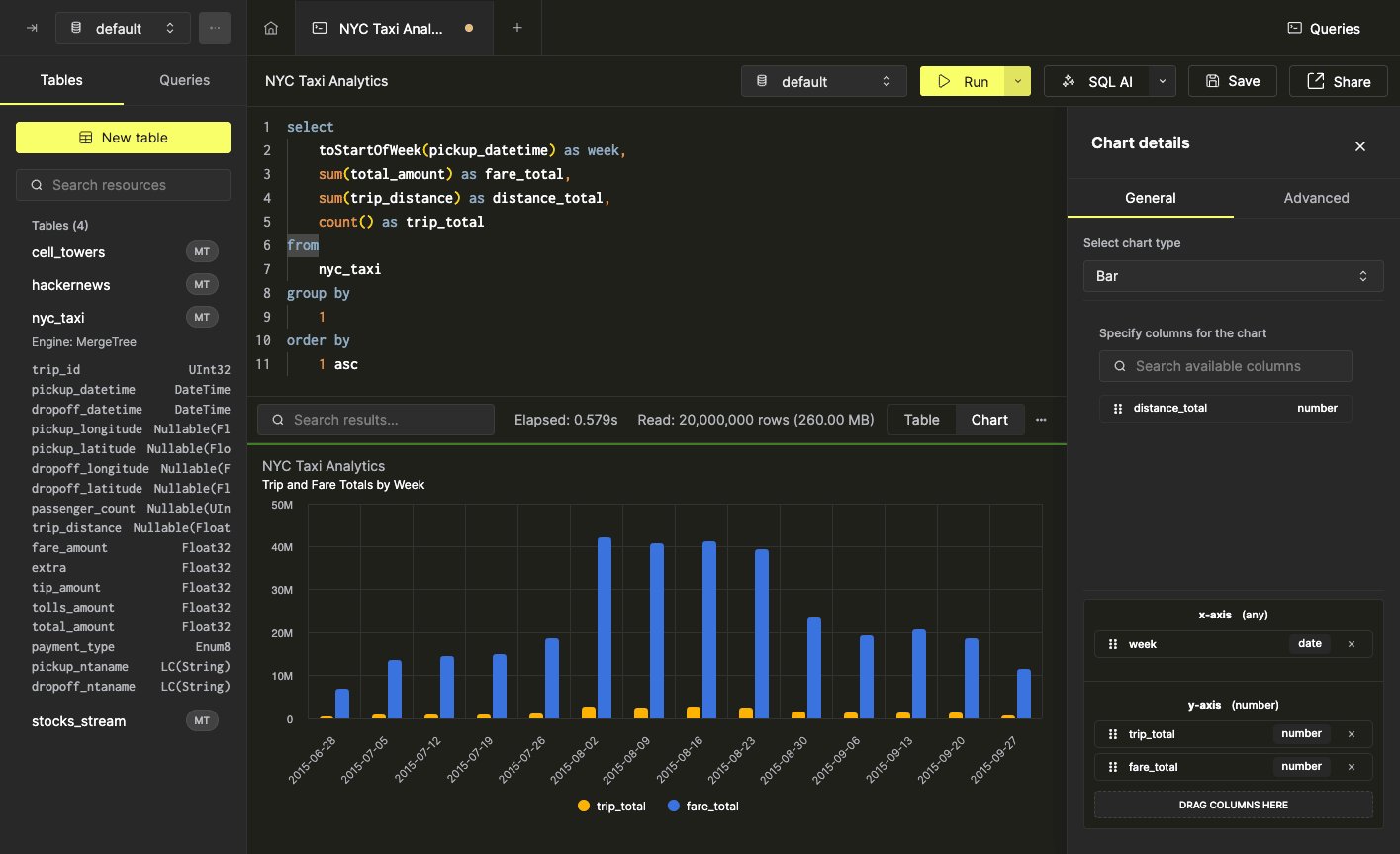
- Подзаголовок
- Названия осей
- Ориентация подписей на оси x
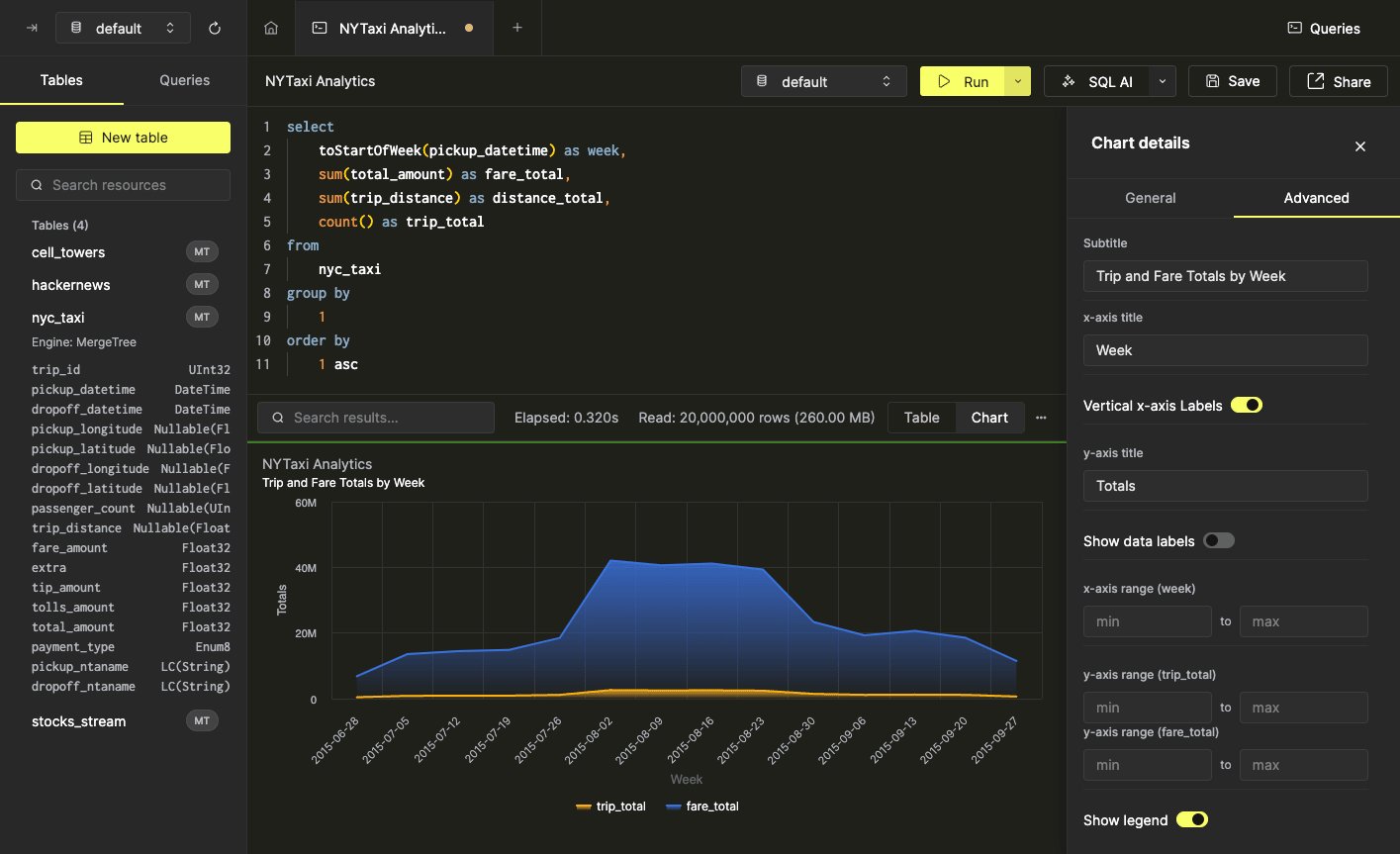
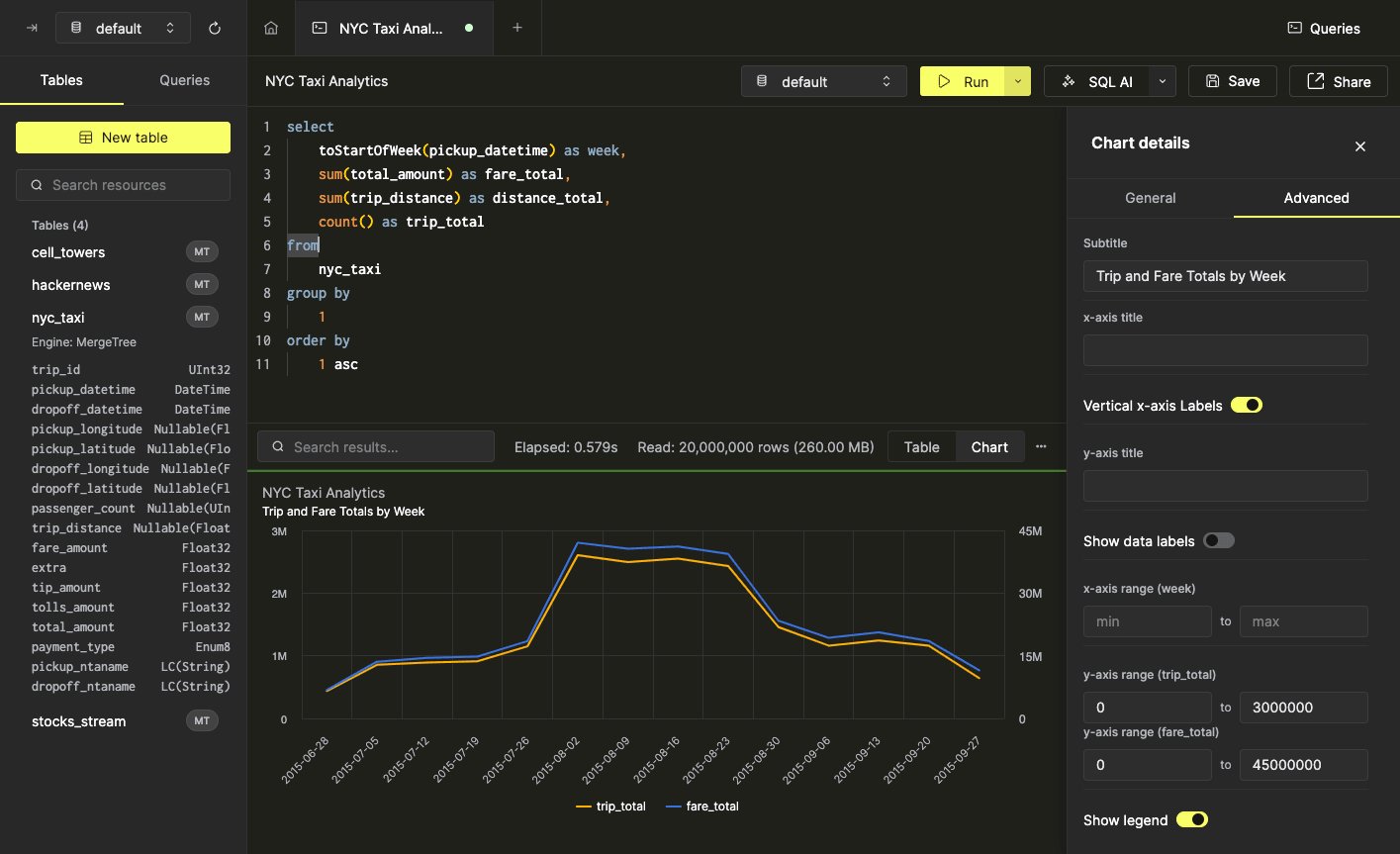
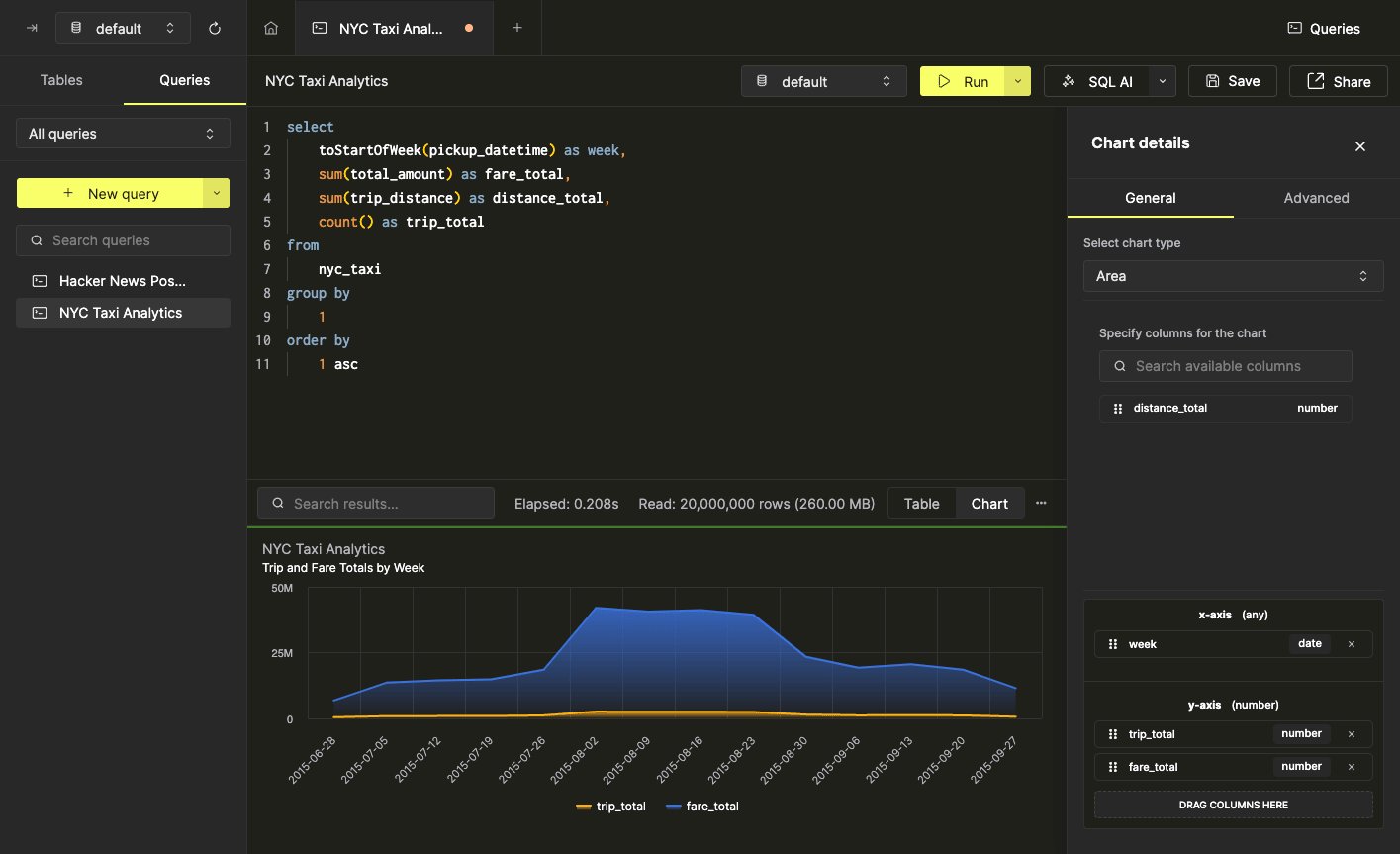
trip_total и fare_total, диапазоны осей нужно немного скорректировать: