

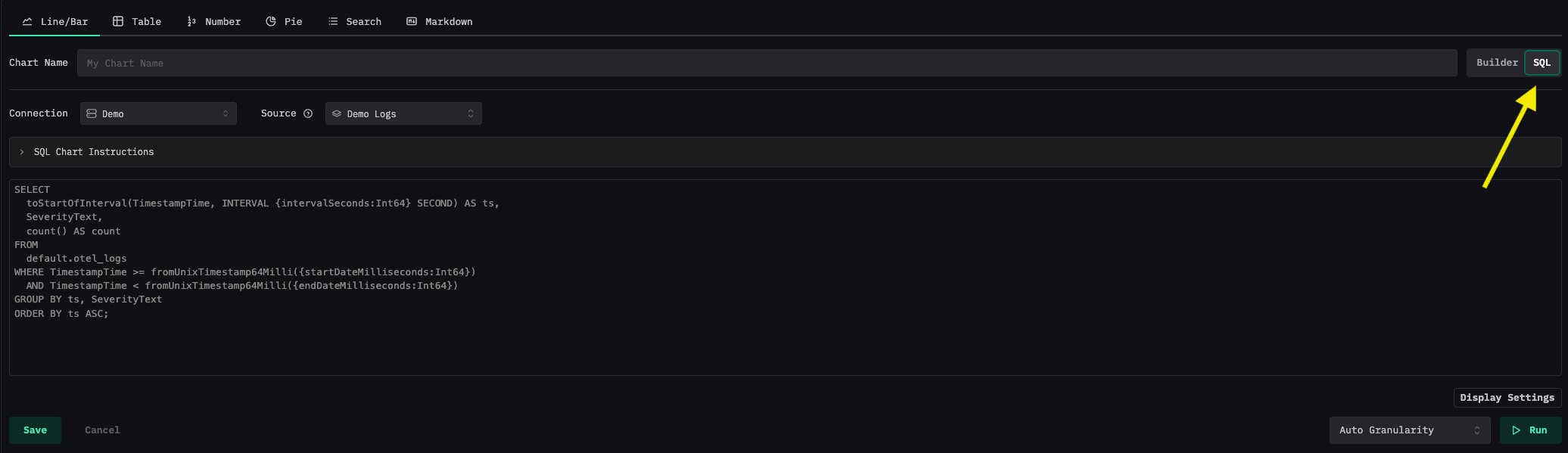
- Выберите подключение к ClickHouse, для которого будет выполняться запрос.
- При необходимости выберите Source — это позволит применять к вашей визуализации фильтры уровня панели мониторинга через макрос
$__filters. - Напишите SQL-запрос в редакторе, используя параметры запроса и макросы для интеграции с временным диапазоном, фильтрами и переменными панели мониторинга.
- Нажмите кнопку play, чтобы просмотреть результат, затем нажмите Save.
{paramName:Type}.
Доступные параметры зависят от типа диаграммы:
Диаграммы Line и столбчатые диаграммы с накоплением:
Диаграммы Table, Pie и Number:
Макросы — это сокращённые конструкции, которые разворачиваются в типовые выражения ClickHouse SQL. Они начинаются с префикса
$__ и заменяются до отправки запроса в ClickHouse.
Эти макросы возвращают выражение ClickHouse, соответствующее времени начала или окончания панели мониторинга. Они не принимают аргументов.
Эти макросы создают фрагмент условия
WHERE, который фильтрует столбец по временному диапазону панели мониторинга.
Пример развёртывания
$__timeFilter(TimestampTime):
SELECT и GROUP BY для графиков временных рядов. Они доступны только для визуализаций Line и столбчатых диаграмм с накоплением.
Пример развёртывания
$__timeInterval(TimestampTime):
Когда на графике выбран Source и включены фильтры панели мониторинга,
$__filters разворачивается в соответствующие условия SQL WHERE. Если источник не выбран или фильтры не заданы, он разворачивается в (1=1), поэтому его всегда можно безопасно включать в условие WHERE.
$__filters применяет только фильтры с включенным параметром Broadcast filter condition. Фильтры, представленные как переменные, указываются явно, как описано ниже.
Если фильтр панели мониторинга доступен в качестве переменной, его выбранные значения можно использовать в любом месте запроса. Эти макросы доступны только в плитках панели мониторинга, в которой объявлена хотя бы одна переменная.
Значения переменной также можно подставлять напрямую как
$name или ${name}, указав необязательный формат: ${name:sqlstring} (по умолчанию), ${name:csv} или ${name:regex}. В формате по умолчанию прямая ссылка до выбора значения отображается как NULL, поэтому везде, где ожидается предикат, используйте указанные выше макросы.
ClickStack автоматически сопоставляет столбцы результатов с элементами диаграммы в зависимости от типов столбцов. Правила сопоставления зависят от типа диаграммы.
Все столбцы результатов отображаются непосредственно в виде столбцов таблицы.
Требуется доступ к системной таблицеЕсли вы запускаете следующие примеры на play-clickstack.clickhouse.com, необходимо указать
otel_v2.otel_logs или otel_v2.otel_traces.ts(DateTime) используется как временная метка на оси X.count(числовое значение) отображается как значение серии.ServiceName(строка) создает отдельную линию для каждого сервиса.
service, связанной с ServiceName, и переменной severity, связанной с SeverityText, этот запрос ограничивает диаграмму текущим выбранным сервисом и исключает выбранные уровни серьёзности. Если для переменной не выбрано значение, оба макроса разворачиваются в 1=1, поэтому до выбора значения пользователем диаграмма отображается без фильтрации.
request_count(числовое значение) определяет размер каждого сегмента.ServiceName(строка) задает метку каждого сегмента.
total_errors из первой строки.
- Визуализации на основе SQL выполняются во включенном режиме
readonly— разрешены только запросыSELECT. - Визуализации на основе SQL должны содержать ровно один SQL-запрос — несколько запросов не поддерживаются.
- Редактор SQL предлагает автодополнение как для параметров запроса, так и для макросов.
- Чтобы фильтры панели мониторинга применялись к визуализациям на основе SQL, необходимо выбрать Source. Для корректной фильтрации Source должен соответствовать таблице, к которой обращается запрос.
- Для переменных панели мониторинга Source не требуется — значения берутся из выпадающих списков фильтров панели мониторинга, а не из собственного Source блока.
- Оповещения для SQL-блока, ссылающегося на переменную панели мониторинга, вычисляются для каждой переменной в пустом состоянии, а не со значениями, выбранными на панели мониторинга.