

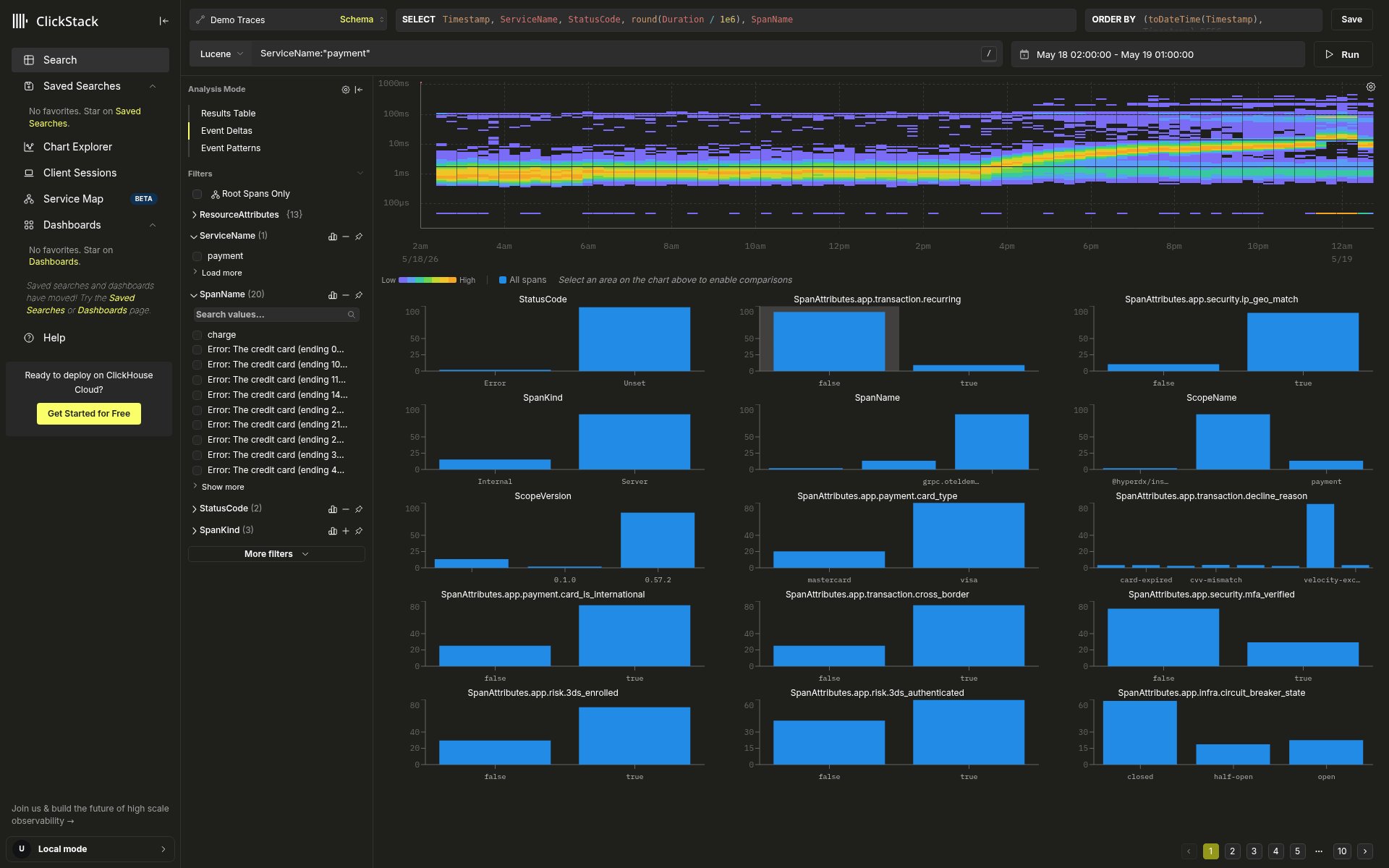
- режим распределения (always on): когда на тепловой карте нет выделения, для текущей совокупности спанов показывается распределение значений каждого атрибута. Это полезно для выявления доминирующих или необычно редких значений (аномалий по мощности).
- режим сравнения: выделите прямоугольник на тепловой карте, чтобы сравнить спаны внутри него (Selection) со всем, что находится снаружи (Background). Это полезно для выявления отклонений.
- Iterative drill-down: нажмите на любой столбец, чтобы отфильтровать по этому значению (или исключить его). Тепловая карта перерисуется для отфильтрованной совокупности, и вы сможете продолжать сужать выборку, пока причина не станет очевидной.
- В раскрывающемся списке Data Source выберите источник, содержащий трассировки. Имена источников могут быть любыми; важно, чтобы источник был настроен с типом Trace. Вкладка Event Deltas включена только для таких источников.
- В разделе Режим анализа нажмите вкладку Event Deltas.
- Ось X: время
- Ось Y: числовое значение; по умолчанию это длительность спана в миллисекундах (логарифмическая шкала)
- Частые значения: какие сервисы, конечные точки, коды состояния или хосты доминируют в вашей совокупности спанов? Часто это помогает выявить один тенант, версию или маршрут, на которые приходится основная часть трафика.
- Редкие значения: значения, которые встречаются, но редко. Код состояния, который появляется лишь в
0.5%спанов, или хост, который едва заметен, могут оказаться самым интересным сигналом. Именно в длинном хвосте скрываются регрессии и проблемные источники.
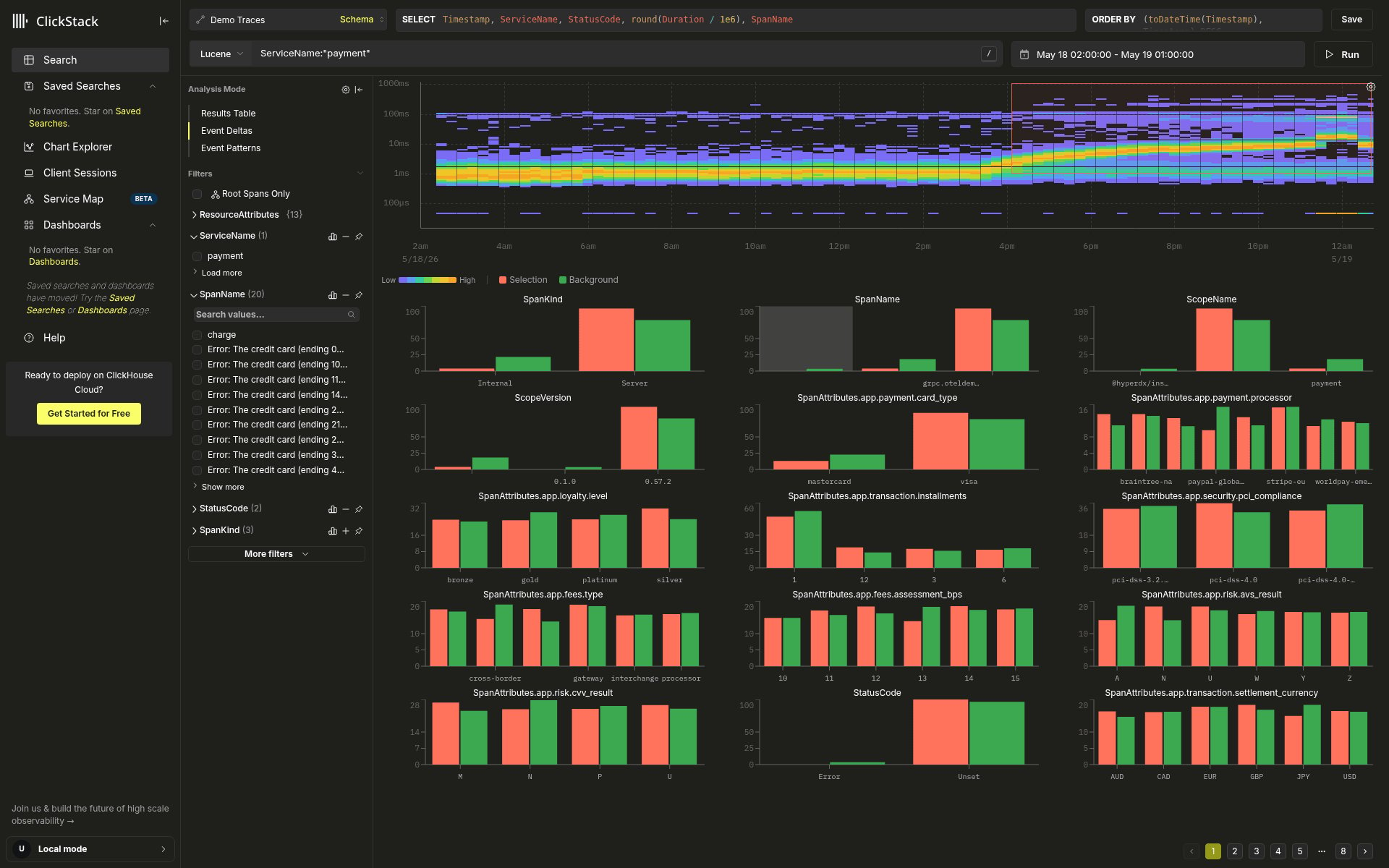
SpanKind, SpanName и ScopeName показывают резкое оранжево-зеленое разделение между медленным Selection и здоровым Background. Если рассматривать их вместе, они дают ясное представление о том, что изменилось в точке перегиба.
Это подходящий вариант, когда вы хотите ответить на вопрос «что изменилось?». Есть и более точный вариант с тем же подходом: когда небольшой узел медленных спанов появляется на фоне в остальном спокойной полосы (короткий всплеск у правого края, кластер в середине стабильного периода), вместо этого обведите небольшим прямоугольником только этот кластер. Форма меняет сам вопрос: вертикальная полоса спрашивает что изменилось во времени, а небольшой сфокусированный прямоугольник — что особенного в этом кластере.
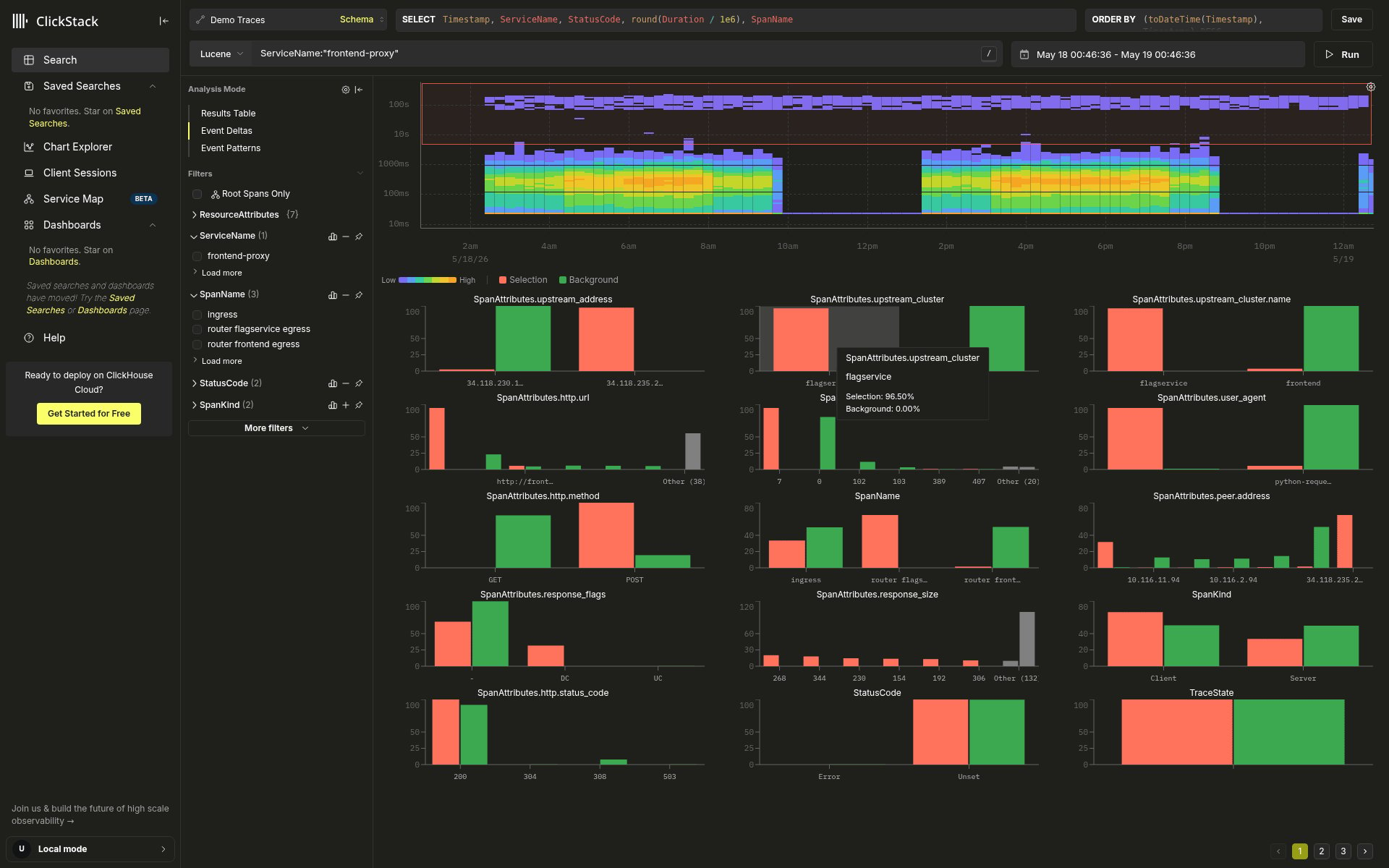
Когда тепловая карта показывает две группы задержек, чётко разделённые по оси длительности, протяните широкий прямоугольник на весь временной диапазон, но так, чтобы он охватывал только верхнюю, явно отделённую полосу. Медленная группа станет Selection, а основная быстрая масса — Background.
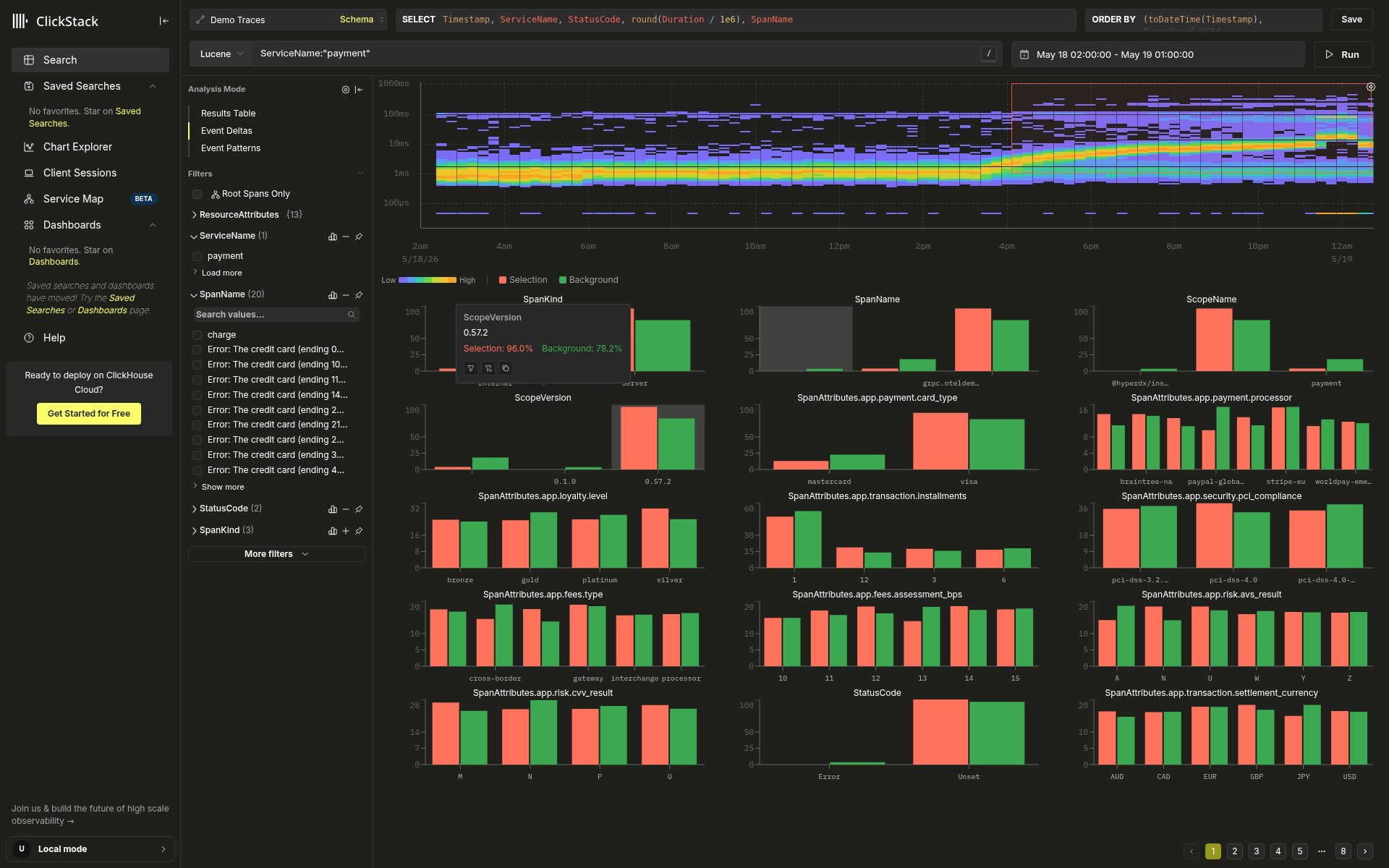
- Filter: оставить только спаны с этим значением
- Exclude: исключить спаны с этим значением
- Copy: скопировать значение в буфер обмена
Агрегированные бакеты Other (N), в которые сворачиваются редкие значения, не кликабельны. Чтобы отфильтровать конкретное значение внутри такого бакета, используйте строку поиска напрямую.
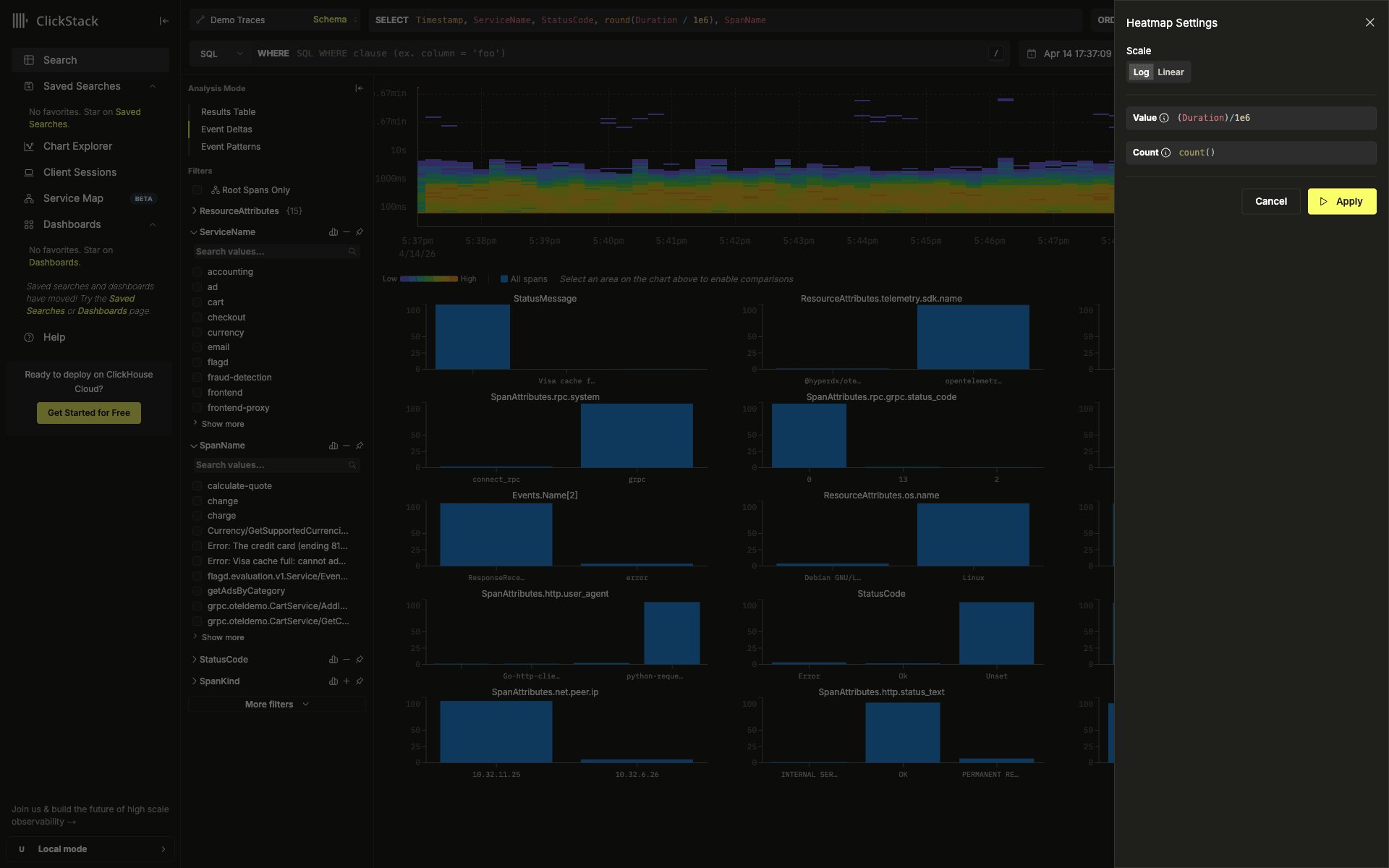
Нажмите Применить, чтобы обновить тепловую карту; расположенный ниже анализ атрибутов также обновится.
Распространённые сценарии, в которых стоит изменить эти значения по умолчанию:
- Переключите Scale на Linear, когда диапазон задержки узкий (например, для сервиса, у которого все спаны выполняются от 5 до 50 мс). Логарифмическая шкала напрасно занимает вертикальное пространство в верхней части, где данных нет.
- Стройте по оси Y что-то кроме duration. Если задать для Value
SpanAttributes.http.response.size, можно исследовать медленные крупные ответы; выражение вродеif(StatusCode = 'Error', 1, 0)отображает частоту ошибок во времени для разных сервисов. - Используйте для цвета что-то кроме count. Если задать для Count
p95(Duration), каждый бакет будет окрашен по tail latency, а не по объёму, что помогает выявить редкие, но медленные области, которые теряются при представлении на основе count.countDistinct(TraceId)позволяет отличить объём trace от объёма span, когда один trace порождает много спанов.
- Сначала отфильтруйте данные до одного сервиса. Латентность может сильно различаться между сервисами, и если смешать их вместе, сигнал теряется. Перед началом используйте строку поиска, чтобы сузить выборку до одного
ServiceName(или одной конечной точки), тогда тепловая карта и распределения будут отражать сопоставимую совокупность. - Выбирайте участки с явным визуальным контрастом. Режим сравнения работает лучше всего, когда полоса Selection заметно отличается от Background — например, в случае деградировавшего периода, который начинается в легко узнаваемый момент, или медленного хвоста, явно отделённого от основной массы. Если выделение сильно перекрывается с остальными данными, оно чаще выявляет шум, а не реальное отклонение.
- Повторяйте цикл: фильтр, тепловая карта, фильтр. Одно выделение редко позволяет найти причину. Воспринимайте первое сравнение как гипотезу, фильтруйте по значению с наибольшим расхождением и заново анализируйте тепловую карту и распределения. Две-три итерации обычно позволяют сузить регрессию до одного-двух атрибутов.
- Используйте режим распределения без выделения, когда контраст ещё не виден (то есть вы знаете, что проблема есть, но тепловая карта выглядит равномерной). Примените фильтр-гипотезу — например, только спаны с ошибками, только клиентские спаны или только одну конечную точку, — и позвольте распределениям атрибутов указать на значения с наибольшим влиянием, прежде чем рисовать какой-либо прямоугольник.