

Различия в данныхПоскольку набор данных каждый день воспроизводится с полуночи, точные визуализации могут различаться в зависимости от того, когда вы открываете демо.
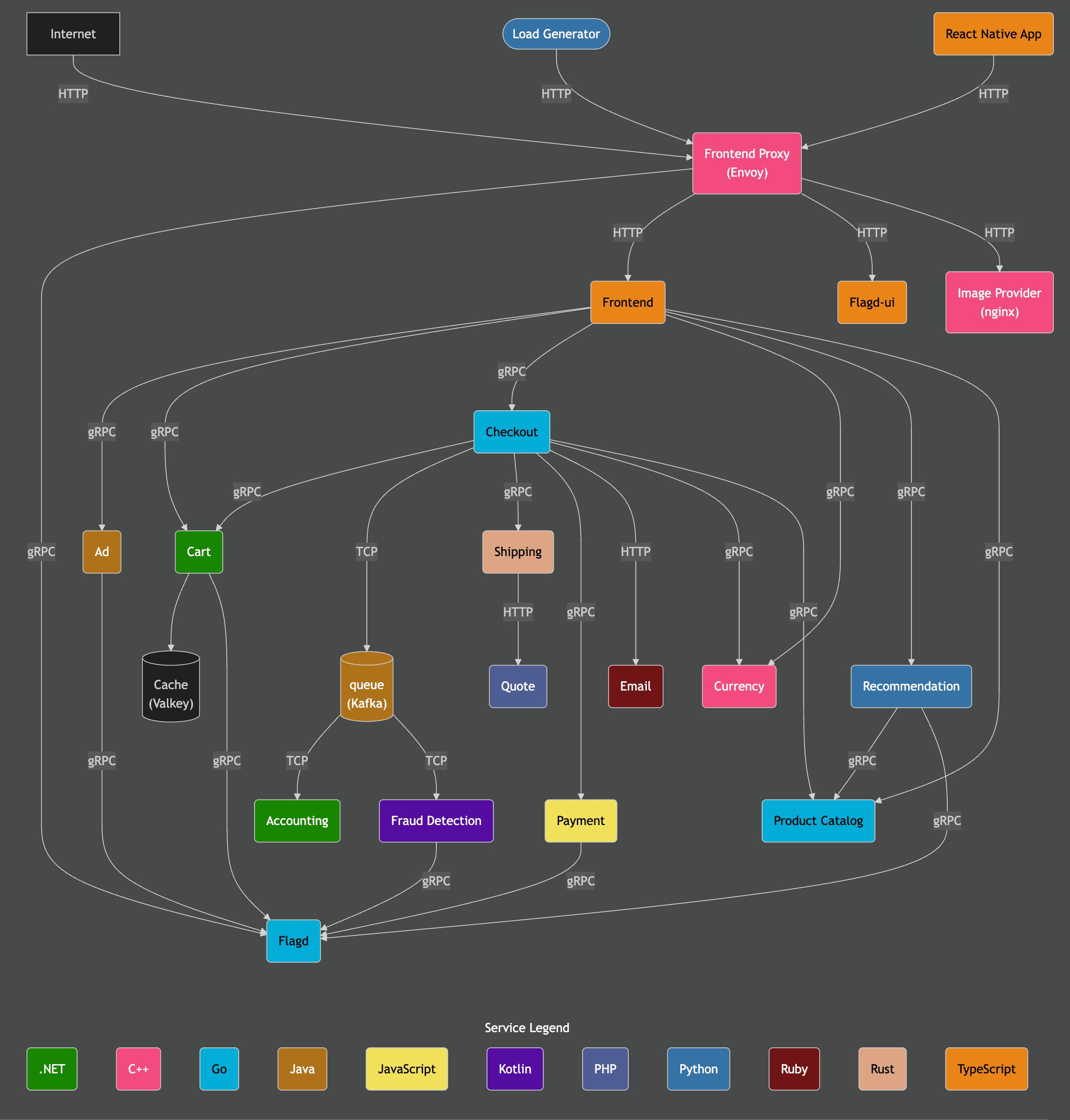
1
Подключитесь к демо-серверу
Только локальный режимЭтот шаг можно пропустить, если при развертывании в локальном режиме вы нажали
Connect to Demo Server. В этом режиме к именам источников будет добавляться префикс Demo_, например Demo_LogsTeam Settings и нажмите Edit у Local Connection: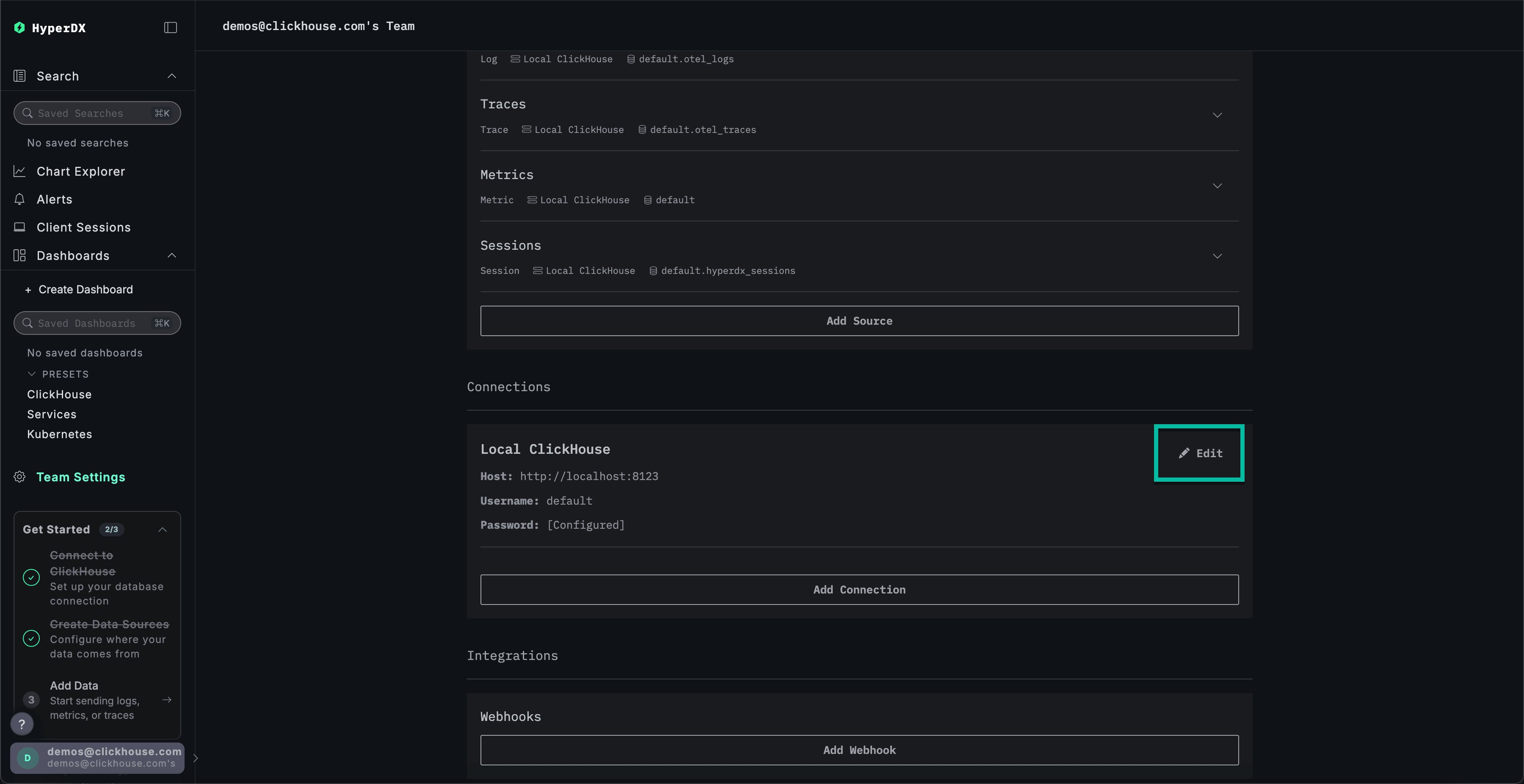
Demo и заполните следующую форму, указав сведения о подключении к демо-серверу:Connection Name:DemoHost:https://sql-clickhouse.clickhouse.comUsername:otel_demoPassword: оставьте пустым
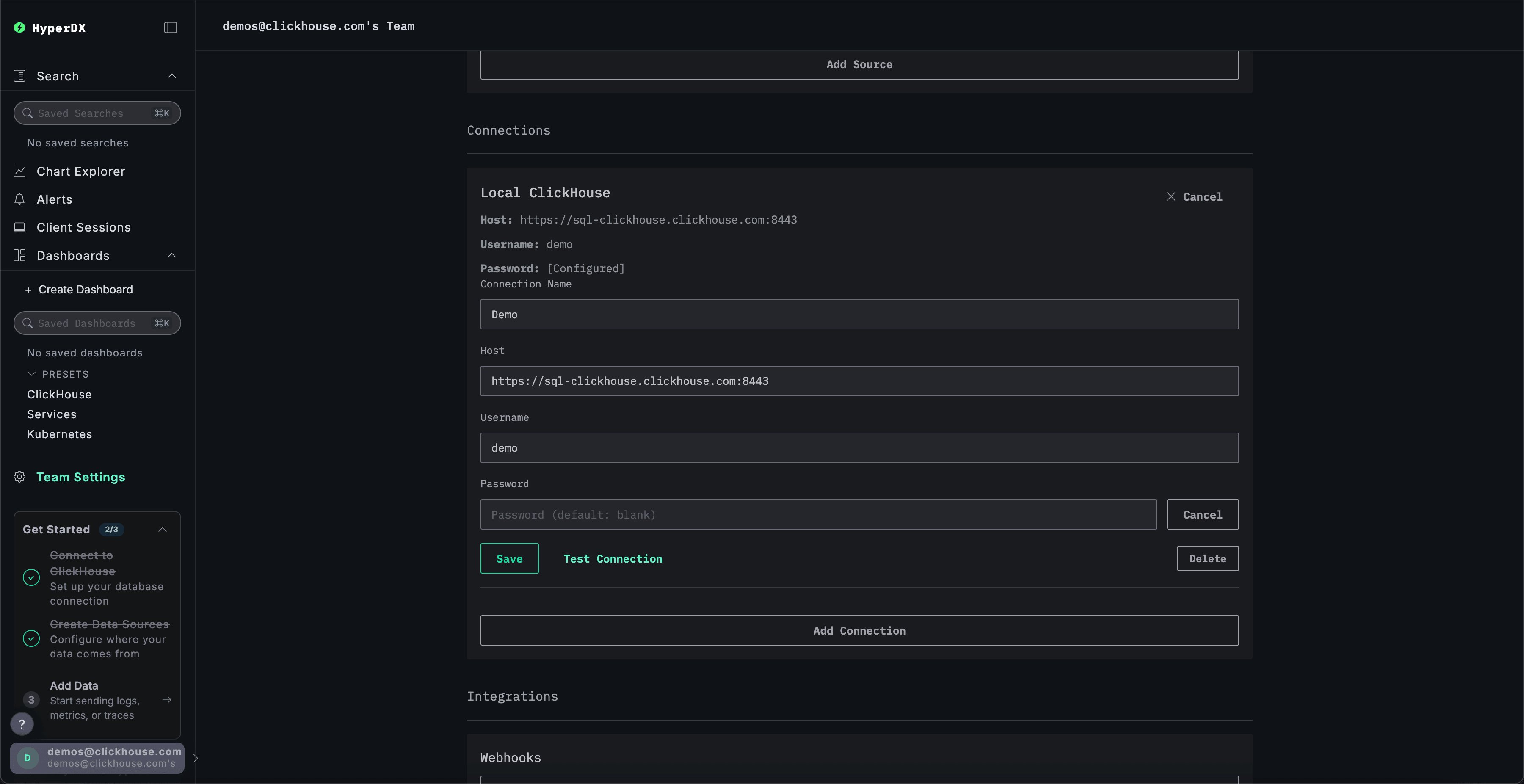
2
Измените источники
Только для локального режимаЭтот шаг можно пропустить, если при развертывании в Local Mode вы нажали
Connect to Demo Server. В этом режиме к источникам будет добавляться префикс Demo_, например Demo_LogsSources и измените каждый из источников — Logs, Traces, Metrics и Sessions — так, чтобы они использовали базу данных otel_v2.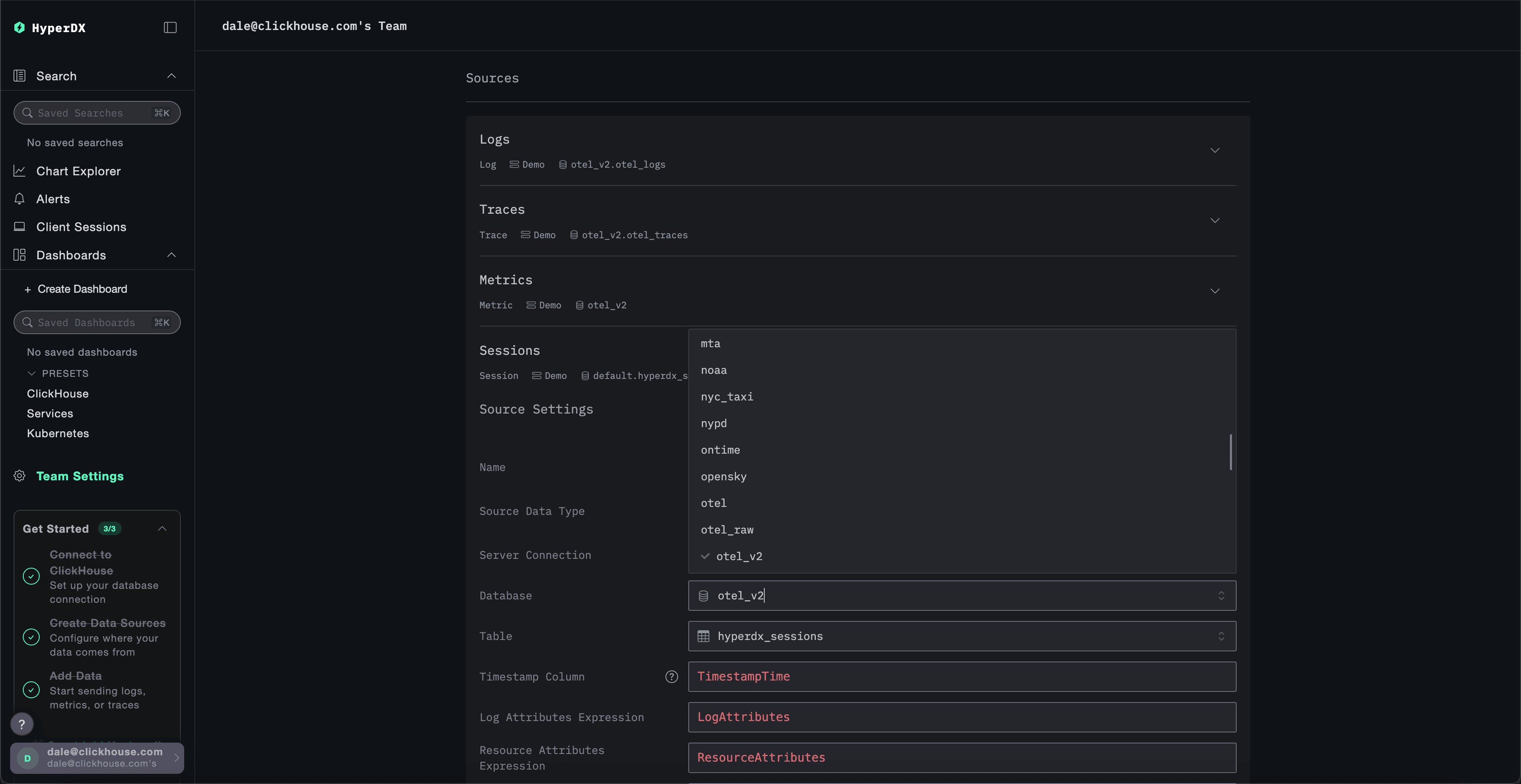
Возможно, потребуется перезагрузить страницу, чтобы в каждом источнике отображался полный список баз данных.
3
Измените временной диапазон
Настройте временной диапазон так, чтобы отображались все данные за предыдущий 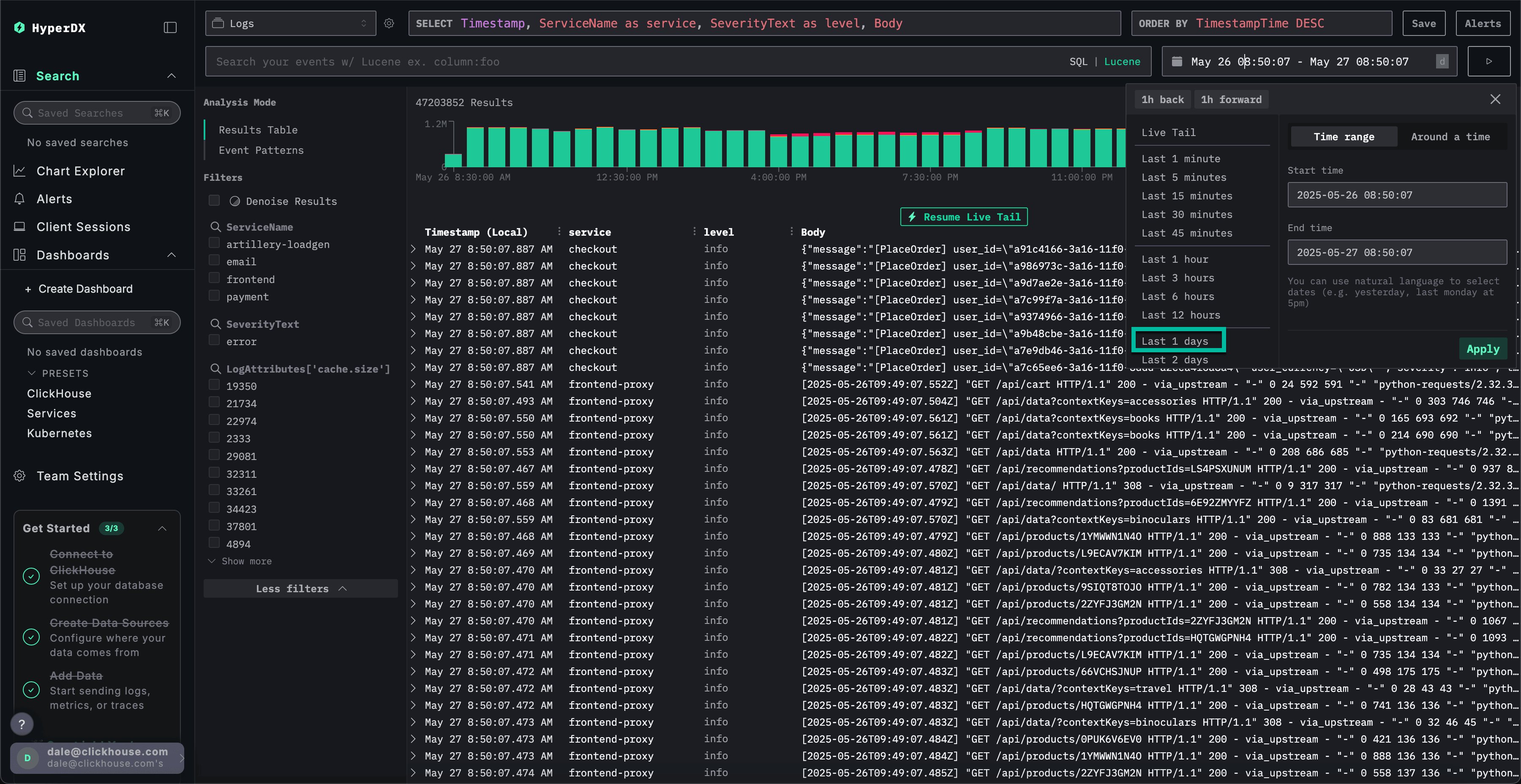
1 day, используя селектор времени в правом верхнем углу.Расположение столбцов будет различаться в зависимости от того, когда вы выполняете запрос к набору данных.
4
Отфильтруйте только ошибки
Чтобы выделить ошибки, используйте фильтр 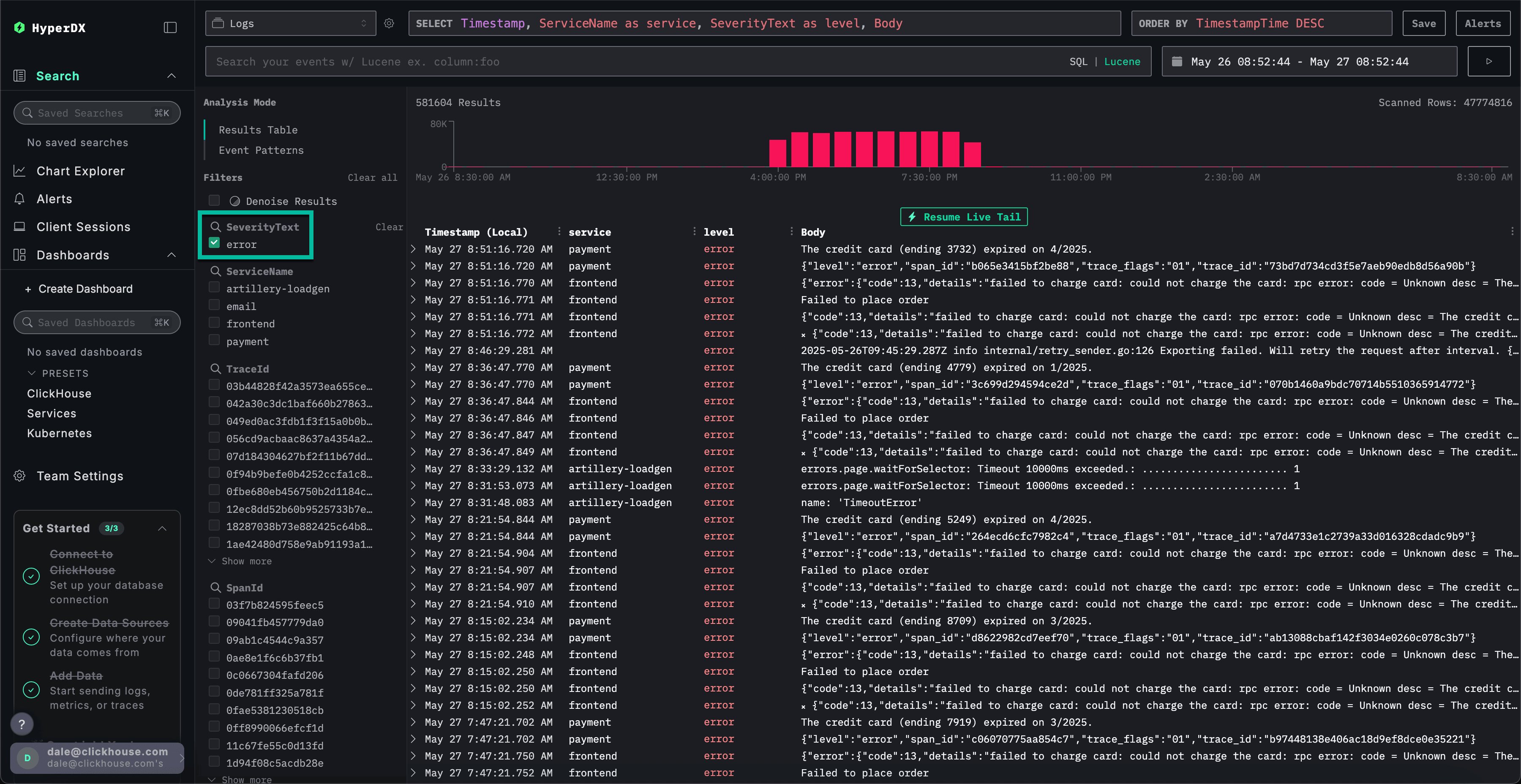
SeverityText и выберите error, чтобы отображались только записи уровня error.Ошибка должна стать более заметной:5
Выявите шаблоны ошибок
С помощью возможности Clustering в HyperDX вы можете автоматически выявлять ошибки и группировать их в осмысленные шаблоны. Это ускоряет анализ при работе с большими объёмами логов и трейсов. Чтобы использовать эту возможность, выберите 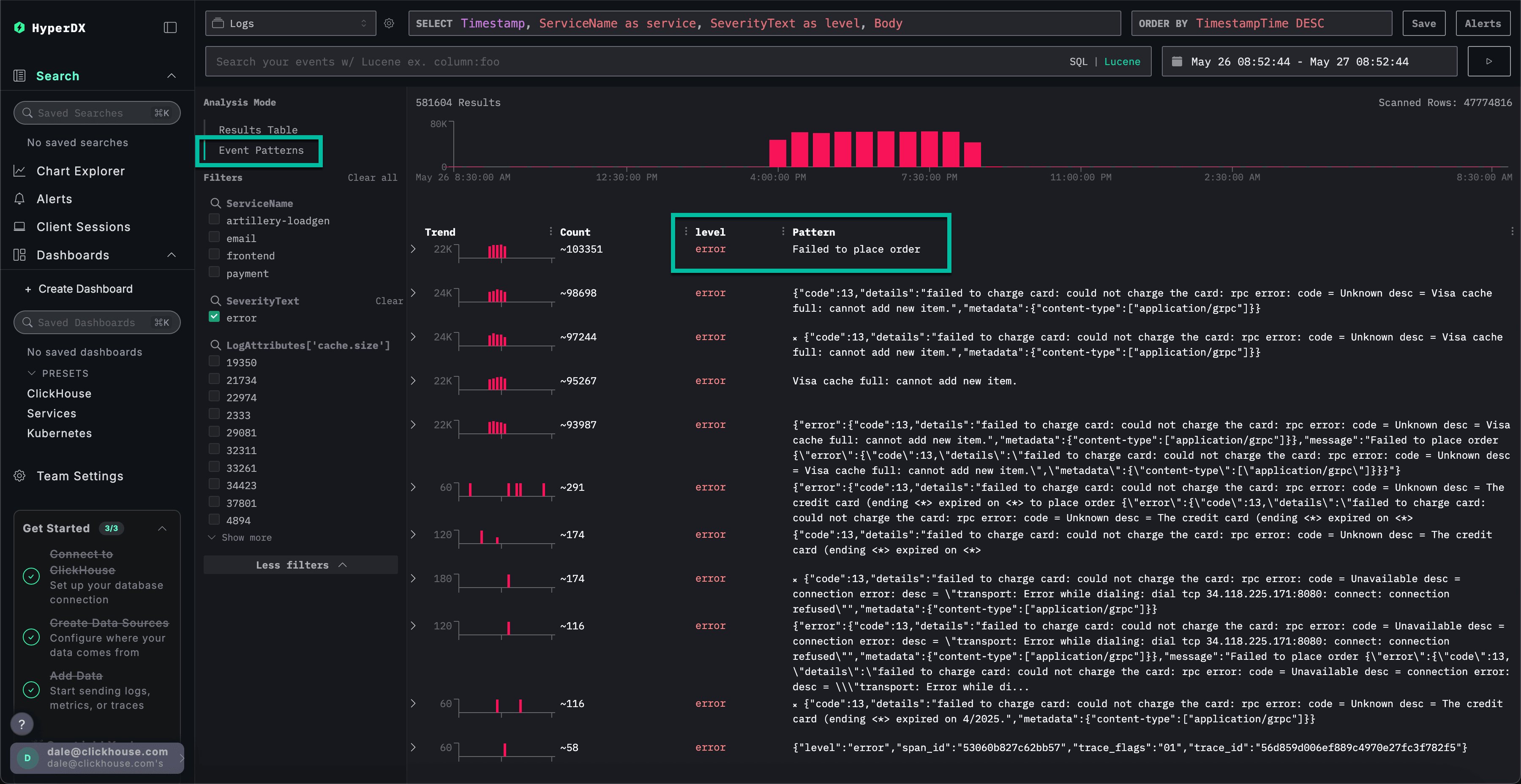
Шаблоны событий в меню Режим анализа на левой панели.Кластеры ошибок показывают проблемы, связанные с неуспешными платежами, в том числе шаблон с названием Failed to place order. Дополнительные кластеры также указывают на проблемы со списанием средств с карт и на переполненные кэши.6
Проанализируйте шаблон ошибки
Нажмите на наиболее заметный кластер ошибок, который коррелирует с зарегистрированной у нас проблемой, из-за которой пользователи могут завершать оплату: 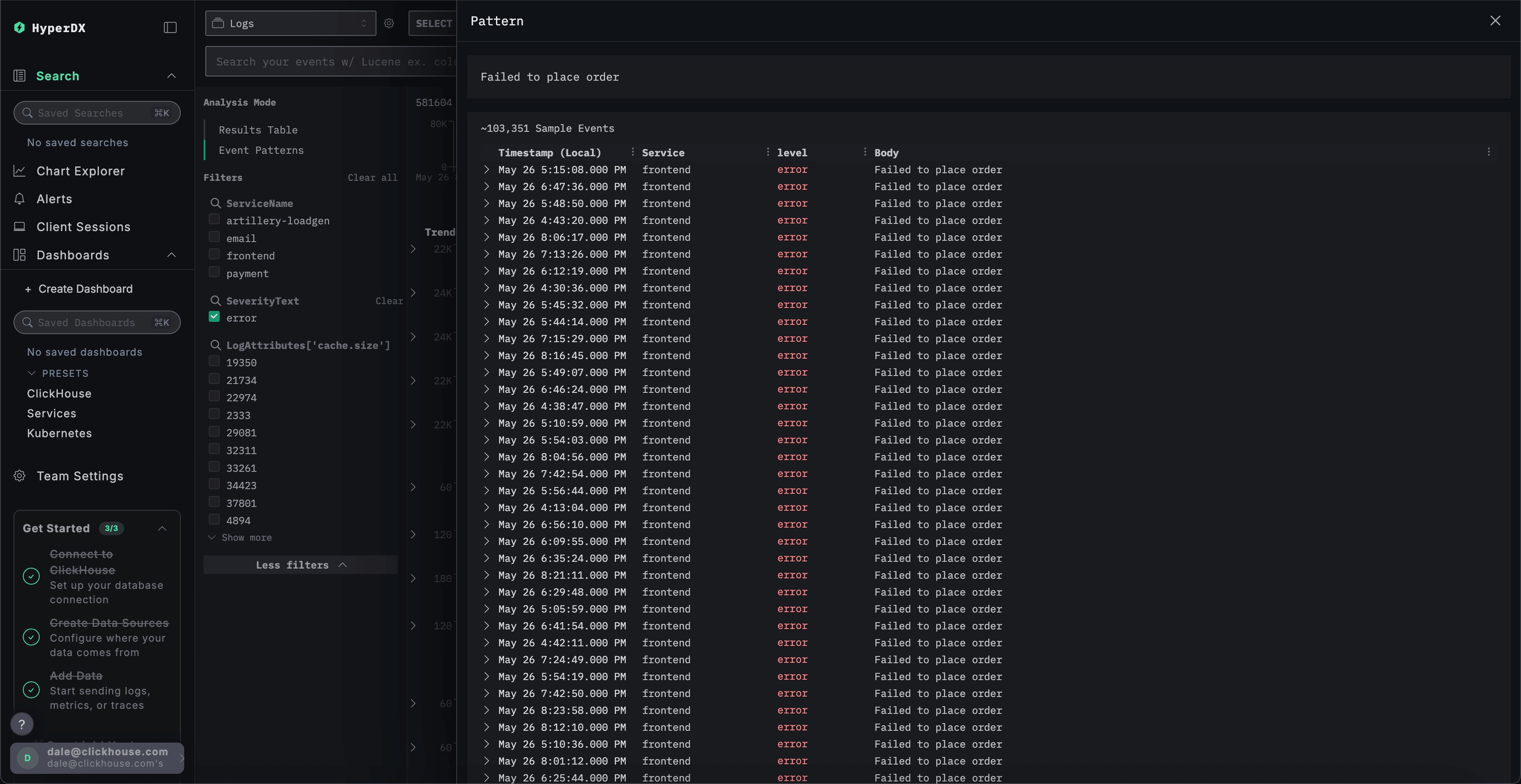
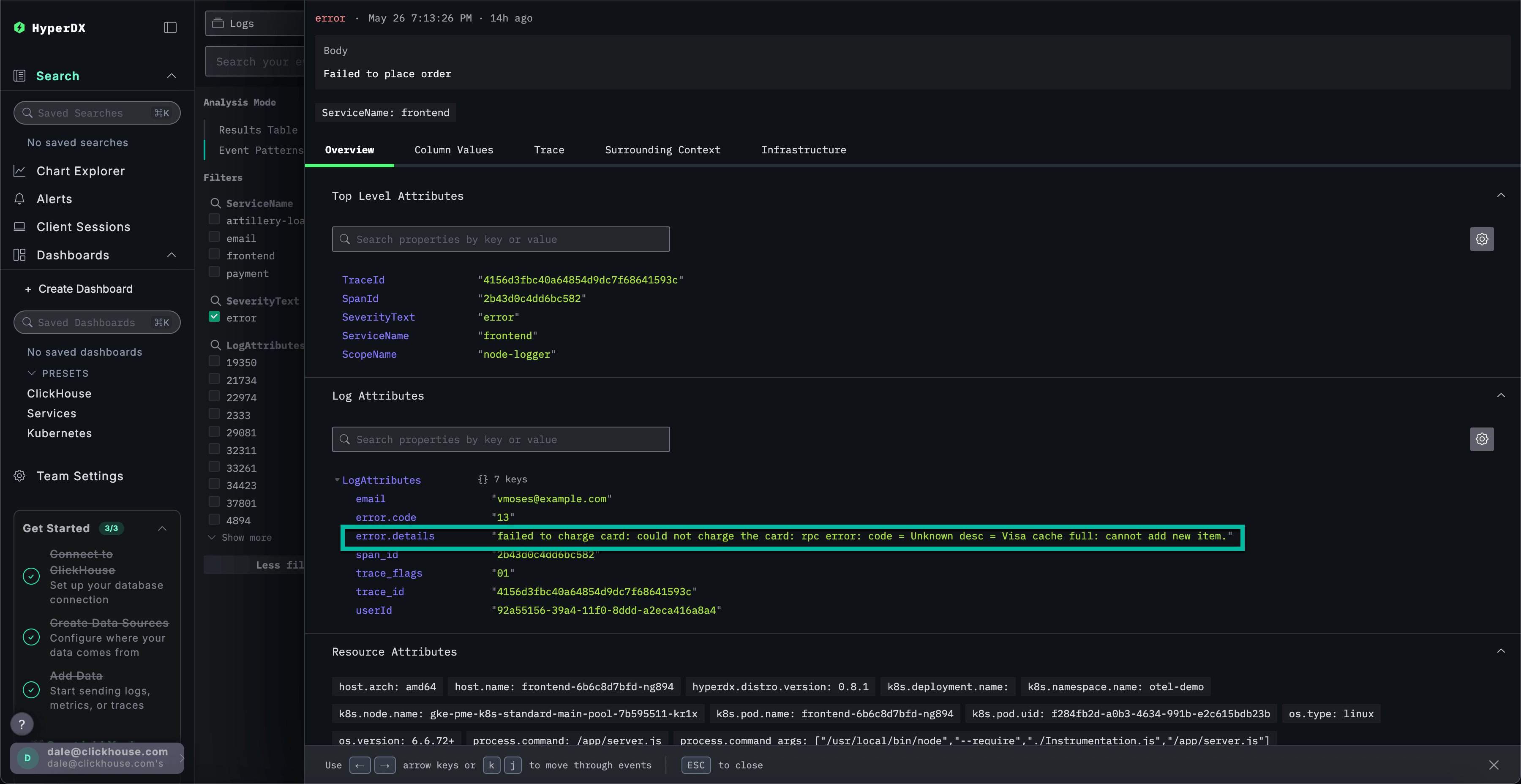
Failed to place order.После этого отобразится список всех случаев этой ошибки, связанных с сервисом frontend:Overview и Column Values указывает на проблему со списанием средств с карт из-за кэша:failed to charge card: could not charge the card: rpc error: code = Unknown desc = Visa cache full: cannot add new item.7
Ознакомьтесь с инфраструктурой
Мы выявили ошибку, связанную с кэшем, которая, вероятно, вызывает сбои при оплате. Теперь нужно определить, где именно возникает эта проблема в нашей микросервисной архитектуре.Учитывая проблему с кэшем, имеет смысл проверить базовую инфраструктуру — возможно, в связанных подах есть проблемы с памятью? В ClickStack журналы и метрики объединены и отображаются в контексте, что позволяет быстрее найти первопричину.Выберите вкладку 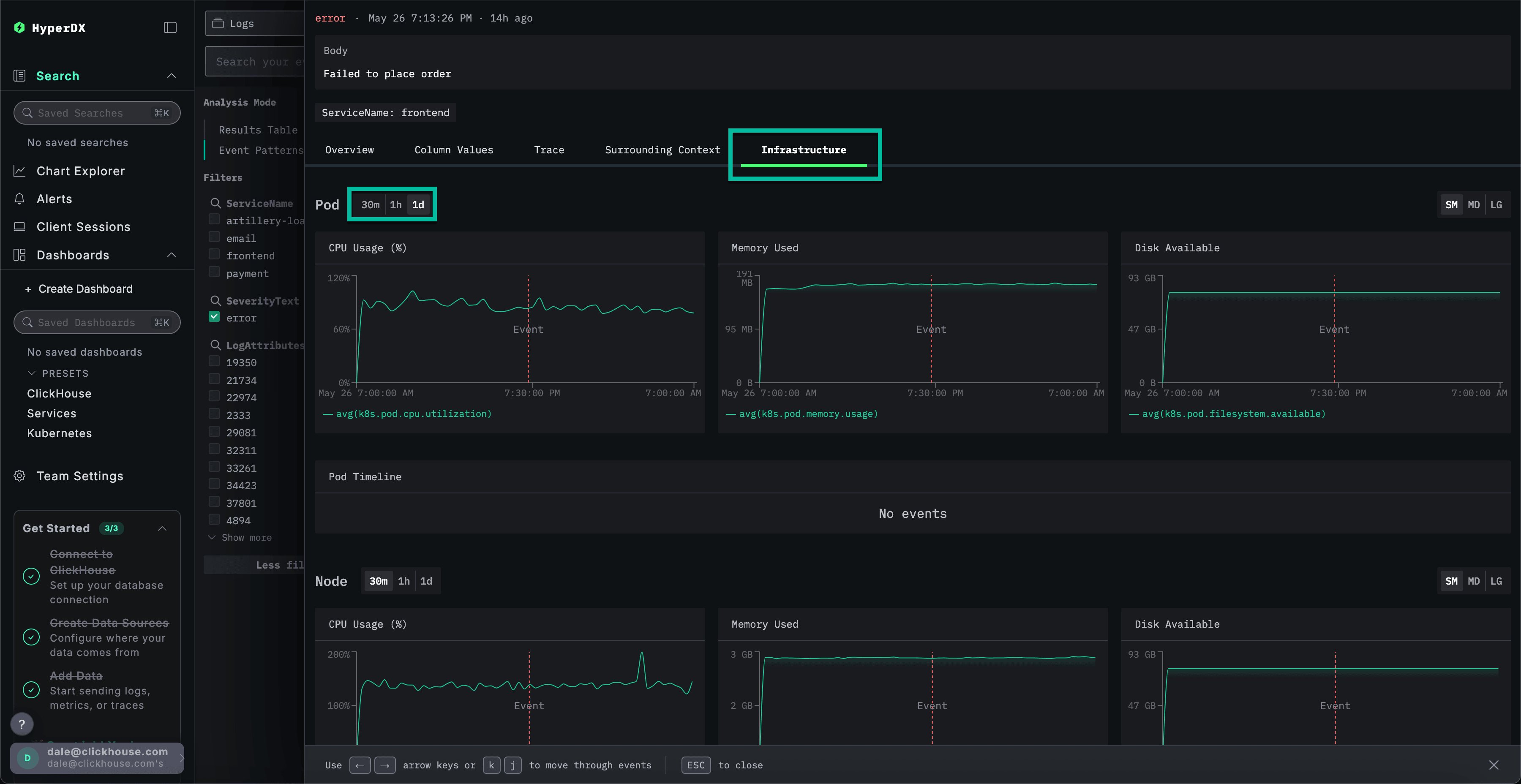
Infrastructure, чтобы просмотреть метрики, связанные с базовыми подами сервиса frontend, и расширьте временной диапазон до 1d:Infrastructure.8
Изучите трейс
В ClickStack трейсы также автоматически коррелируются и с журналами, и с метриками. Давайте рассмотрим трейс, связанный с выбранным журналом, чтобы определить, какой сервис за это отвечает.Выберите 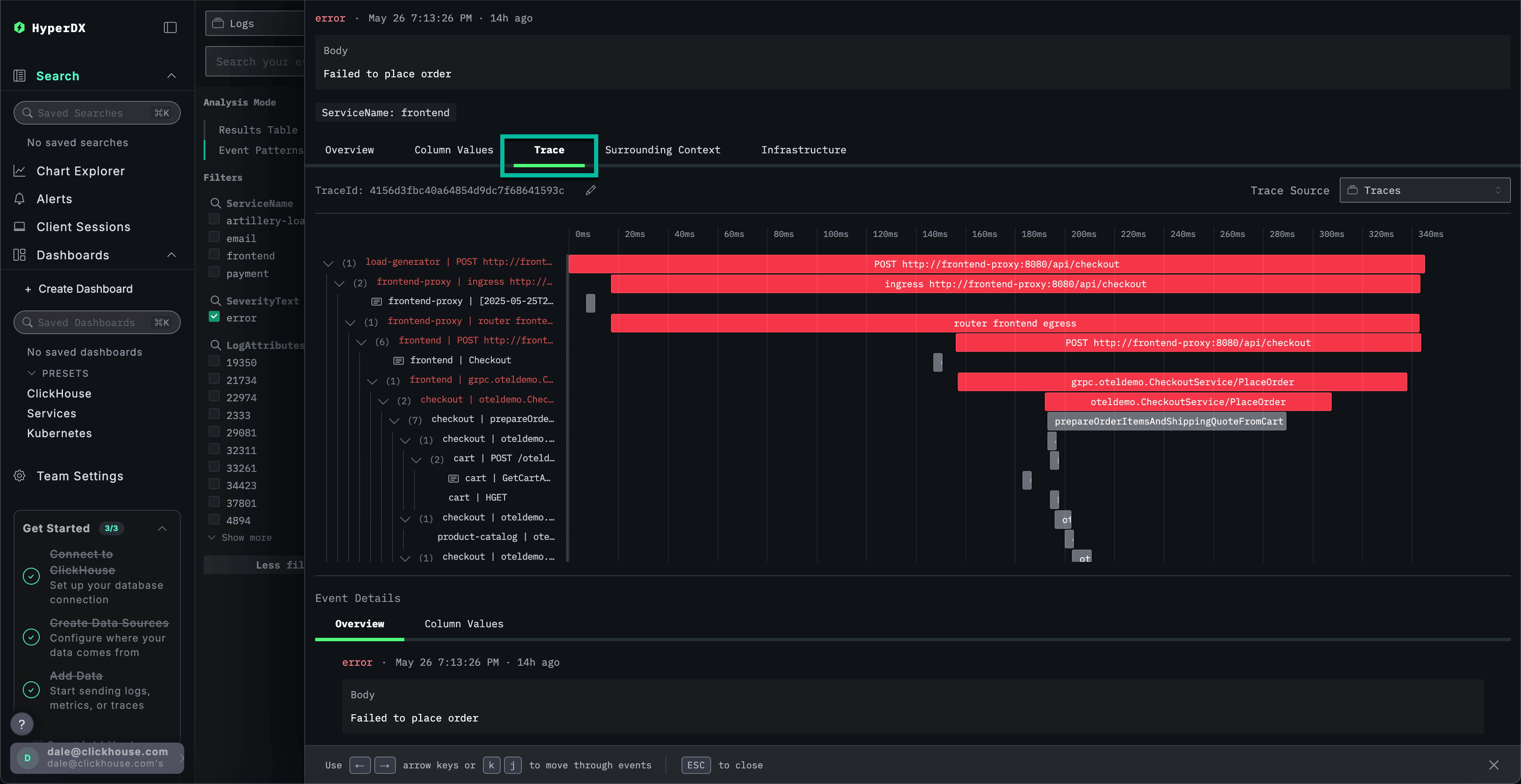
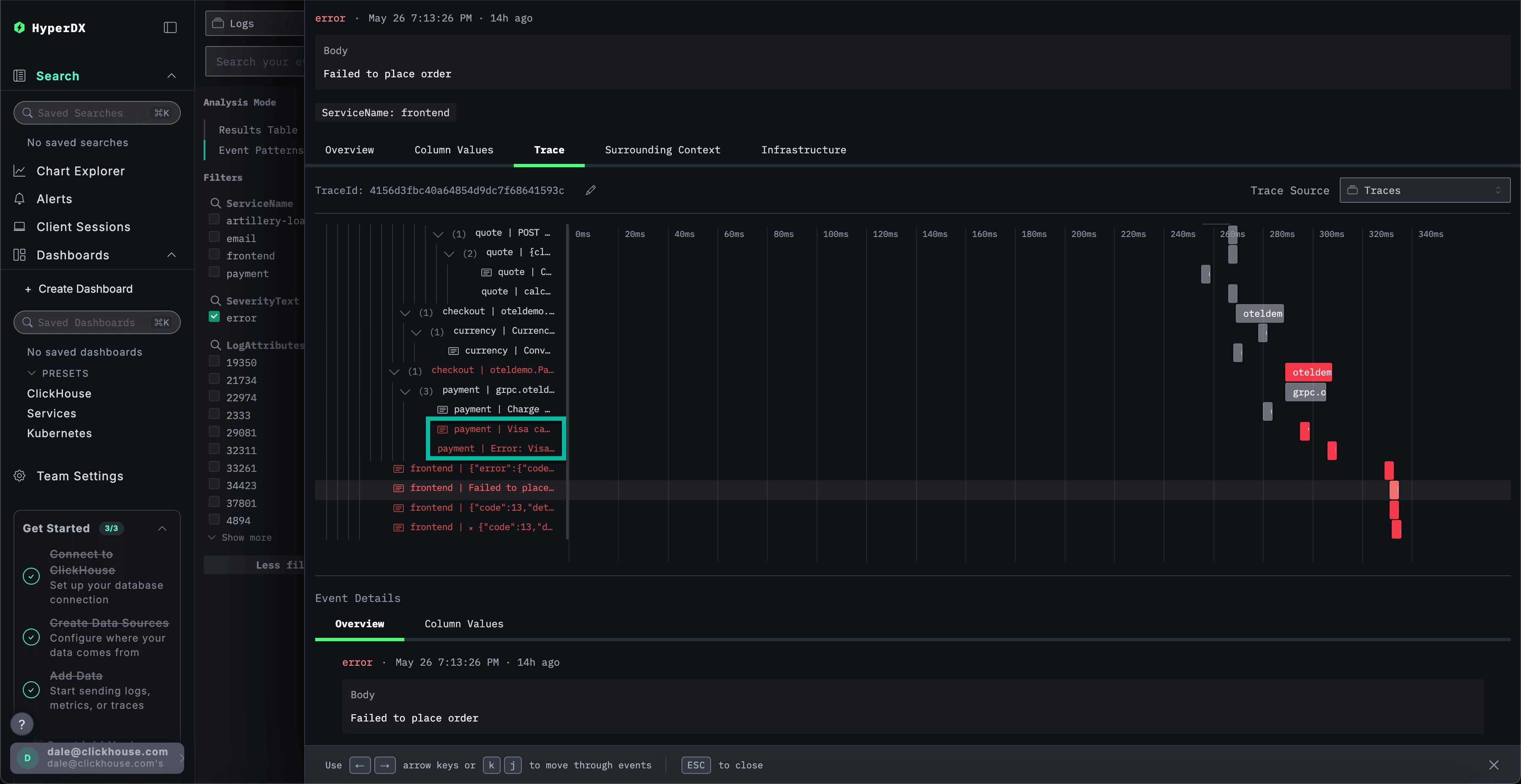
Trace, чтобы визуализировать связанный трейс. Прокрутив открывшееся представление вниз, можно увидеть, как HyperDX визуализирует распределённый трейс между микросервисами, связывая спаны в каждом сервисе. Платёжный процесс явно затрагивает несколько микросервисов, включая те, которые отвечают за оформление заказа и конвертацию валют.payment, после чего она распространяется обратно вверх по цепочке вызовов.9
Поиск трассировок
Мы установили, что пользователи не могут завершить покупки из-за проблемы с кэшем в сервисе payment. Давайте подробнее изучим трассировки этого сервиса, чтобы понять первопричину.Переключитесь в основное представление Search, выбрав 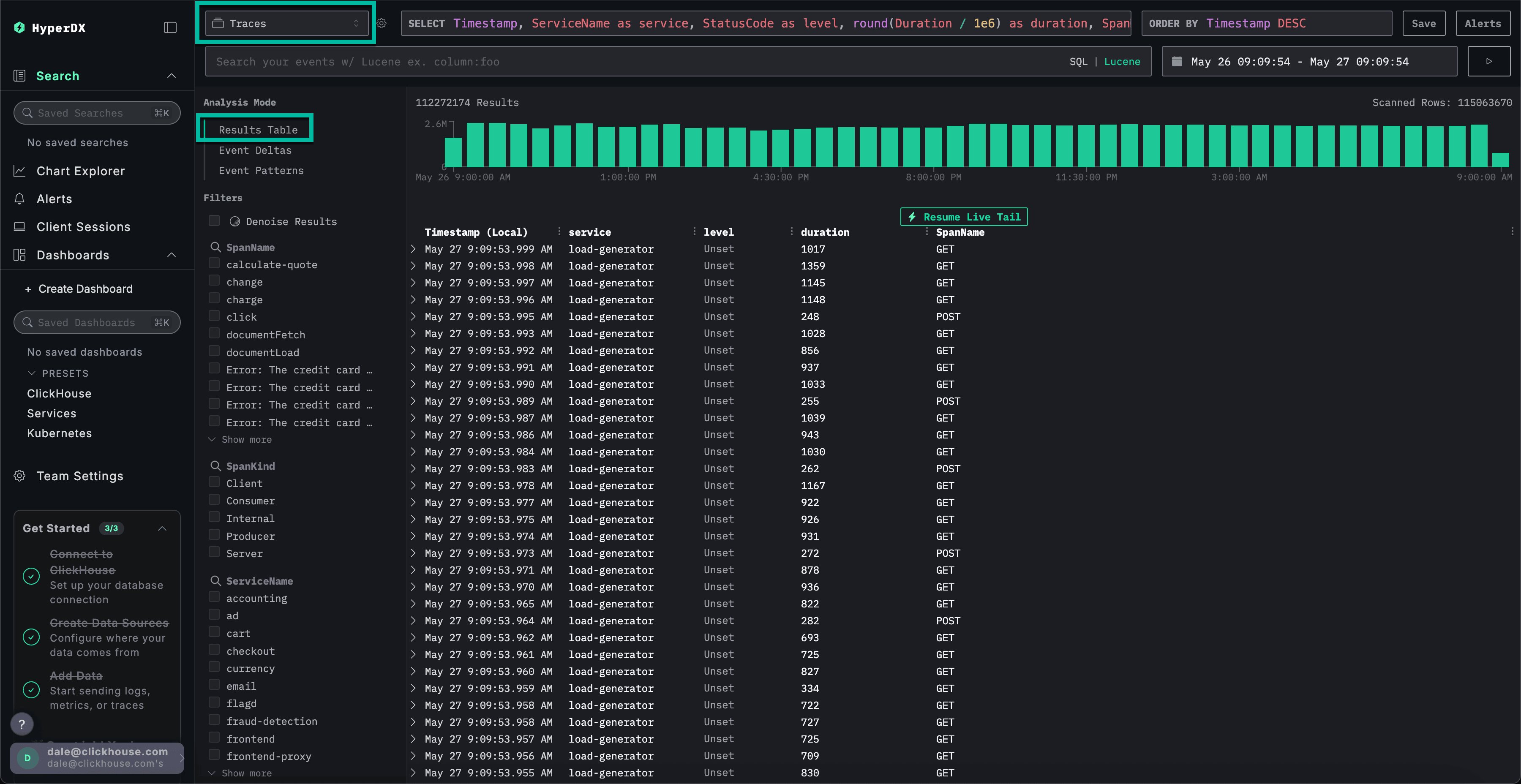
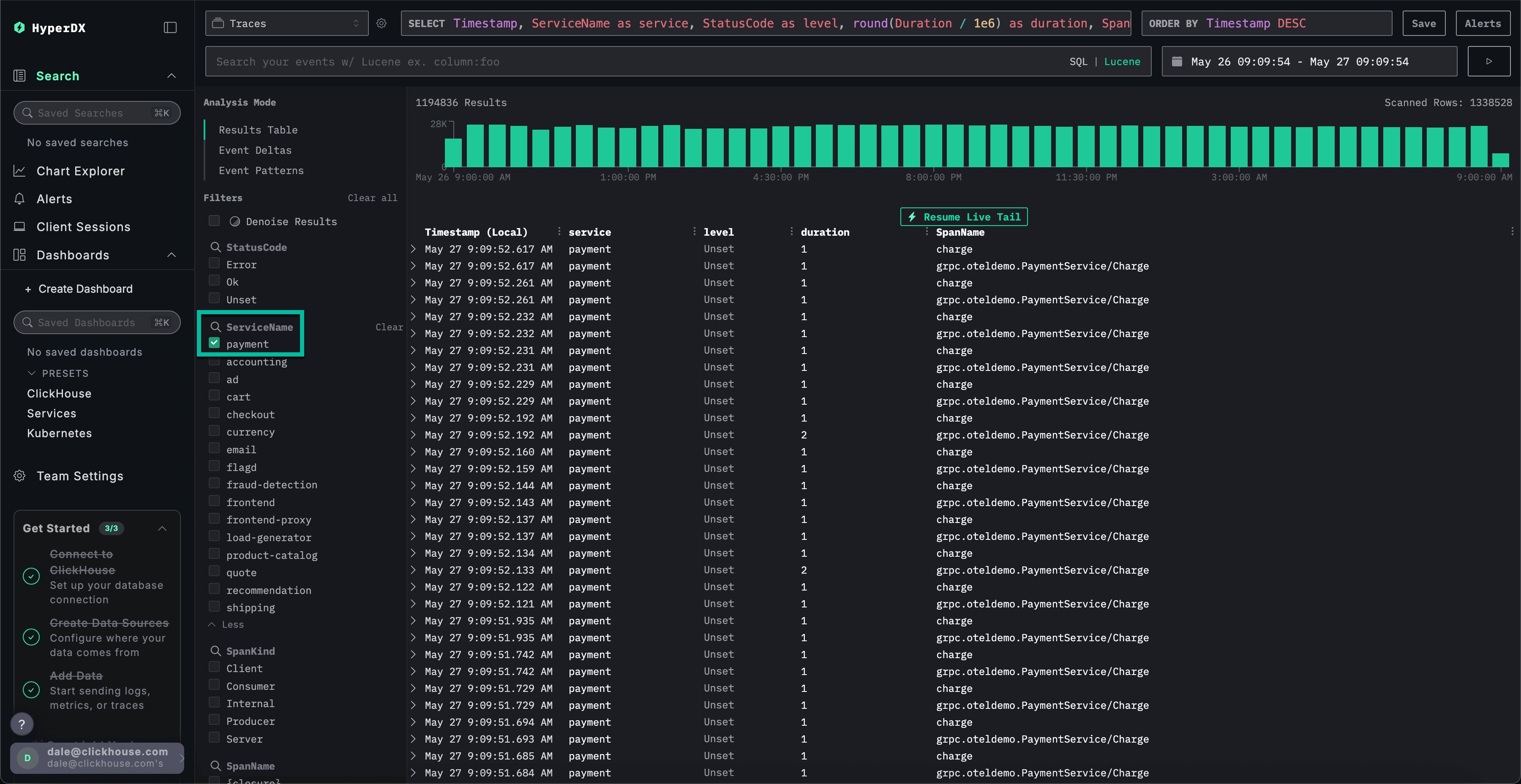
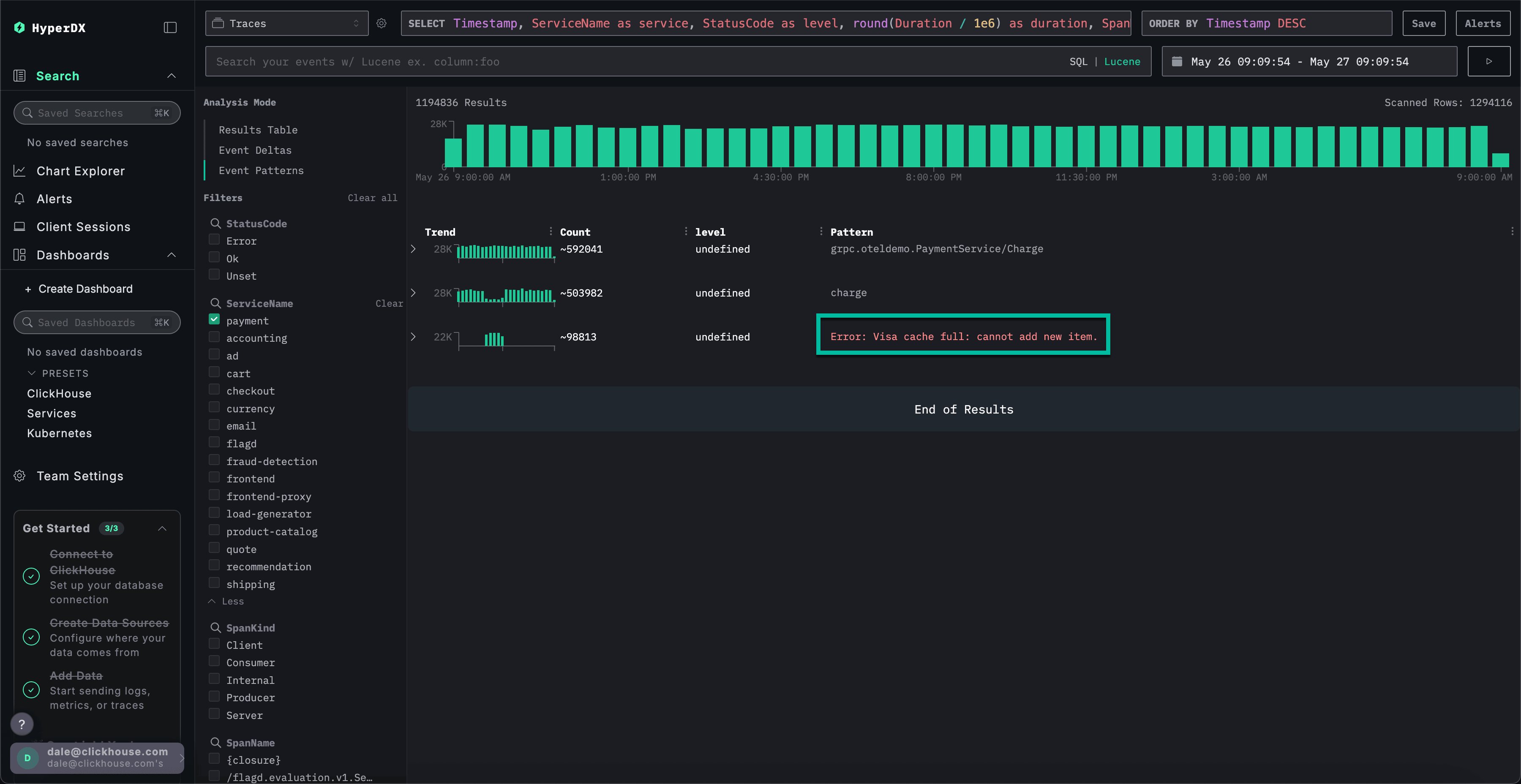
Search. Смените источник данных на Traces и выберите представление Results table. Убедитесь, что временной диапазон по-прежнему охватывает последний день.ServiceName фильтр payment.Шаблоны событий, мы сразу увидим проблему с кэшем в сервисе payment.10
Просмотрите инфраструктуру, связанную с трейсом
Перейдите в представление результатов, нажав 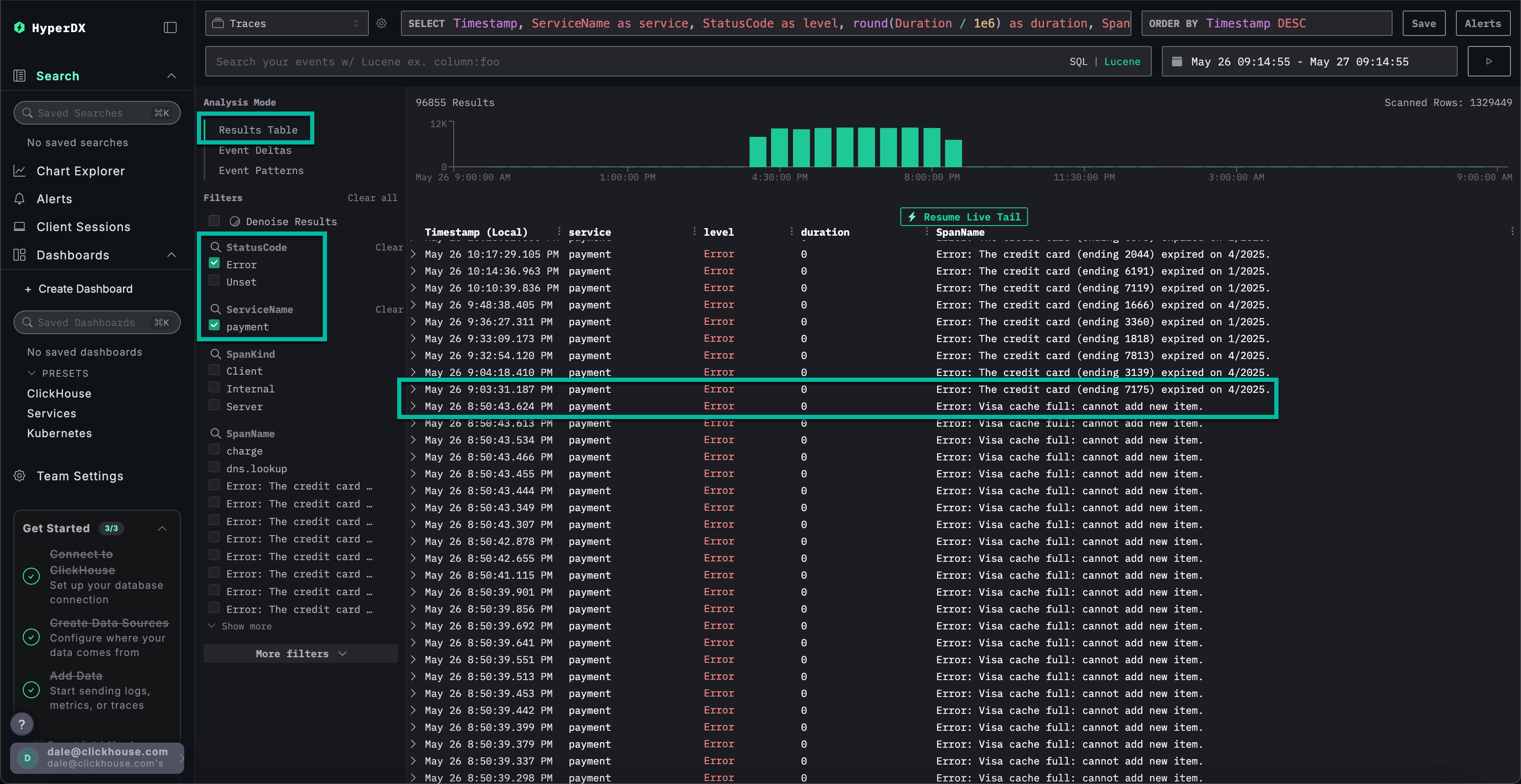
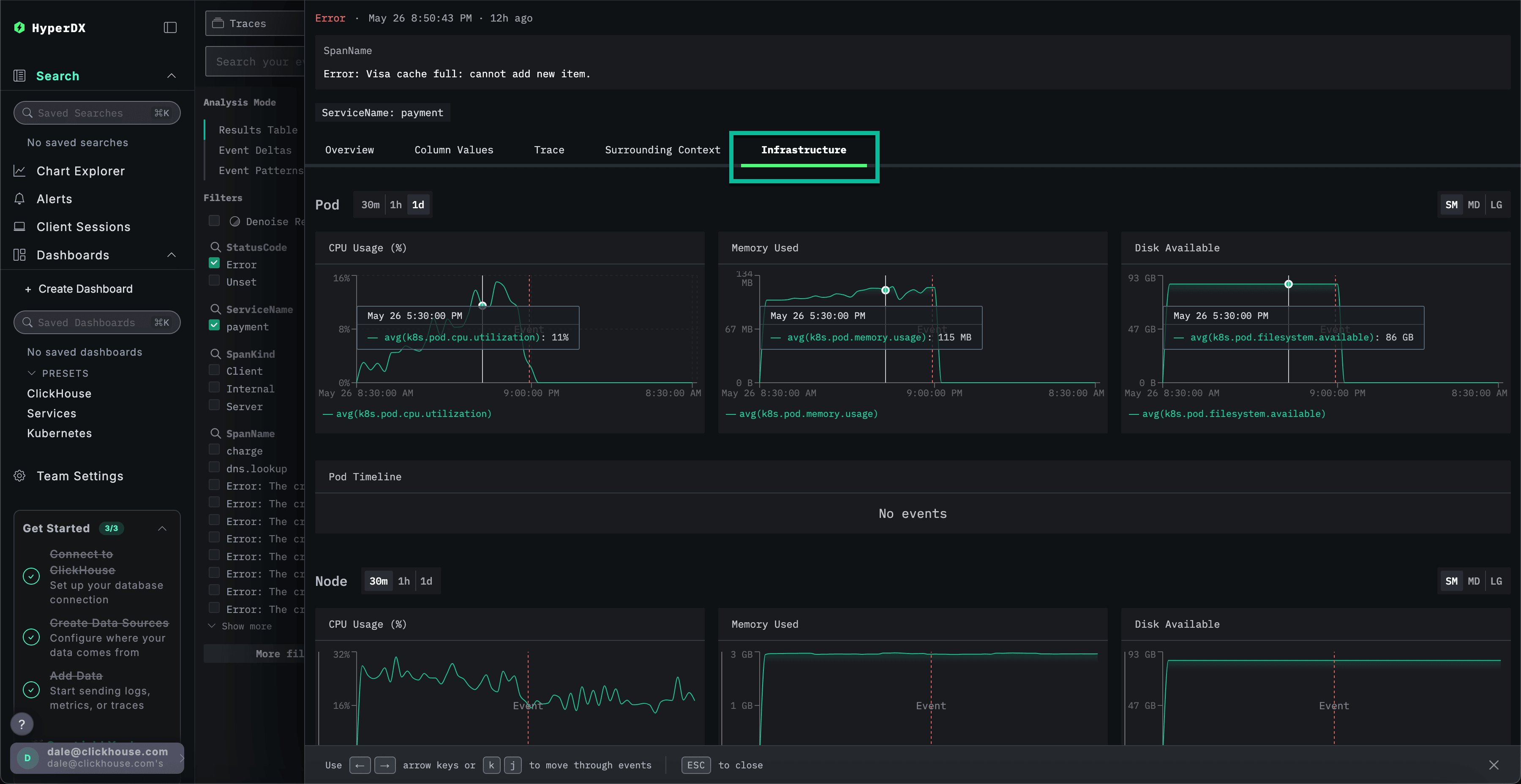
Results table. Отфильтруйте записи с ошибками с помощью фильтра StatusCode и значения Error.Error: Visa cache full: cannot add new item., перейдите на вкладку Infrastructure и расширьте временной диапазон до 1d.payment выросло, а затем упало до 0 (вероятно, из-за перезапуска пода), что указывает на проблемы с ресурсами, вызванные переполнением cache. Можно ожидать, что это повлияло на время обработки платежей.11
Event deltas для более быстрого устранения проблем
Event Deltas помогают выявлять аномалии, связывая изменения производительности или уровня ошибок с конкретными подмножествами данных, что позволяет быстрее находить первопричину.Хотя мы знаем, что у сервиса 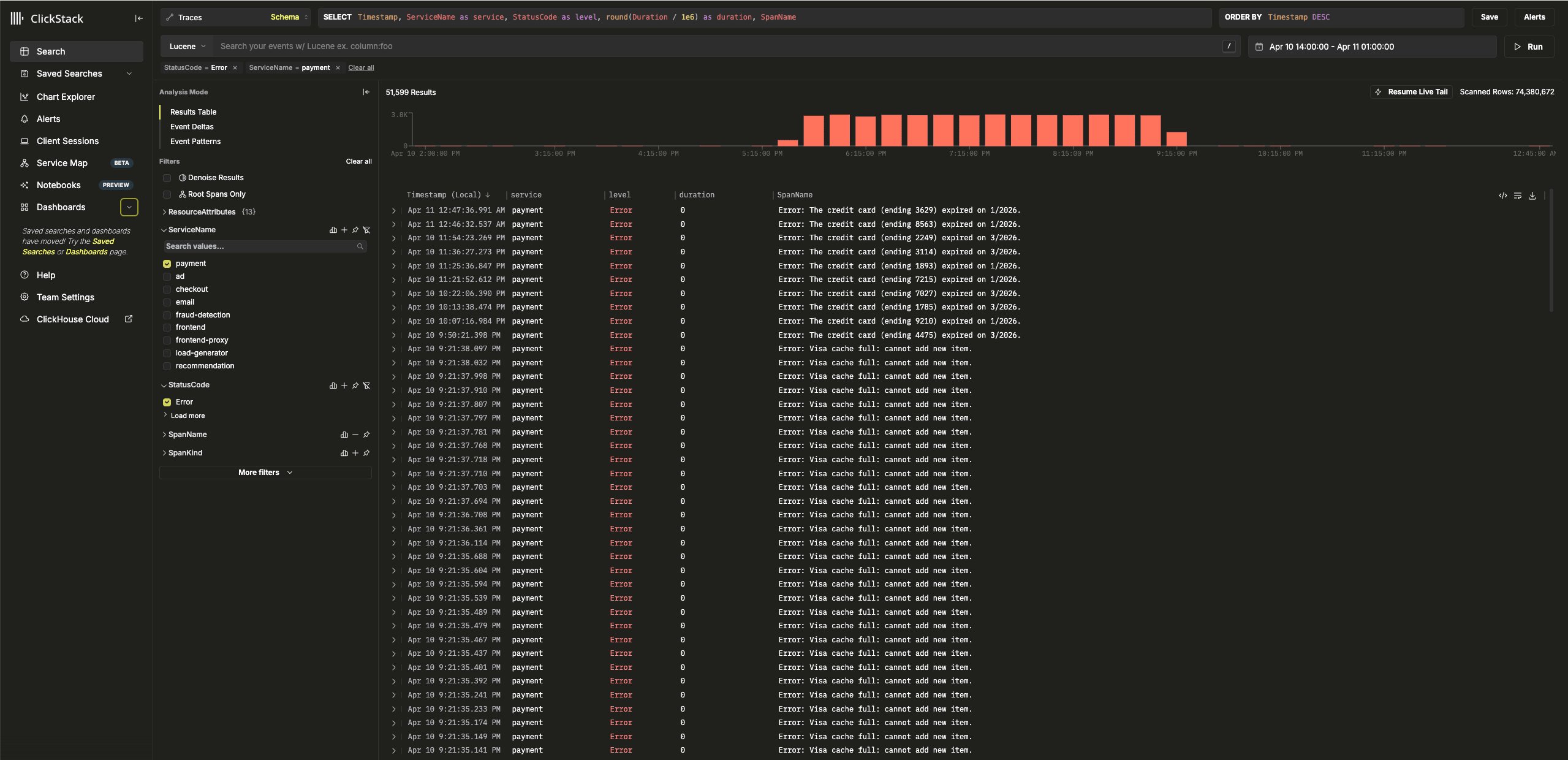
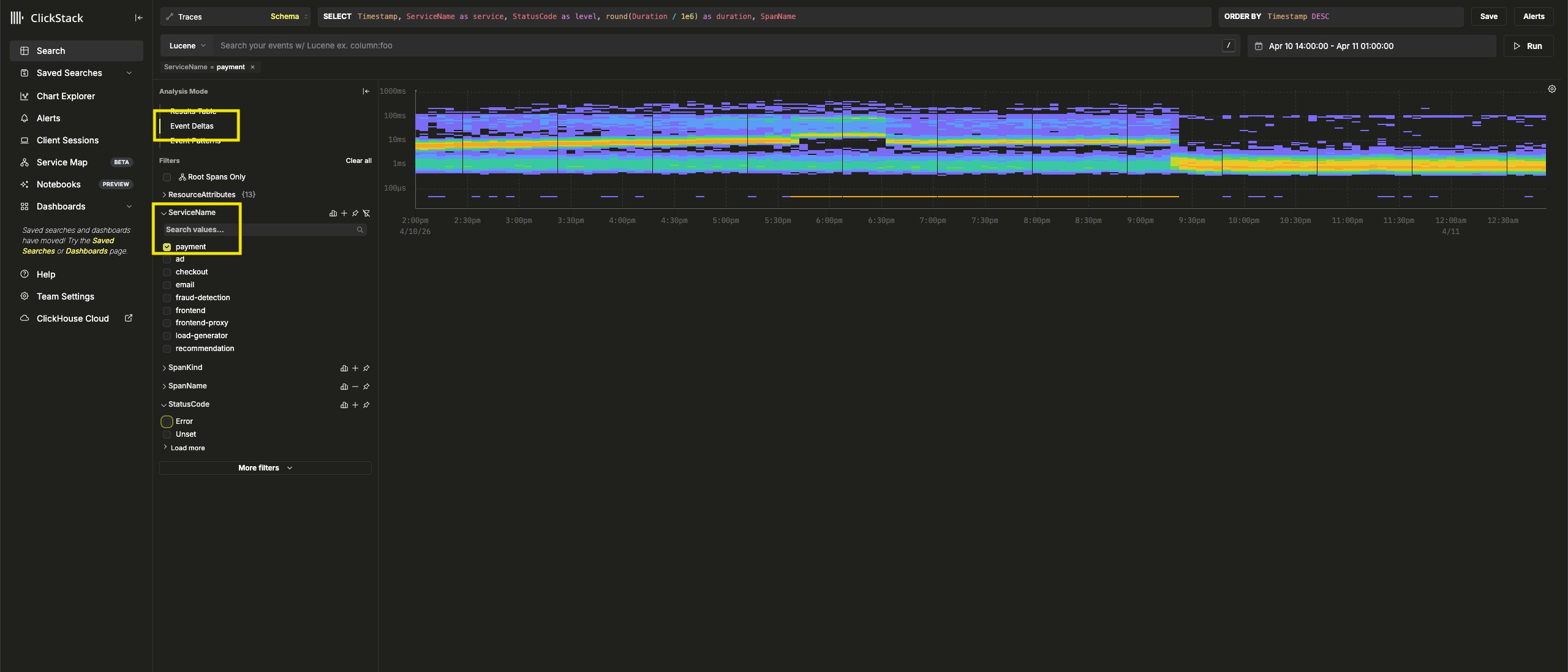
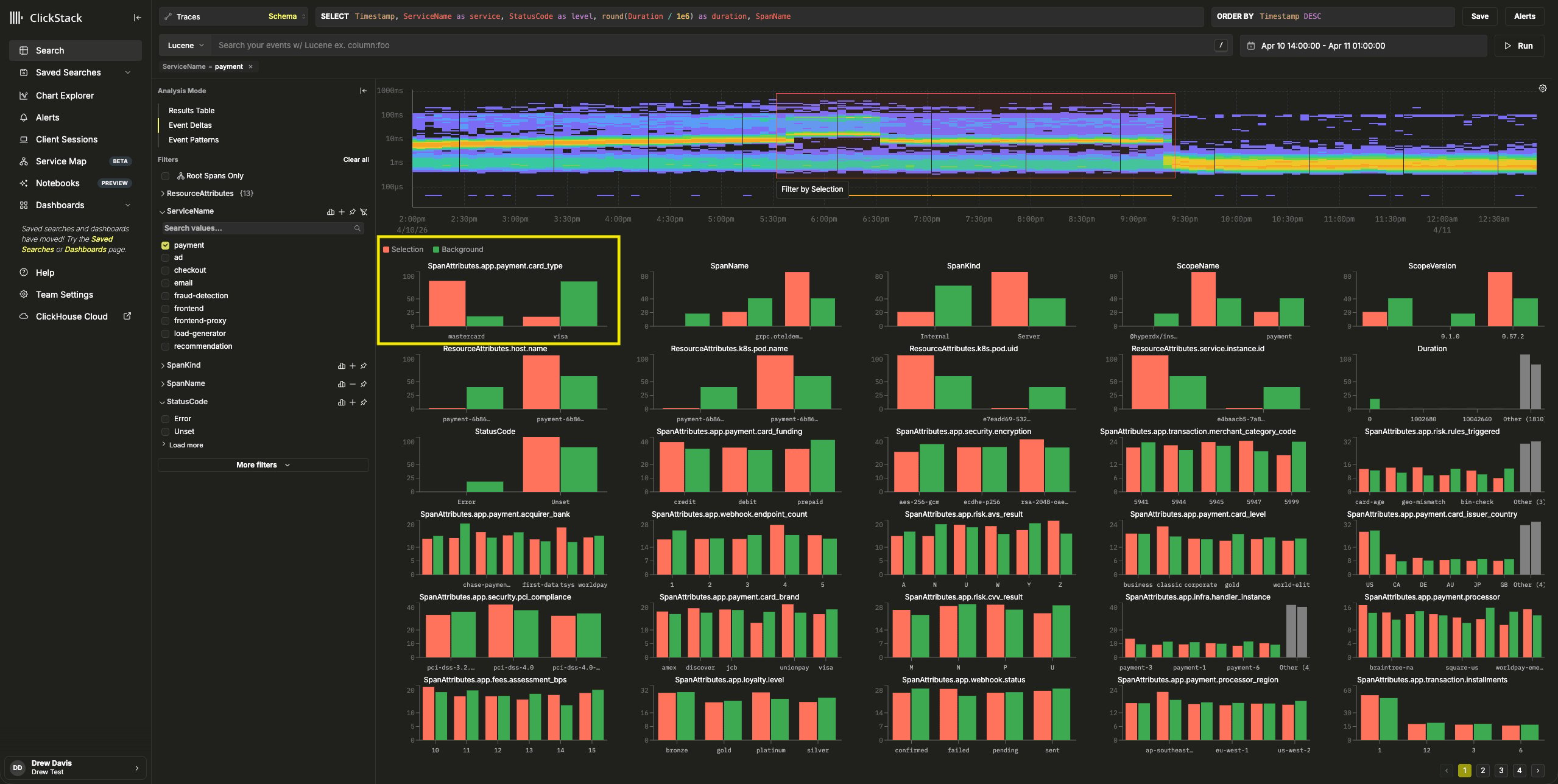
payment есть проблема с кэшем, из-за которой растёт потребление ресурсов, мы ещё не до конца выявили первопричину.Вернитесь к представлению таблицы результатов и выберите период времени, в который есть ошибки, чтобы ограничить объём данных. Обязательно захватите несколько часов до появления ошибок и, если возможно, после них (проблема может всё ещё сохраняться):Event Deltas в левом меню Analysis Mode.1ms и применить фильтр Filter by selection, можно проанализировать различия между “обычными” событиями и группой высокой плотности спанов с длительностью около ~0ms:12
Использование диаграмм для большей наглядности
В ClickStack можно строить графики по любым числовым значениям из журналов, трейсов или метрик, чтобы получить больше контекста.Мы установили следующее:
Выберите
Нажатие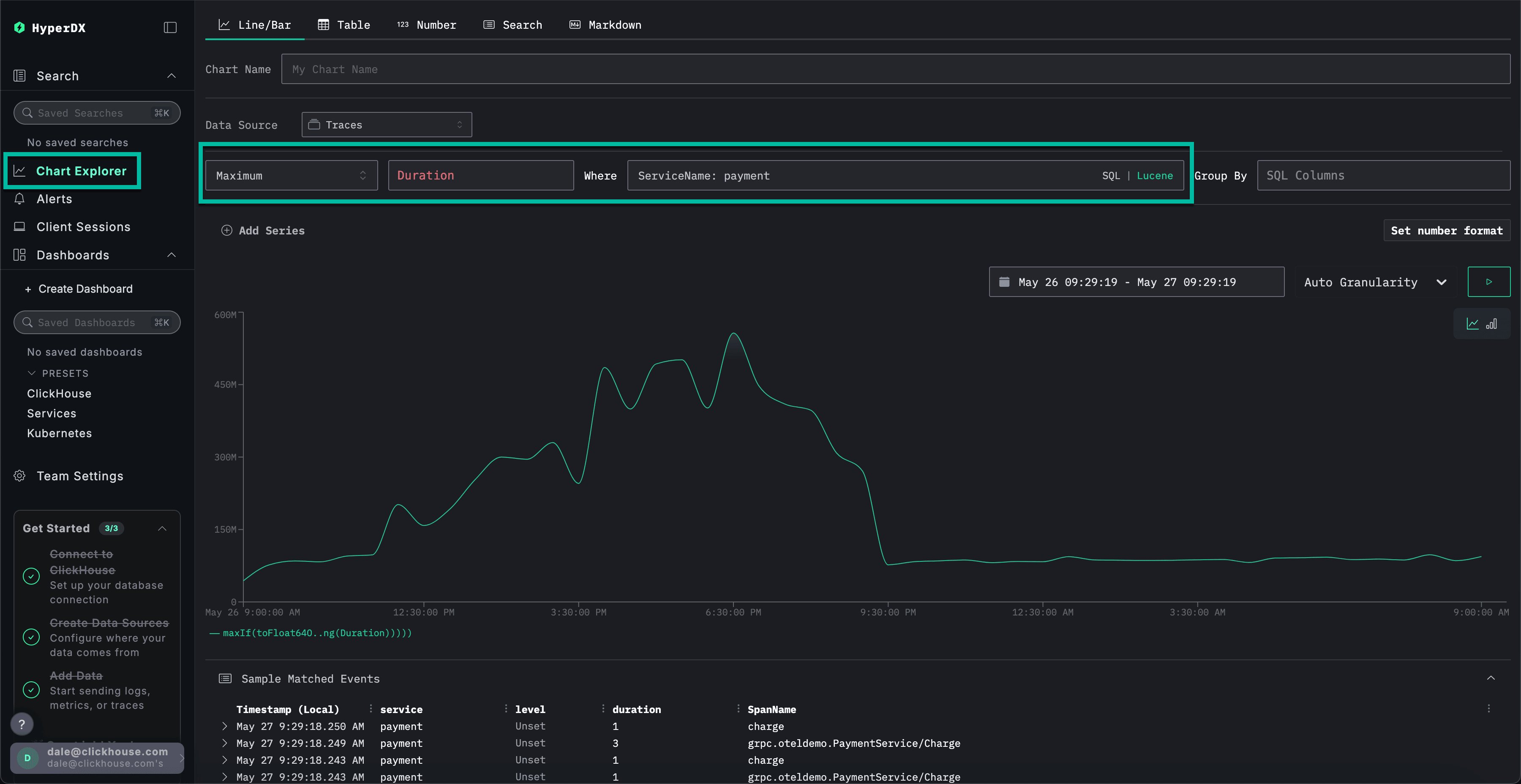
- Проблема связана с сервисом payment
- Кэш переполнен
- Это привело к росту потребления ресурсов
- Из-за этой проблемы платежи Visa не завершались — или, по крайней мере, завершались очень долго.
Выберите
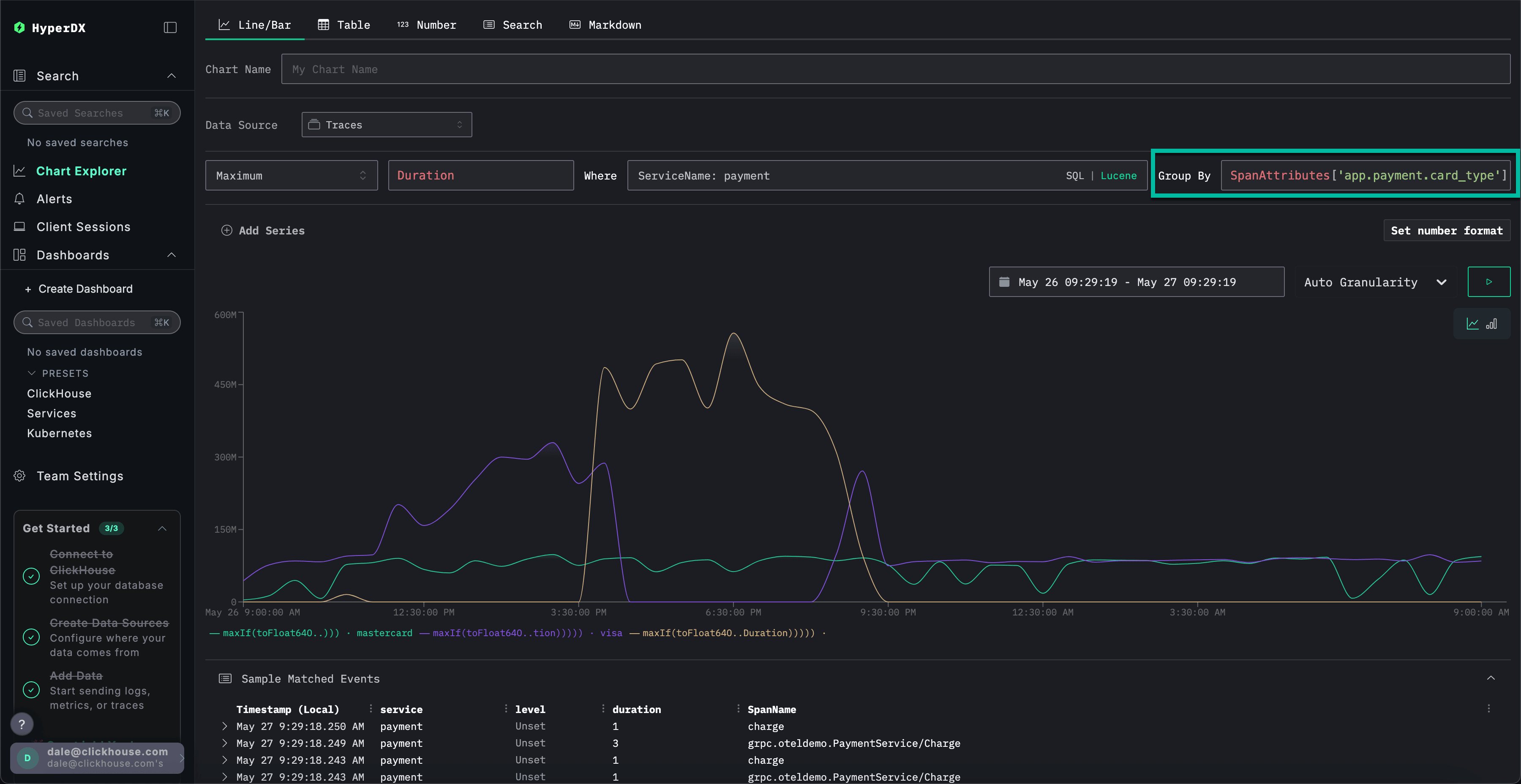
Chart Explorer в левом меню. Заполните следующие поля, чтобы построить график времени, которое требуется на завершение платежей:Data Source:TracesMetric:MaximumSQL Column:DurationWhere:ServiceName: paymentTimespan:Last 1 day
Нажатие
▶️ покажет, как со временем ухудшалась производительность обработки платежей.Group By как SpanAttributes['app.payment.card_type'] (просто введите card для автодополнения), можно увидеть, как производительность сервиса для транзакций Visa ухудшилась по сравнению с Mastercard:0s.13
Дополнительная информация по изучению метрик
Наконец, давайте отобразим размер кэша как метрику, чтобы увидеть, как он менялся со временем, и тем самым получить больше контекста.Заполните следующие значения: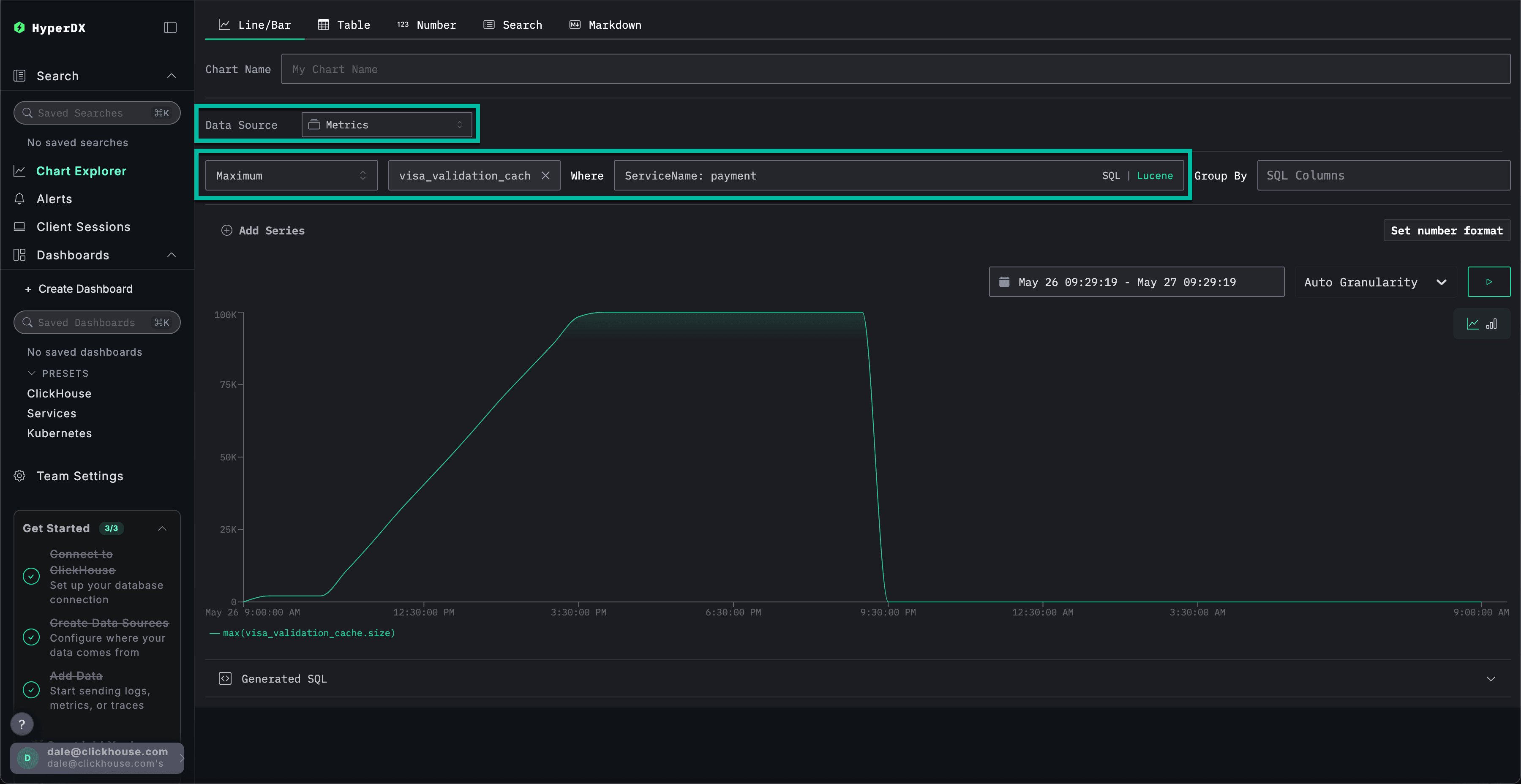
Data Source:MetricsMetric:MaximumSQL Column:visa_validation_cache.size (gauge)(для автодополнения просто введитеcache)Where:ServiceName: paymentGroup By:<empty>
100,000. По данным Sample Matched Events видно, что наши ошибки коррелируют с тем, что кэш достигает этого предела, после чего его размер фиксируется как 0, а ответы также начинают возвращаться за 0s.- Проблема связана с сервисом payment
- Изменение в поведении сервиса, вероятно вызванное развертыванием, привело к медленному росту кэша visa в течение 4–5 часов — до максимального размера
100,000. - Это вызвало рост потребления ресурсов по мере увеличения кэша — вероятно, из-за неудачной реализации
- По мере роста кэша производительность платежей Visa ухудшалась
- Достигнув максимального размера, кэш начал отклонять платежи и сообщать, что его размер равен
0.
14
Работа с сеансами
Сеансы позволяют воспроизводить действия пользователя, наглядно показывая, как произошла ошибка с его точки зрения. Хотя их обычно не используют для поиска первопричины, они полезны для подтверждения проблем, о которых сообщают в службу поддержки, и могут служить отправной точкой для более глубокого расследования.В HyperDX сеансы связаны с трассировками и журналами, что дает полное представление о первопричине.Например, если служба поддержки передает email пользователя, столкнувшегося с проблемой при оплате, 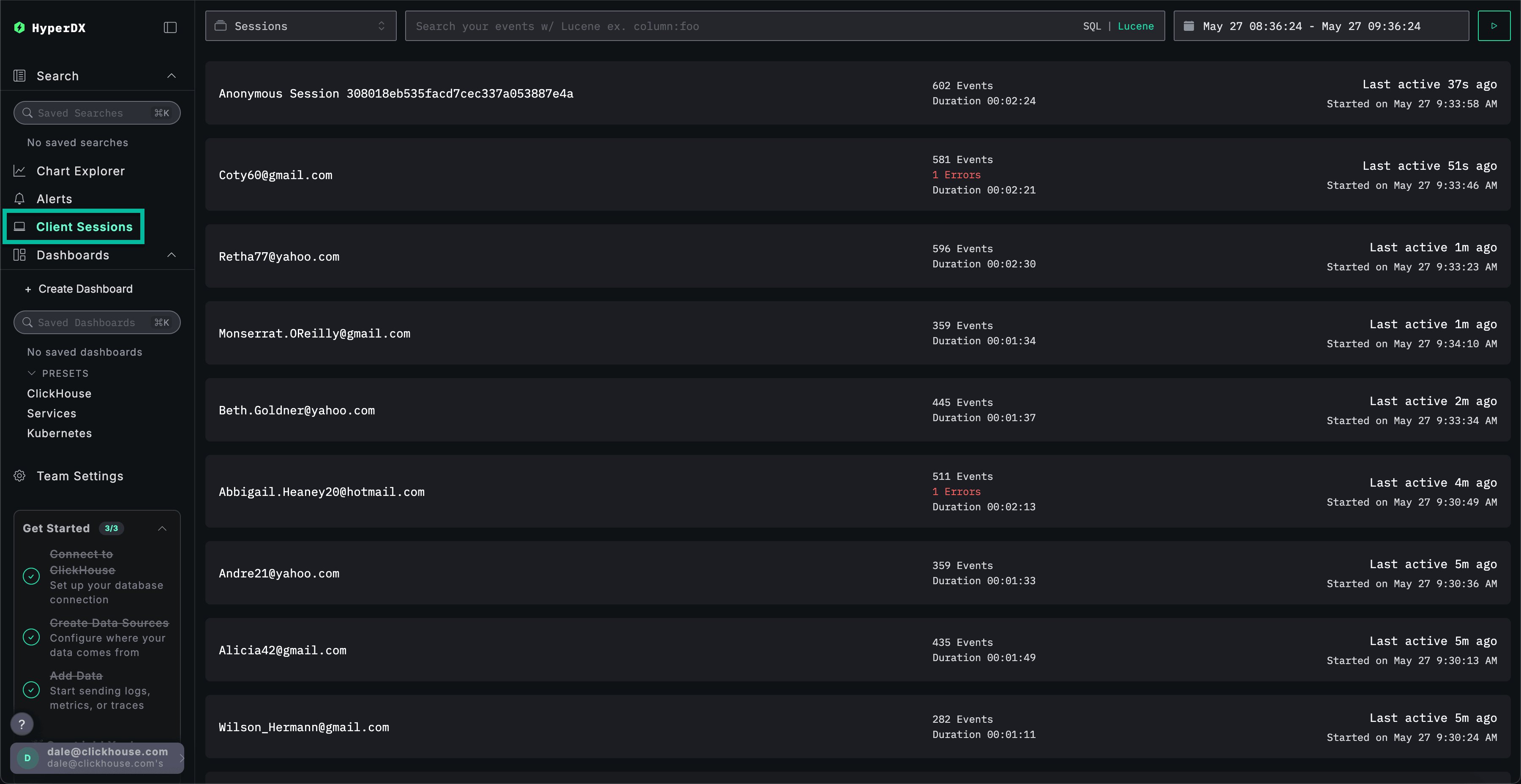
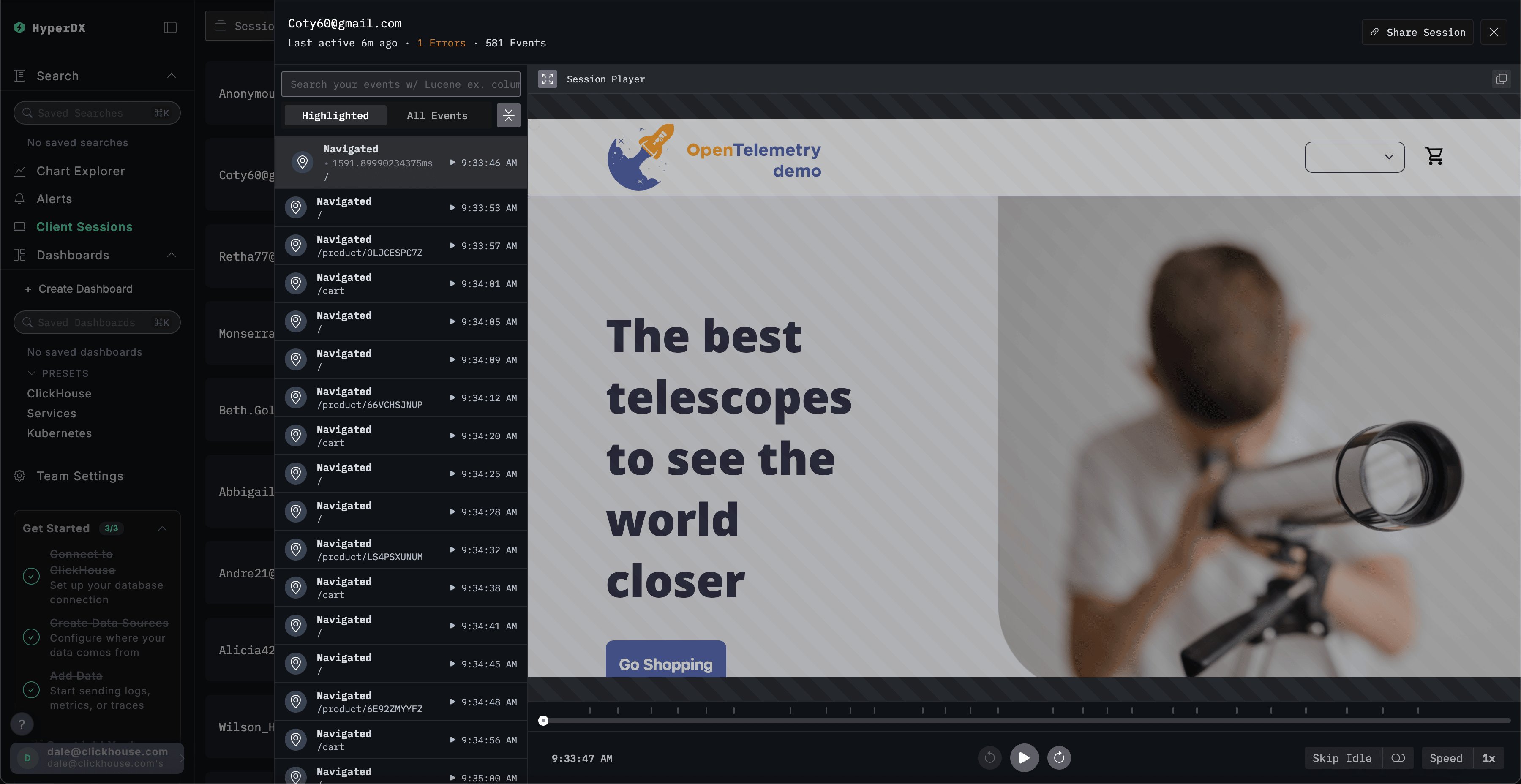
Ronny.Windler@gmail.com, — часто эффективнее начать с его сеанса, чем сразу искать по журналам или трассировкам.Перейдите на вкладку Client Sessions в левом меню, предварительно убедившись, что в качестве источника данных выбрано Sessions, а временной период установлен на Last 1 day:SpanAttributes.userEmail: Ronny.Windler, чтобы найти сеанс нашего клиента. При выборе сеанса слева отобразятся события браузера и связанные спаны этого сеанса, а справа — воспроизведенная картина действий пользователя в браузере:15
Воспроизведение сеансов
Сеансы можно воспроизводить, нажимая кнопку ▶️. Переключение между 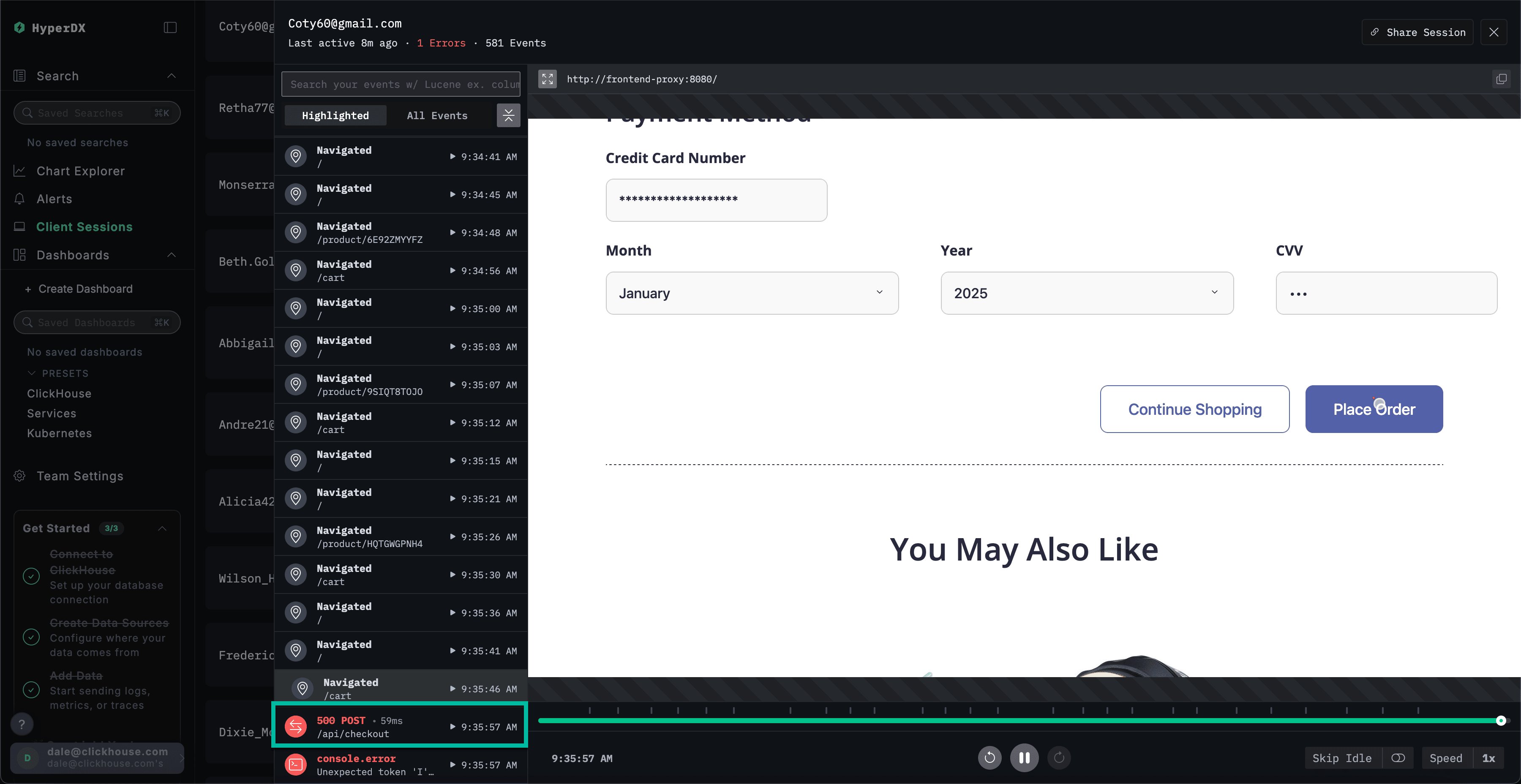
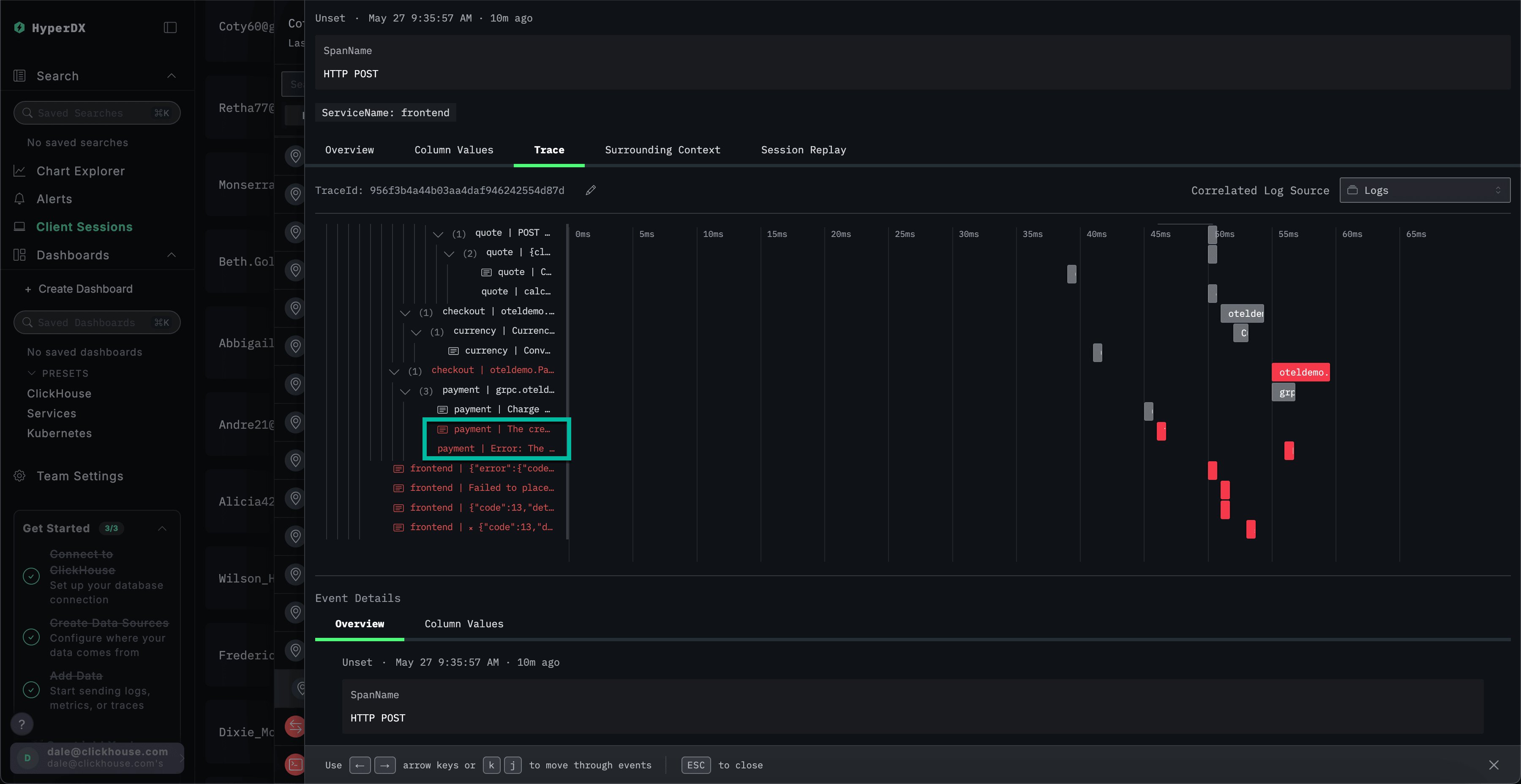
Highlighted и All Events позволяет менять уровень детализации спанов: в первом режиме выделяются ключевые события и ошибки.Если прокрутить список спанов до конца, можно увидеть ошибку 500, связанную с /api/checkout. Нажатие кнопки ▶️ для этого конкретного спана перемещает воспроизведение к этой точке сеанса, позволяя нам подтвердить впечатления клиента: похоже, что оплата просто не работает, и при этом никакая ошибка не отображается.Trace и просмотрев связанные спаны, мы можем убедиться, что клиент действительно столкнулся с нашей проблемой кэша.