

- Вы создаете сервисный аккаунт Google Cloud с соответствующими разрешениями для GCS
- Вы генерируете HMAC-ключи для этого сервисного аккаунта
- Вы предоставляете эти HMAC-учетные данные ClickHouse Cloud
- ClickHouse Cloud использует эти учетные данные для доступа к вашим бакетам GCS
- Активный сервис ClickHouse Cloud
- Проект Google Cloud с включенным Cloud Storage
- Разрешения на создание сервисных аккаунтов и генерацию HMAC-ключей в вашем проекте GCP
1
Создайте сервисный аккаунт Google Cloud
- В консоли Google Cloud перейдите в IAM & Admin → Service Accounts
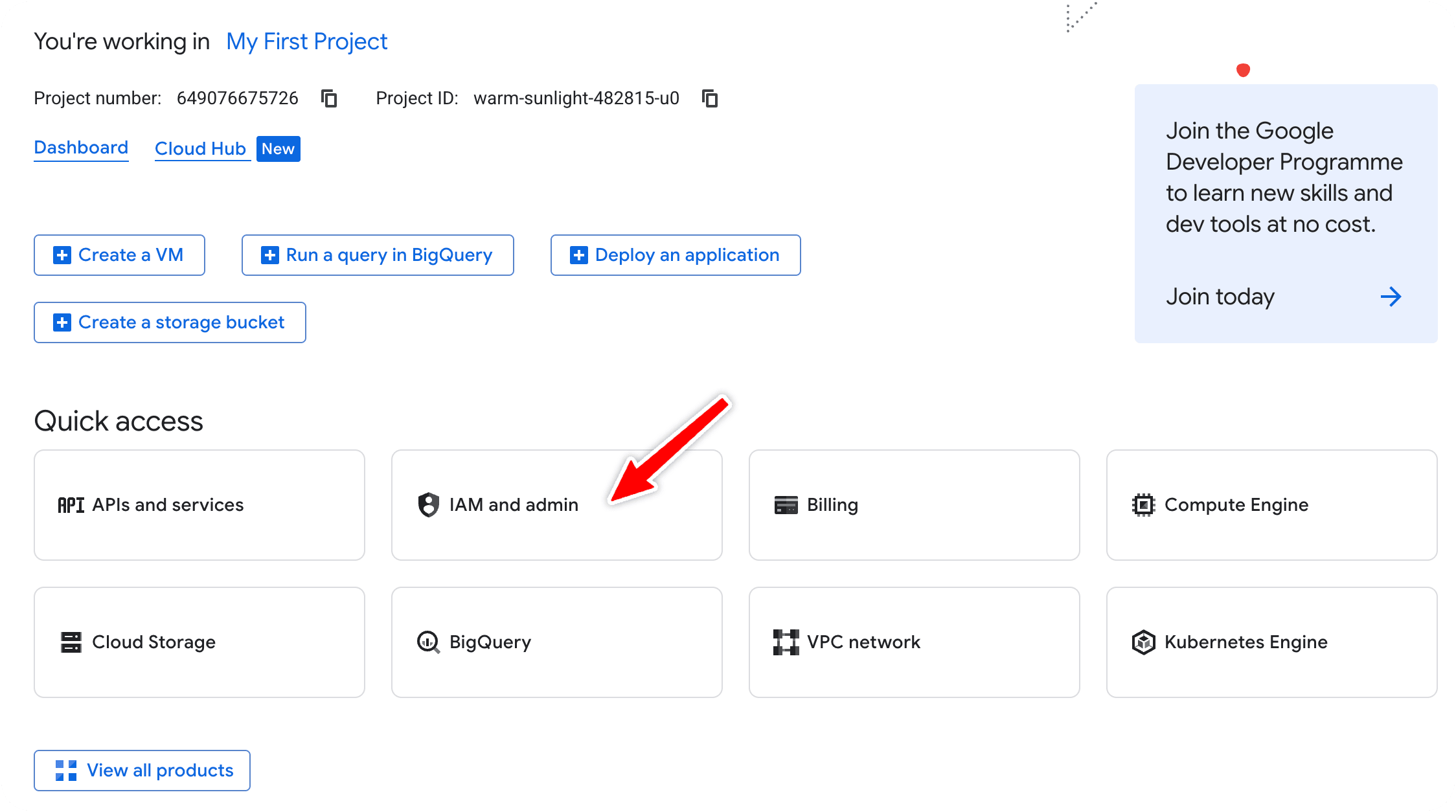
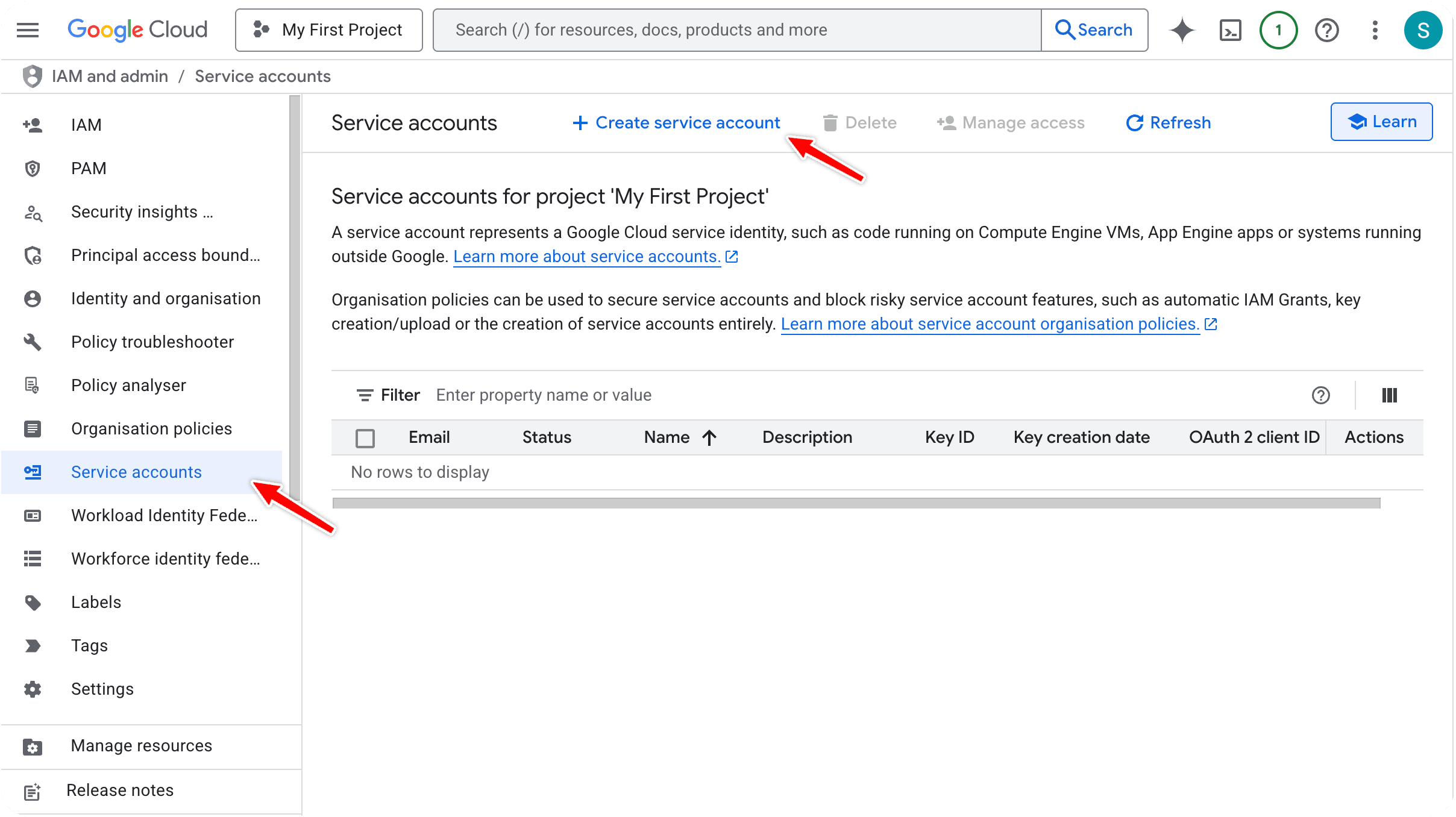
- В левом меню выберите
Service accounts, затем нажмитеCreate service account:
Create and continue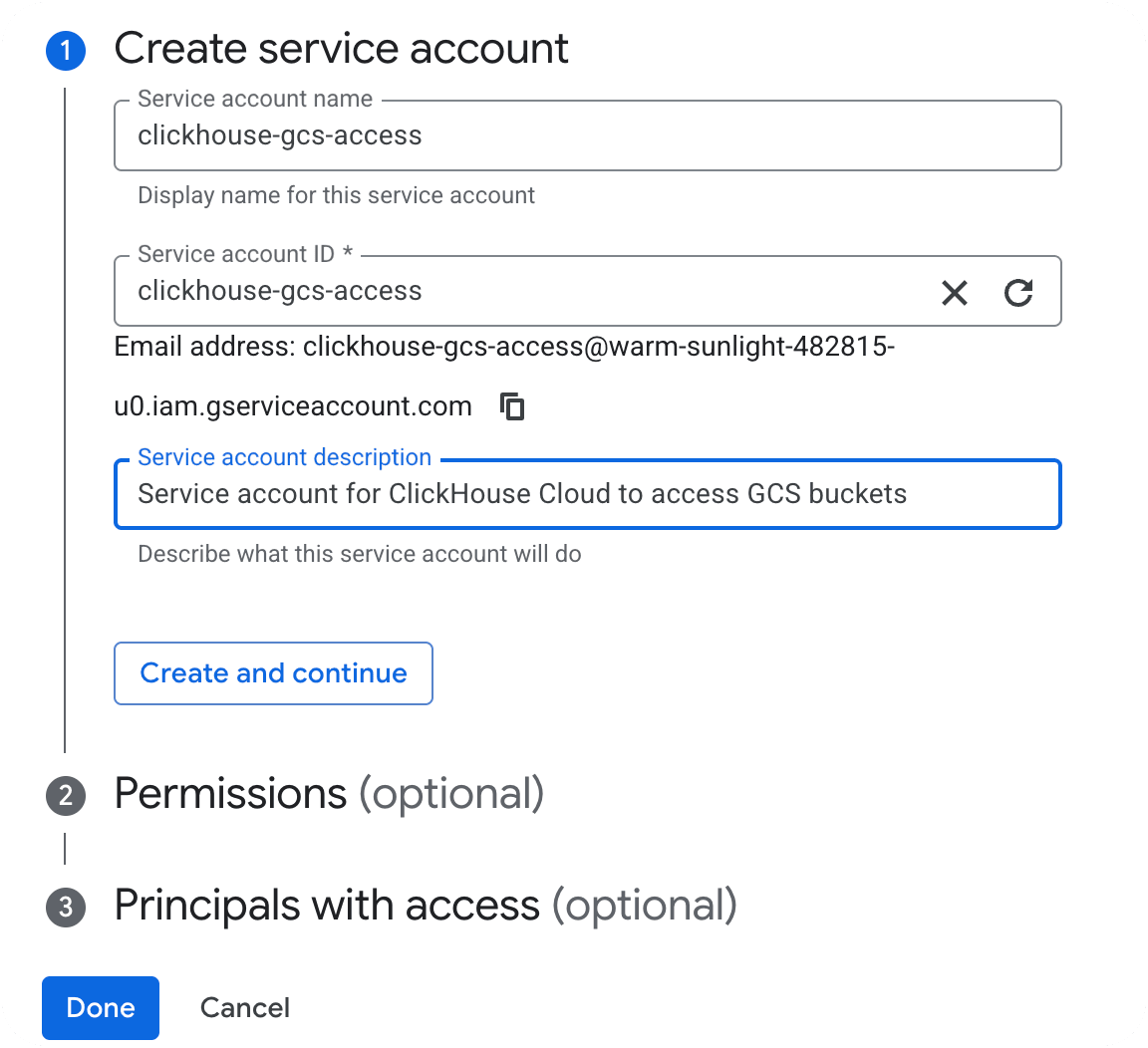
Storage Object User: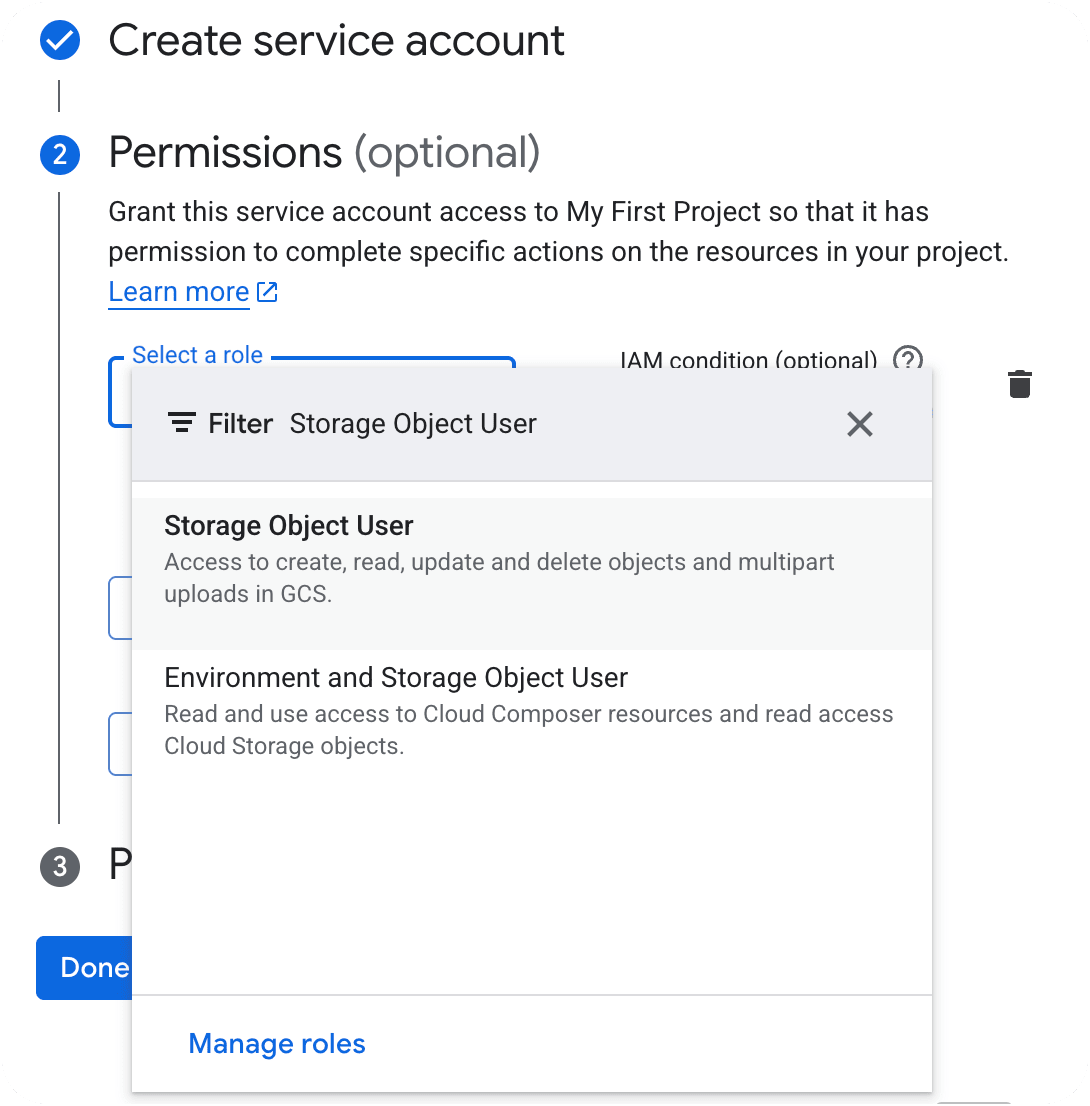
Continue, затем DoneСохраните адрес электронной почты сервисного аккаунта: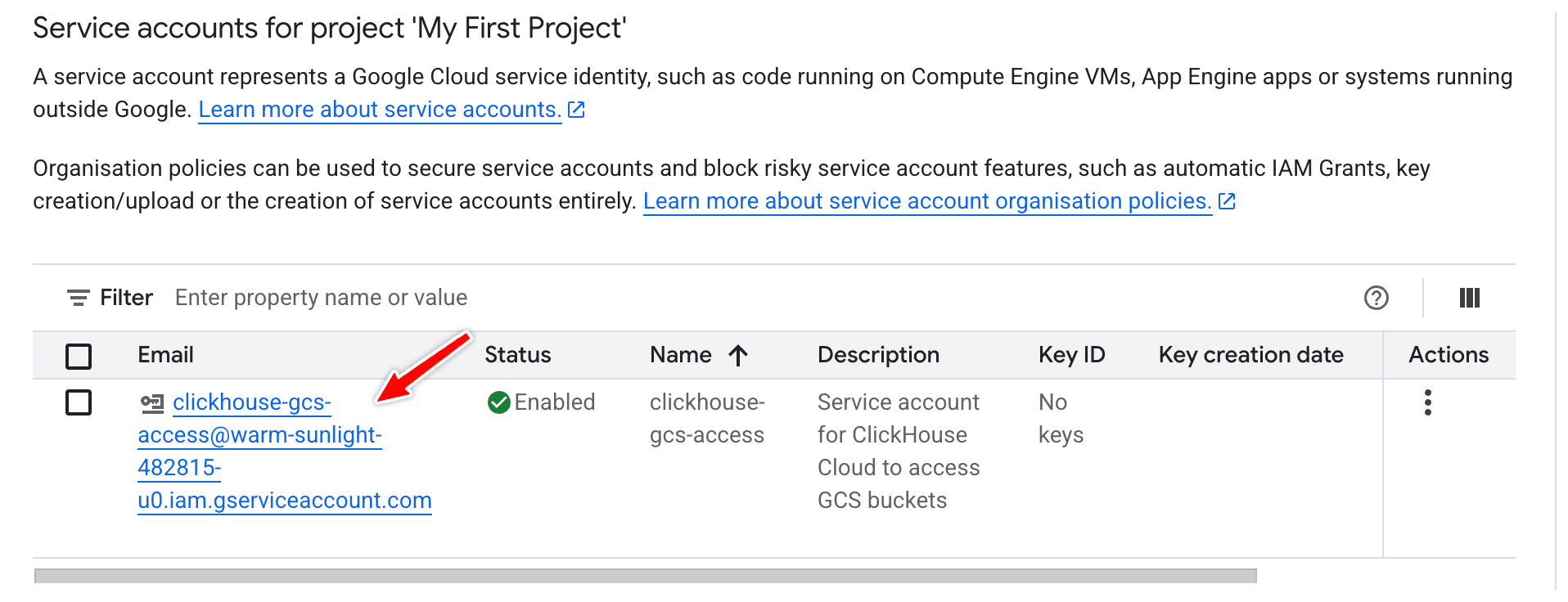
2
Предоставьте сервисному аккаунту доступ к бакету
Вы можете предоставить доступ либо на уровне проекта, либо на уровне отдельного бакета.
Вариант 1: Предоставить доступ к конкретным бакетам (рекомендуется)
- Перейдите в
Cloud Storage→Buckets - Нажмите на бакет, к которому хотите предоставить доступ
- Откройте вкладку
Permissions - В разделе “Permissions” нажмите
Grant accessдля субъекта, созданного на предыдущих шагах - В поле “New principals” введите адрес электронной почты вашего сервисного аккаунта
- Выберите подходящую роль:
- Storage Object User для доступа на чтение и запись
- Storage Object Viewer для доступа только для чтения
- Нажмите
Save - Повторите эти действия для всех остальных бакетов
Вариант 2: Предоставить доступ на уровне проекта
- Перейдите в
IAM & Admin→IAM - Нажмите
Grant access - Введите адрес электронной почты вашего сервисного аккаунта в поле
New principals - Выберите Storage Object User (или Storage Object Viewer для доступа только для чтения)
- Нажмите SAVE
3
Сгенерируйте HMAC-ключи для сервисного аккаунта
Перейдите в 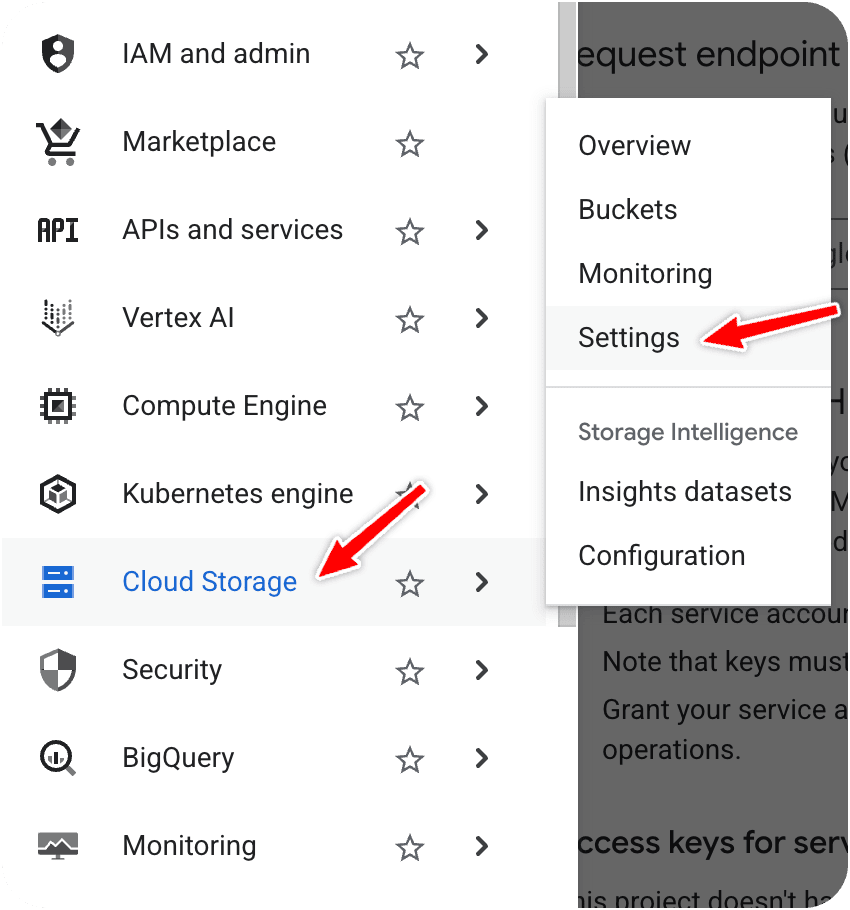
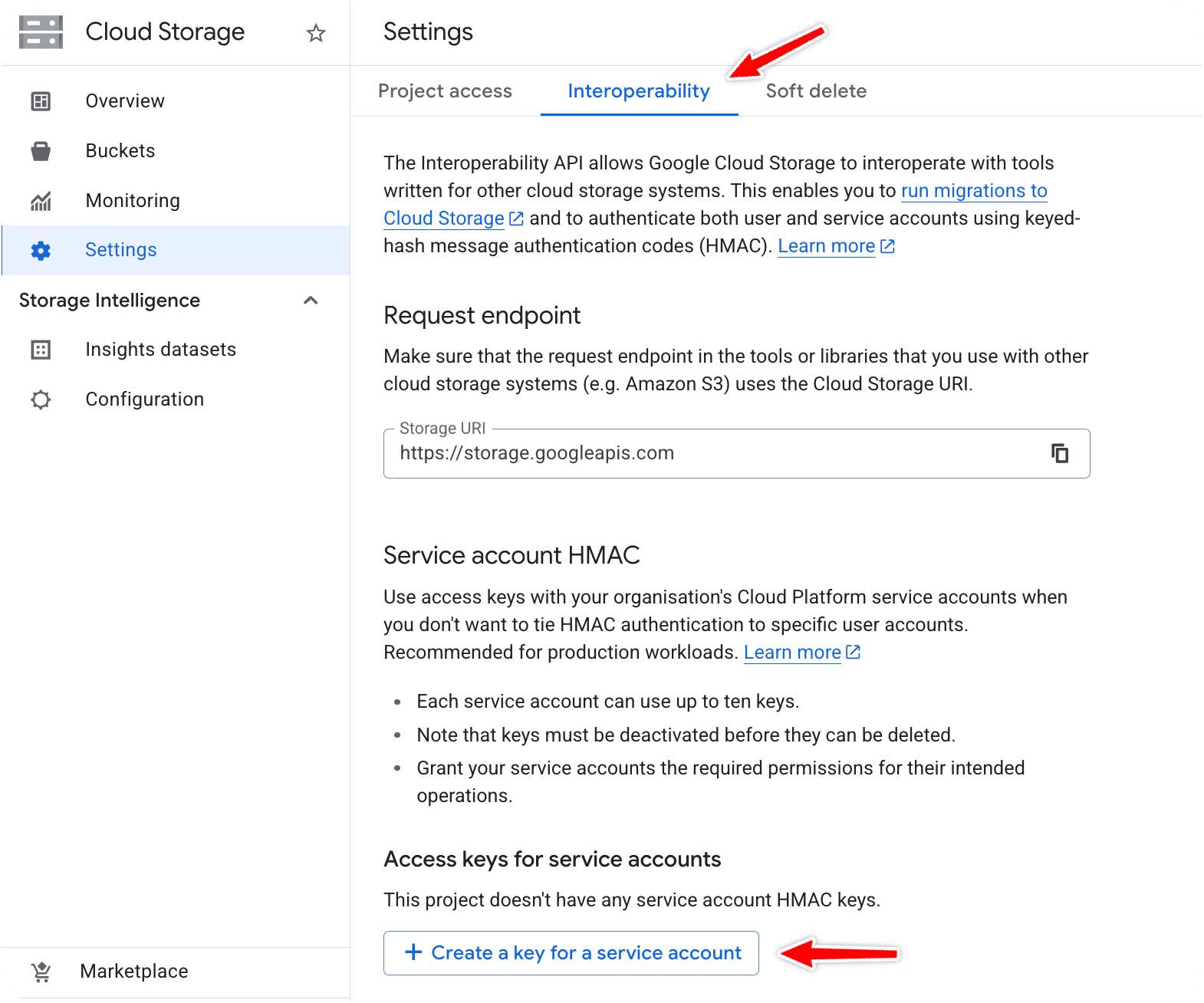
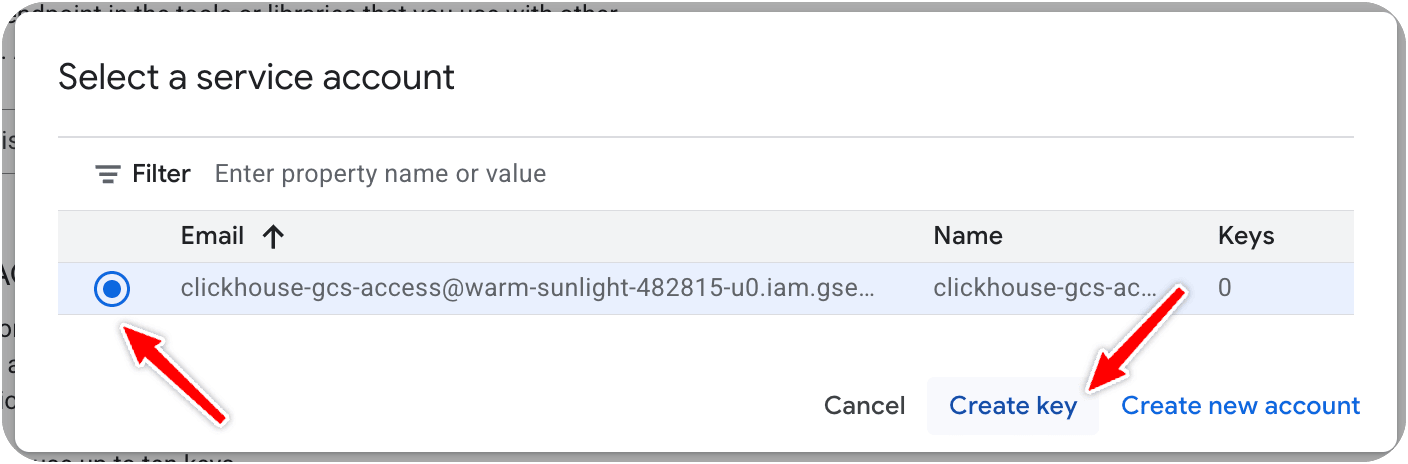
Cloud Storage → Settings → Interoperability:Enable interoperability accessВ разделе “Access keys for service accounts” нажмите Create a key for a service account:Create key:ВажноНадёжно сохраните эти учетные данные.
После закрытия этого экрана получить секрет повторно будет нельзя.
Если вы потеряете секрет, вам потребуется сгенерировать новые ключи.
Использование HMAC-ключей с ClickHouse Cloud
Теперь вы можете использовать учетные данные HMAC для доступа к GCS из ClickHouse Cloud. Для этого используйте табличную функцию GCS:HMAC-аутентификация в ClickPipes для GCS
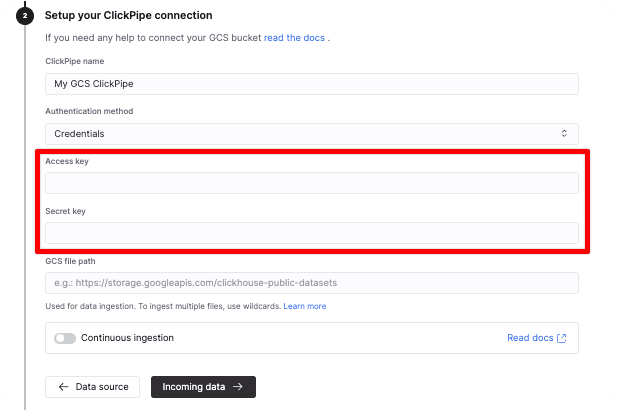
ClickPipes использует ключи HMAC (Hash-based Message Authentication Code) для аутентификации в Google Cloud Storage.При настройке GCS ClickPipe:- Выберите
Credentialsв разделеAuthentication methodпри настройке ClickPipe - Укажите учетные данные HMAC, полученные на предыдущих шагах
Аутентификация через сервисный аккаунт пока не поддерживается — необходимо использовать ключи HMAC
URL GCS-бакета должен быть в формате:
https://storage.googleapis.com/<bucket>/<path> (не gs://)roles/storage.objectViewer, включающая:storage.objects.list: для получения списка объектов в бакетеstorage.objects.get: для чтения объектов
clickhouse-gcs-dev@project.iam.gserviceaccount.comclickhouse-gcs-staging@project.iam.gserviceaccount.comclickhouse-gcs-prod@project.iam.gserviceaccount.com
- Используйте Storage Object Viewer для доступа только для чтения
- Предоставляйте доступ к конкретным бакетам, а не ко всему проекту
- При необходимости используйте условия на уровне бакета, чтобы ограничить доступ к определённым путям
- Сгенерируйте новые ключи HMAC
- Обновите конфигурации ClickHouse, указав новые ключи
- Проверьте работу с новыми ключами
- Удалите старые ключи HMAC
- Перейдите в IAM & Admin → Audit Logs
- Найдите в списке Cloud Storage
- Включите
Admin Read,Data ReadиData Write logs - Используйте эти журналы для мониторинга шаблонов доступа и выявления аномалий