- Продуктовую аналитику, нативную для хранилища данных
- Как интегрировать Mitzu с ClickHouse
1
Соберите сведения о подключении
Чтобы подключиться к ClickHouse по HTTP(S), вам понадобится следующая информация: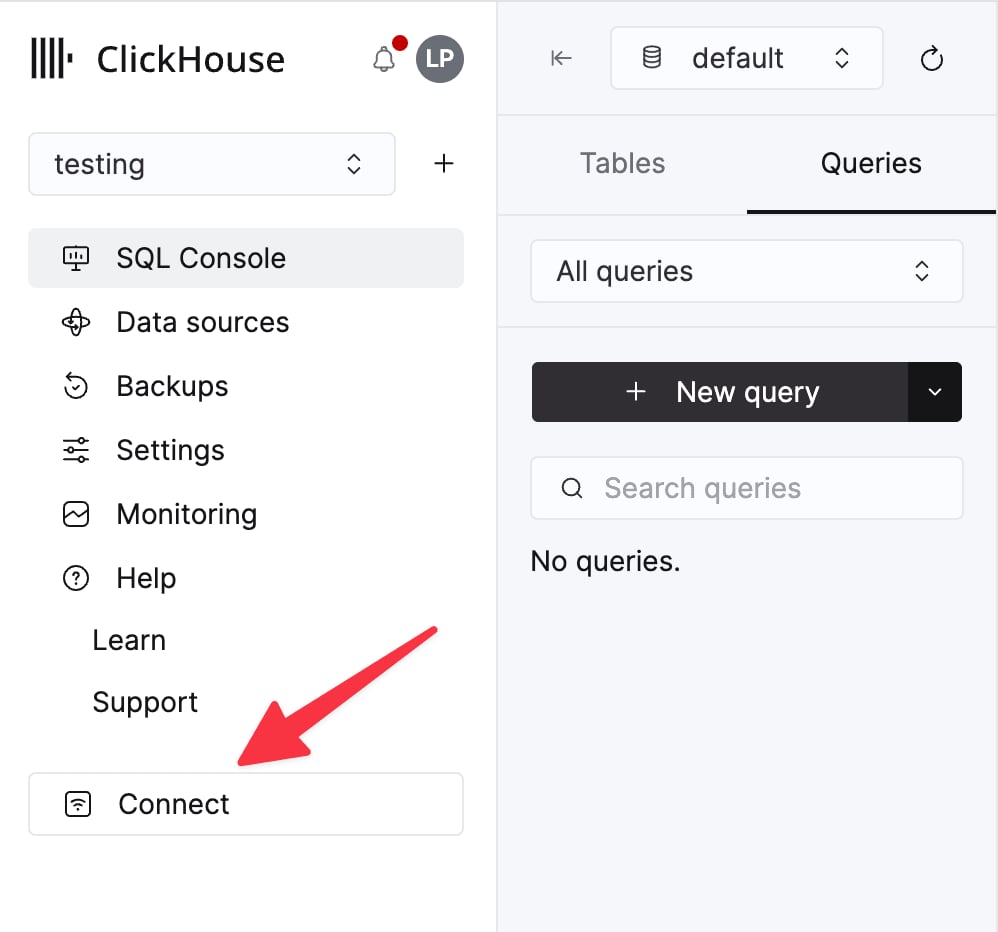
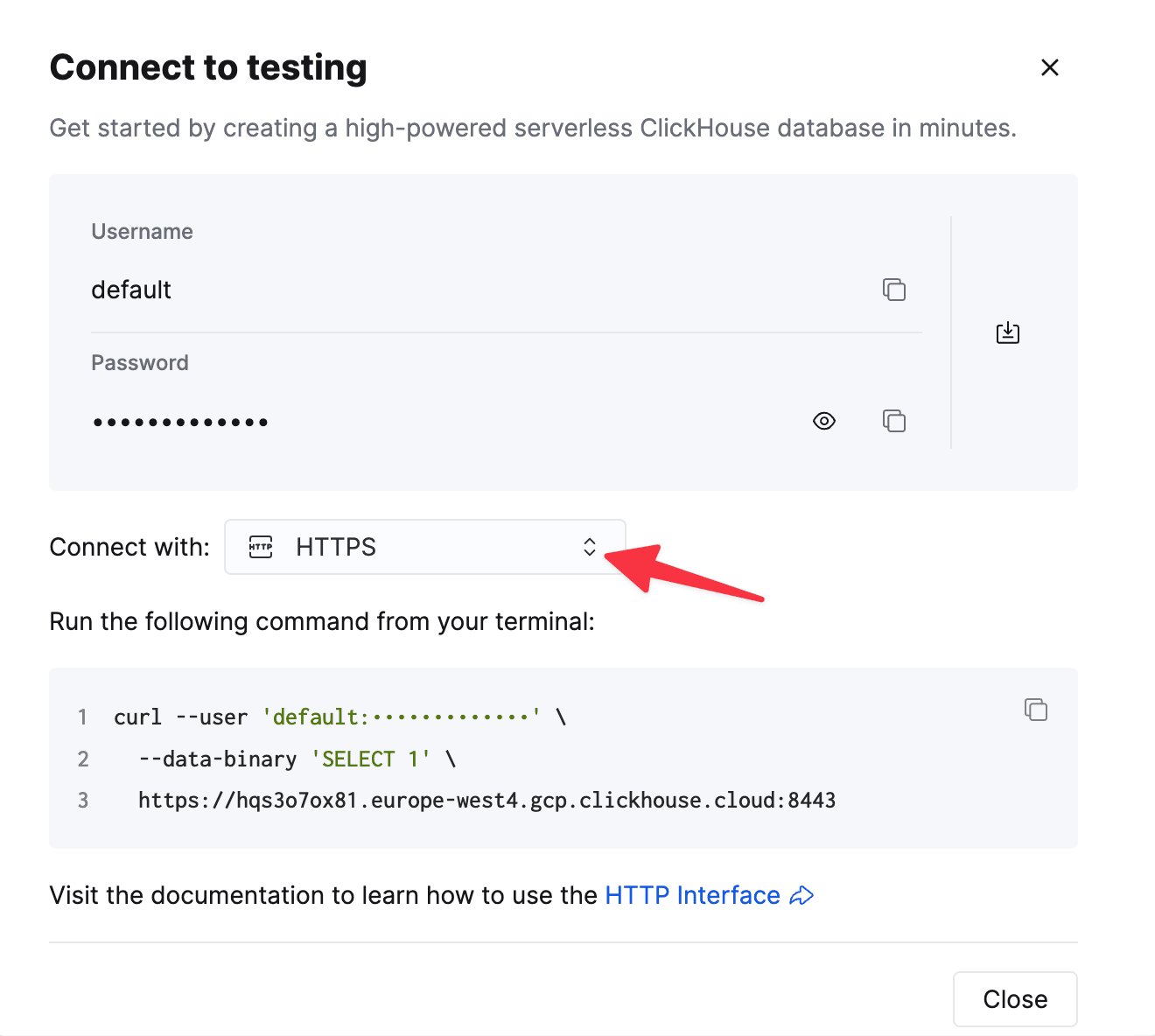
Сведения о подключении для вашего сервиса ClickHouse Cloud доступны в консоли ClickHouse Cloud.
Выберите сервис и нажмите Connect:
curl.2
Войдите в Mitzu или зарегистрируйтесь
Для начала перейдите на https://app.mitzu.io, чтобы зарегистрироваться.
3
Настройте рабочее пространство
После создания организации следуйте инструкциям онбординга 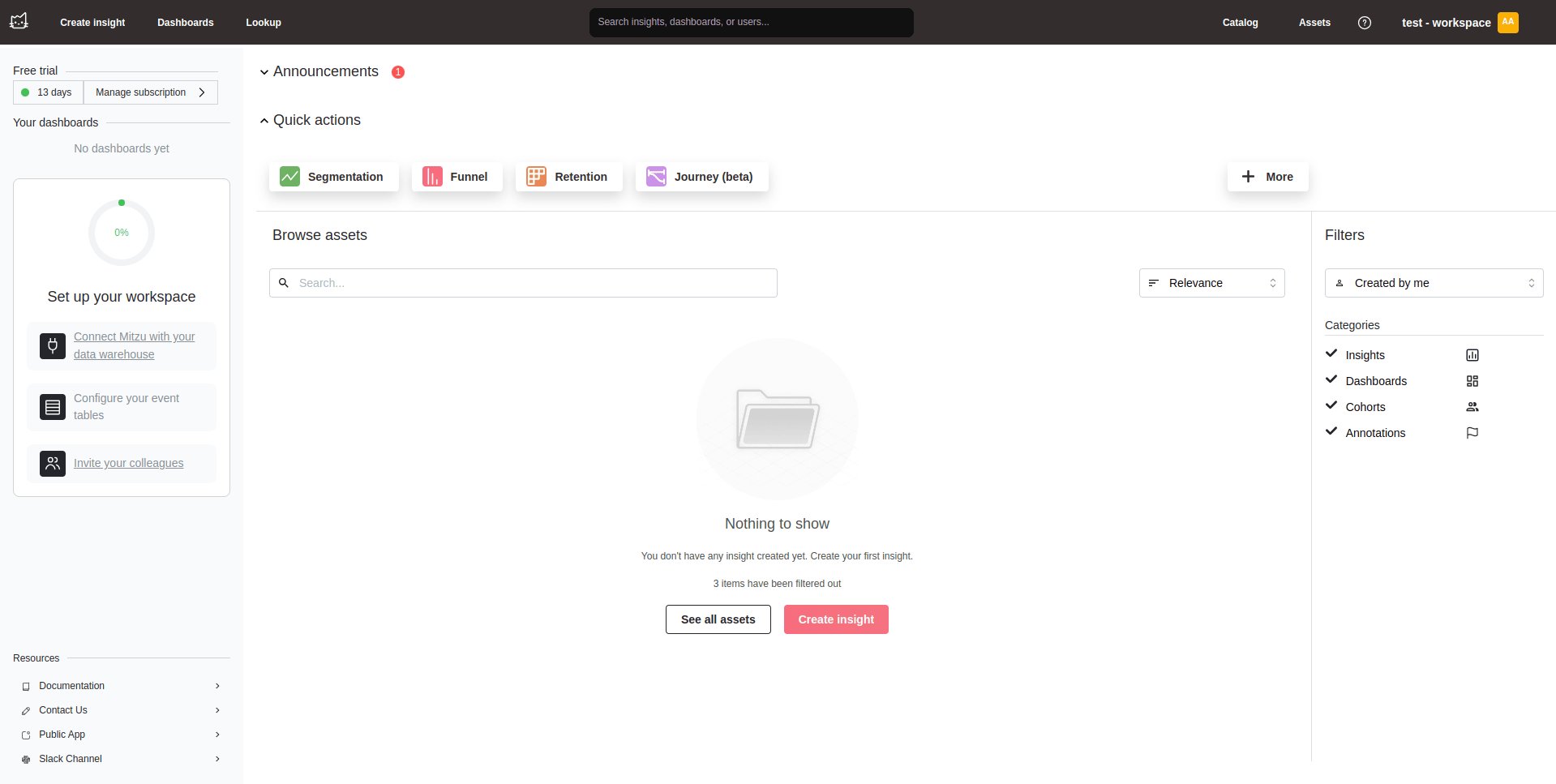
Set up your workspace на левой боковой панели. Затем нажмите ссылку Connect Mitzu with your data warehouse.4
Подключите Mitzu к ClickHouse
Сначала выберите тип подключения ClickHouse и укажите сведения о подключении. Затем нажмите кнопку 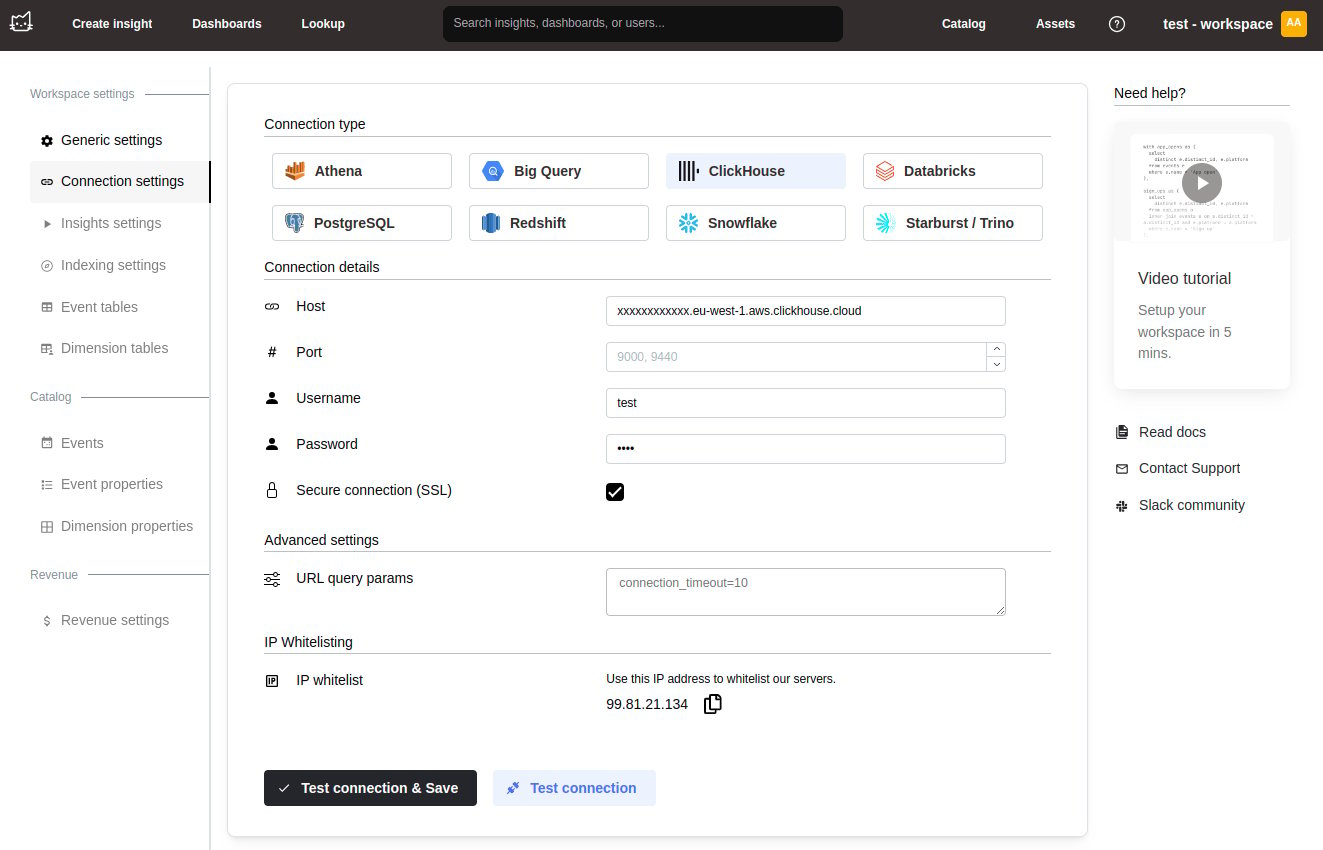
Test connection & Save, чтобы сохранить настройки.5
Настройте таблицы событий
После сохранения подключения выберите вкладку 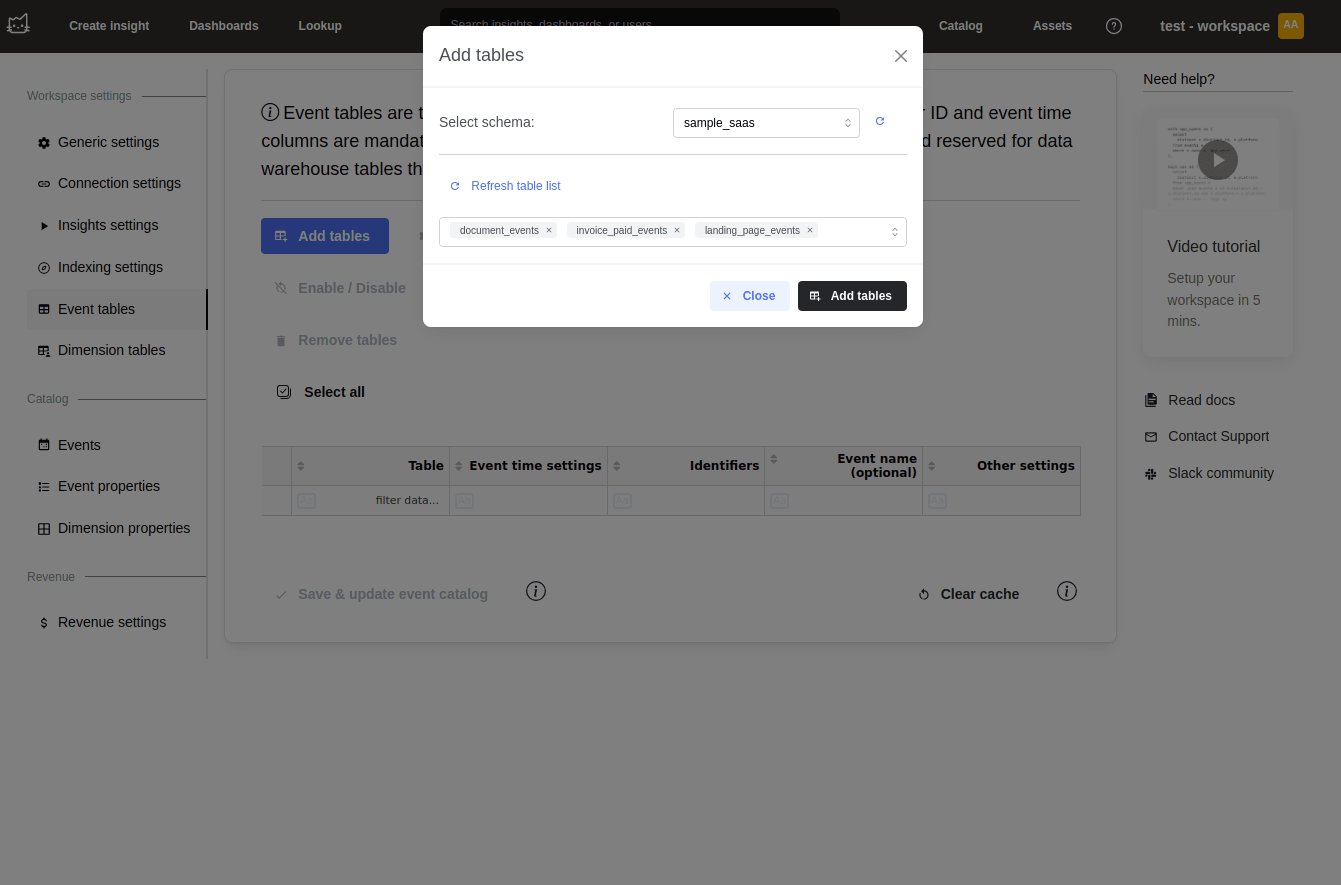
После настройки всех таблиц нажмите кнопку
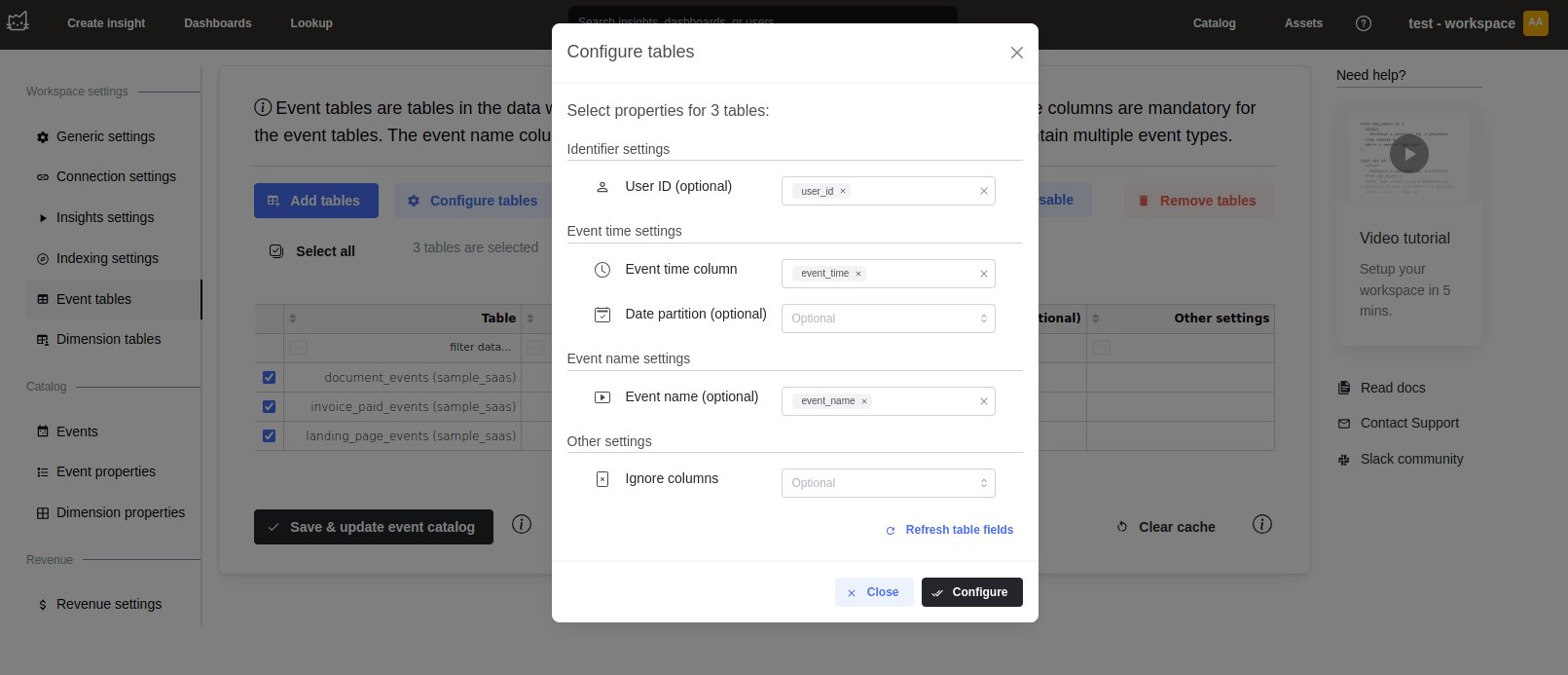
Event tables и нажмите кнопку Add table. В модальном окне выберите базу данных и таблицы, которые хотите добавить в Mitzu.С помощью флажков выберите как минимум одну таблицу и нажмите кнопку Configure table. Откроется модальное окно, в котором можно задать ключевые столбцы для каждой таблицы.Чтобы выполнять продуктовую аналитику в вашем развертывании ClickHouse, нужно указать несколько ключевых столбцов из таблицы. А именно:
- User id - столбец с уникальным идентификатором пользователей.
- Event time - столбец с временной меткой событий.
- Optional[Event name] - этот столбец сегментирует события, если таблица содержит несколько типов событий.
После настройки всех таблиц нажмите кнопку
Save & update event catalog, и Mitzu найдёт все события и их свойства в указанных выше таблицах. Этот шаг может занять несколько минут в зависимости от размера вашего набора данных.6
Выполняйте запросы сегментации
Сегментация пользователей в Mitzu так же проста, как и в Amplitude, Mixpanel или PostHog.На странице Explore слева находится область выбора событий, а в верхней части можно настроить временной диапазон.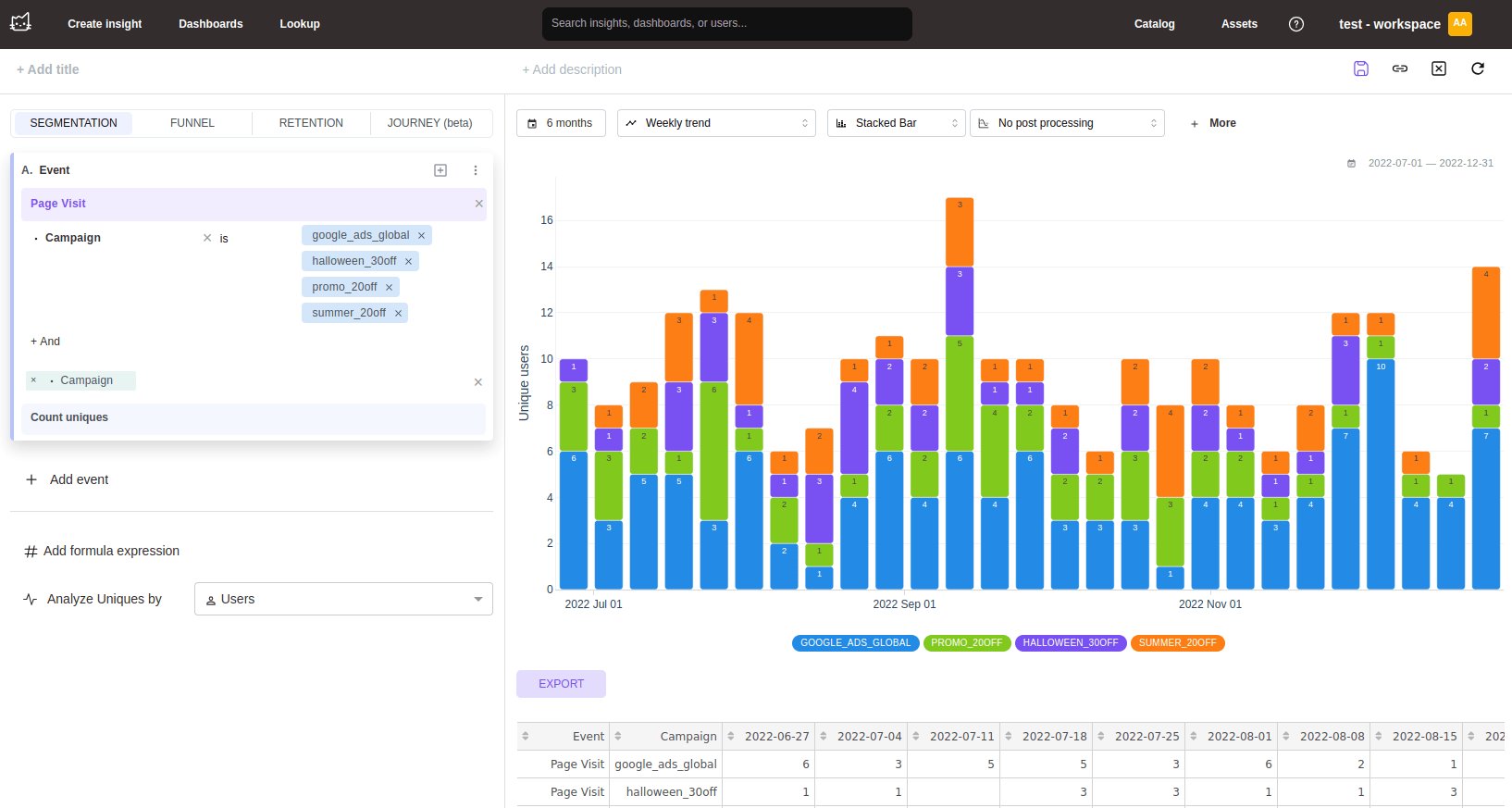
7
Выполнить запросы для воронки
Выберите до 9 шагов для воронки. Укажите временной интервал, в течение которого пользователи могут пройти воронку.
Получайте мгновенную информацию о коэффициенте конверсии, не написав ни одной строки SQL-кода.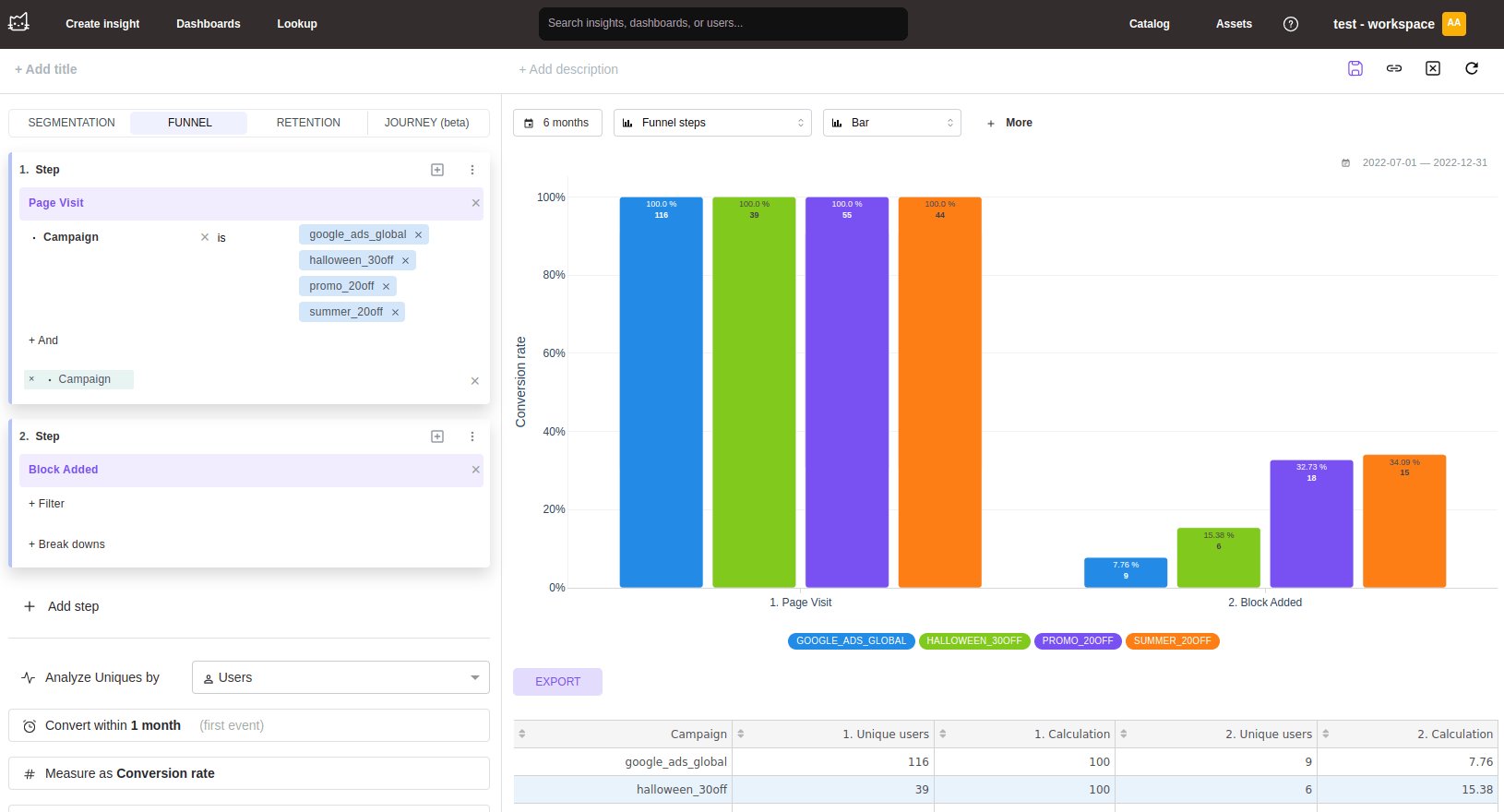
8
Выполнять запросы для анализа удержания
Выберите до 2 шагов для расчёта коэффициента удержания. Выберите окно удержания для повторяющегося периода.
Получайте мгновенную аналитику по коэффициенту конверсии, не написав ни одной строки SQL-кода.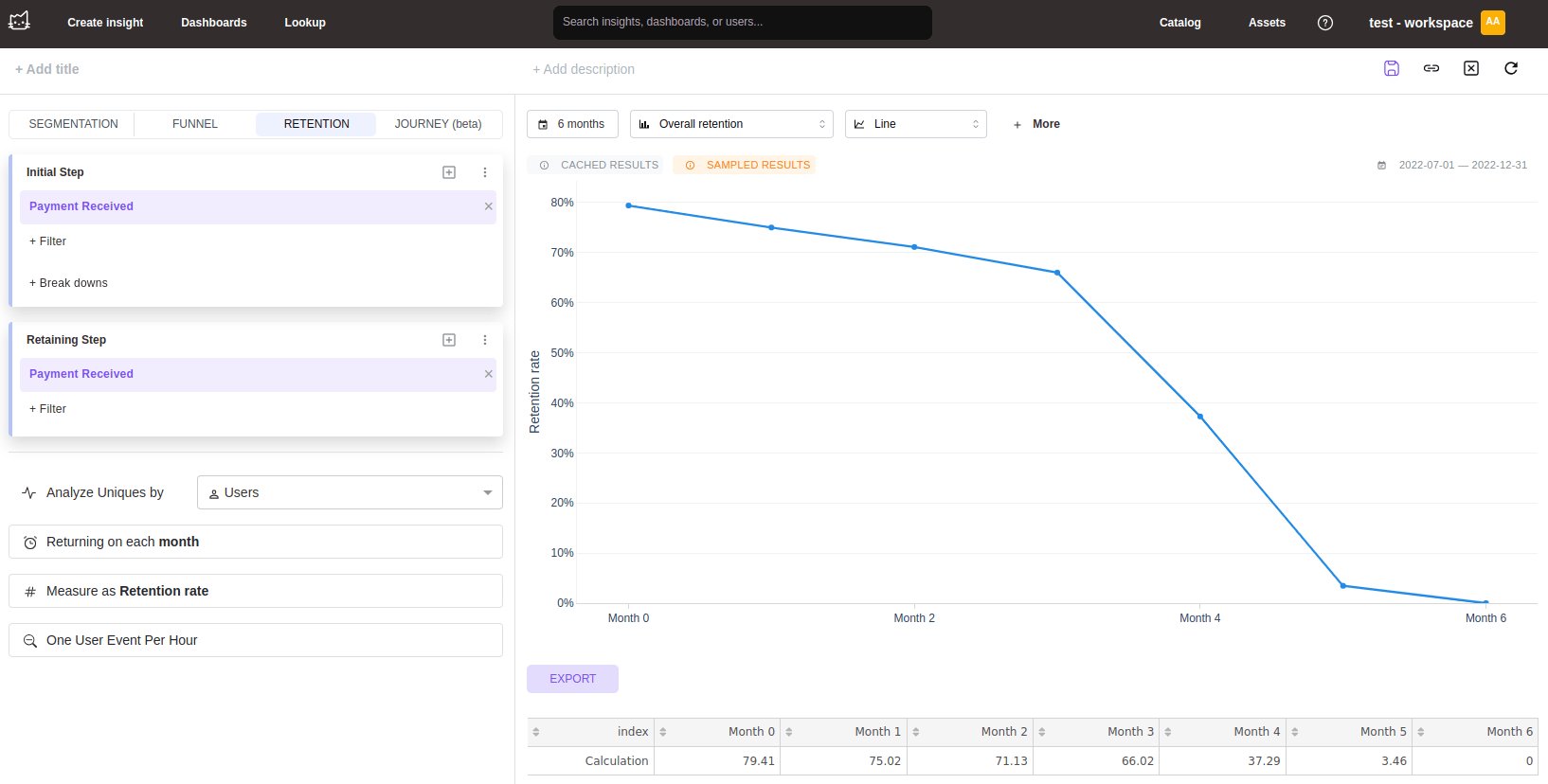
9
Выполнять запросы для анализа путей пользователей
Выберите до 9 шагов для воронки. Задайте временное окно, в течение которого пользователи могут пройти этот путь. Диаграмма пути в Mitzu наглядно показывает все маршруты, по которым пользователи проходят через выбранные события.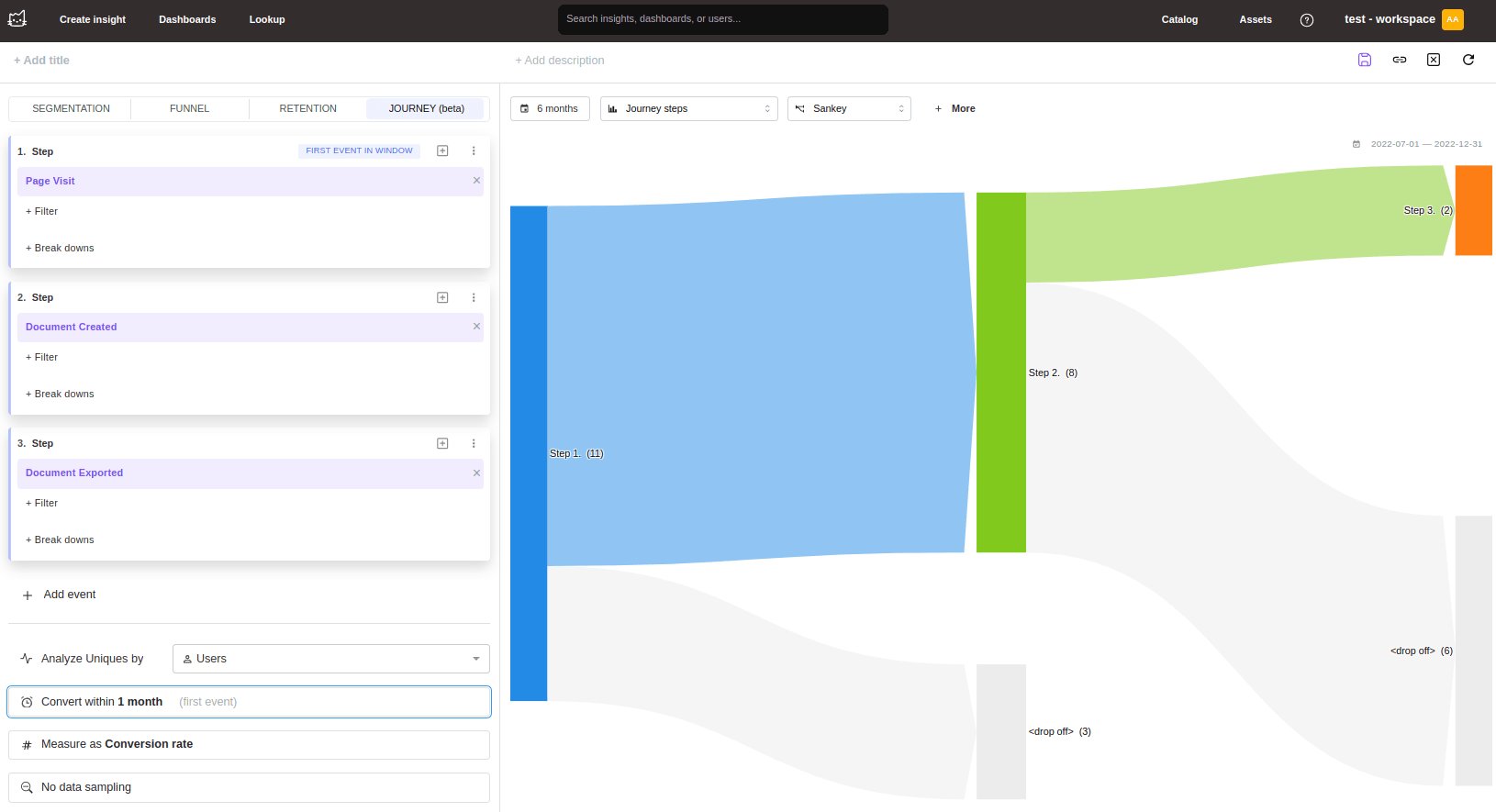
10
Выполнять запросы для анализа выручки
Если настроены параметры выручки, Mitzu может рассчитывать общий MRR и количество подписок на основе ваших платёжных событий.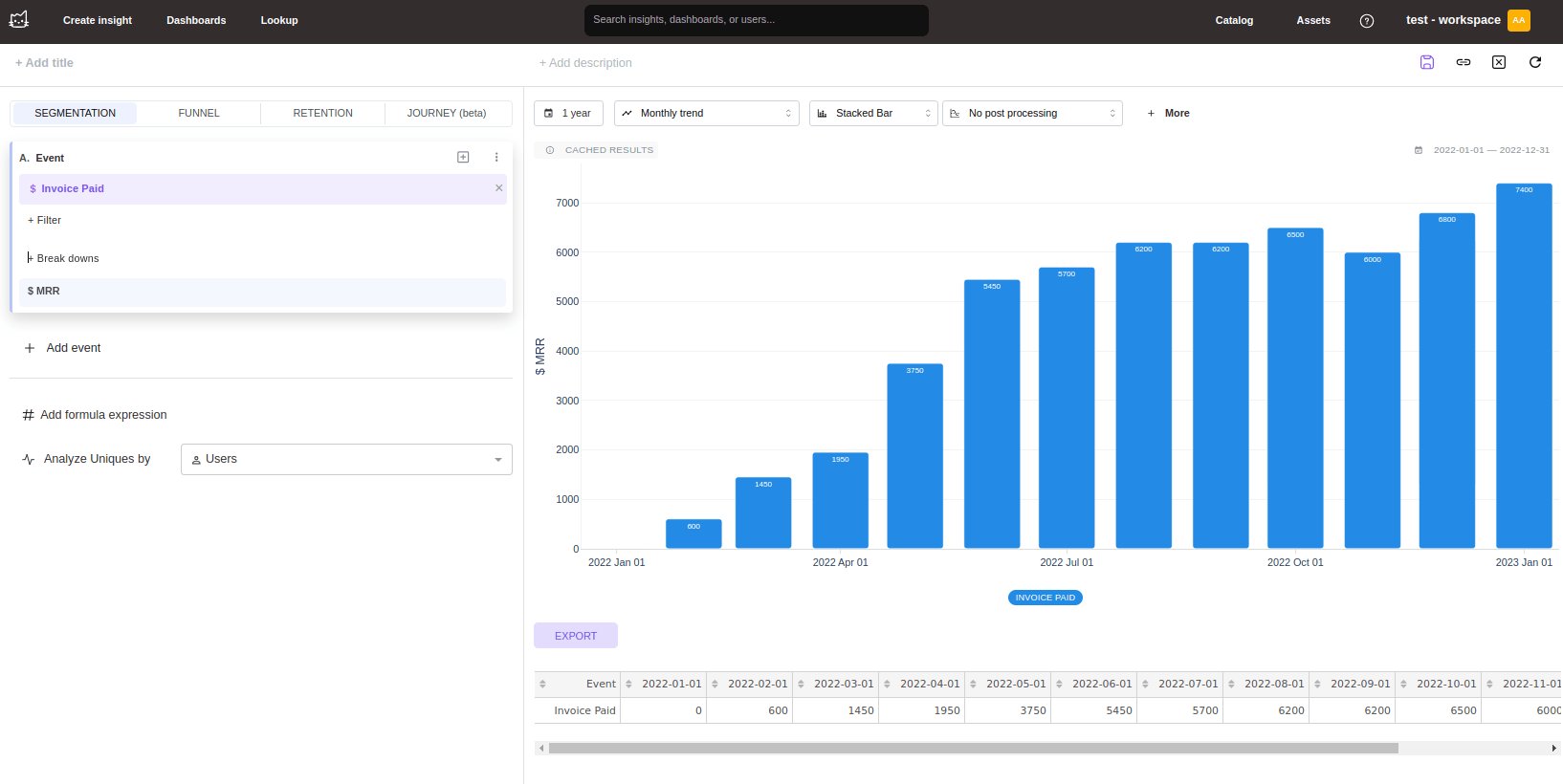
11
Нативный SQL
Mitzu поддерживает нативный SQL, то есть генерирует нативный SQL-код на основе выбранной вами конфигурации на странице Explore.