- Подключаться к сервисам ClickHouse Cloud
- Просматривать, фильтровать и сортировать данные таблиц
- Выполнять запросы и визуализировать результаты всего за несколько кликов
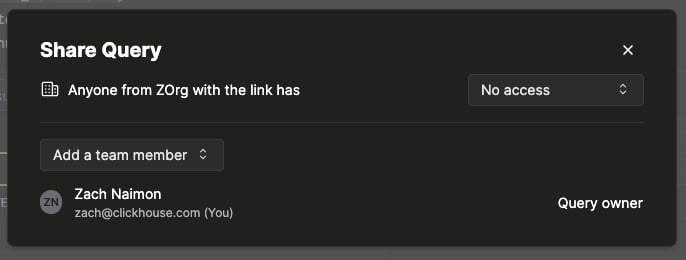
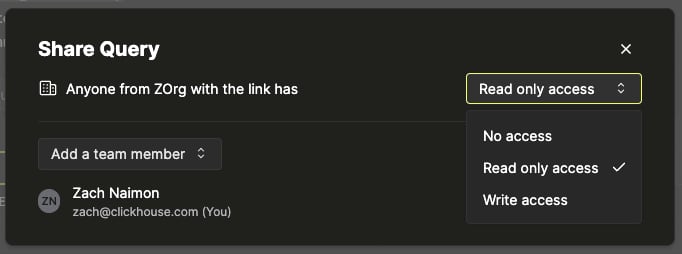
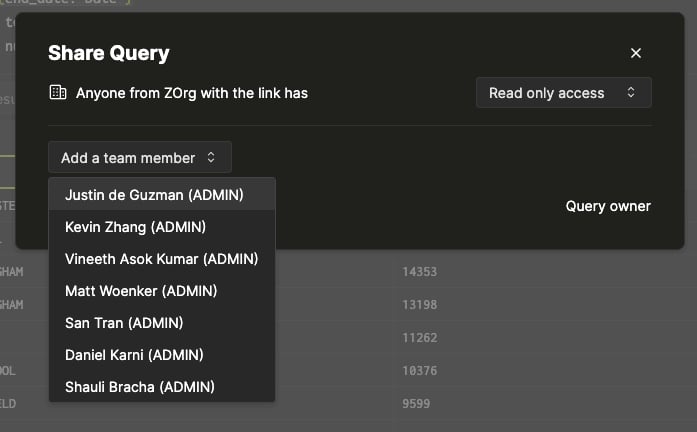
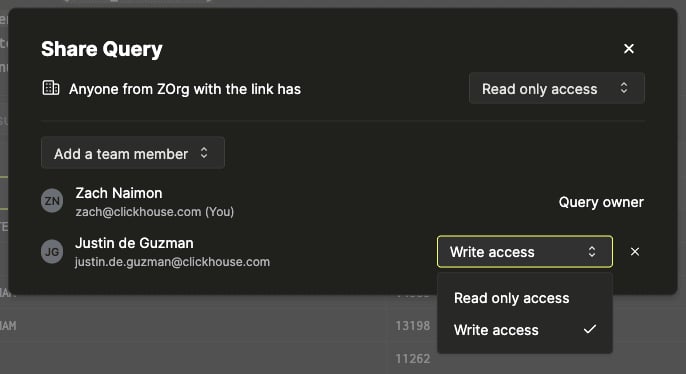
- Делиться запросами с участниками команды и эффективнее работать вместе.
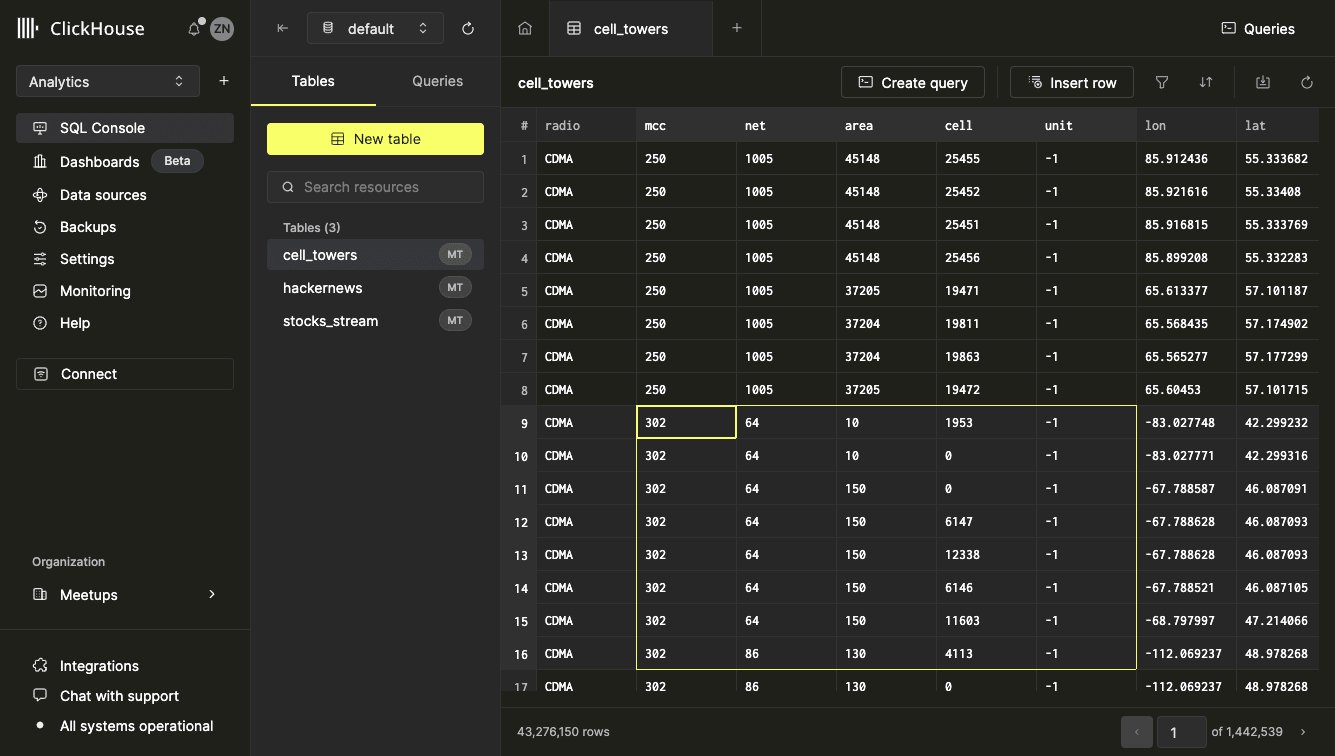
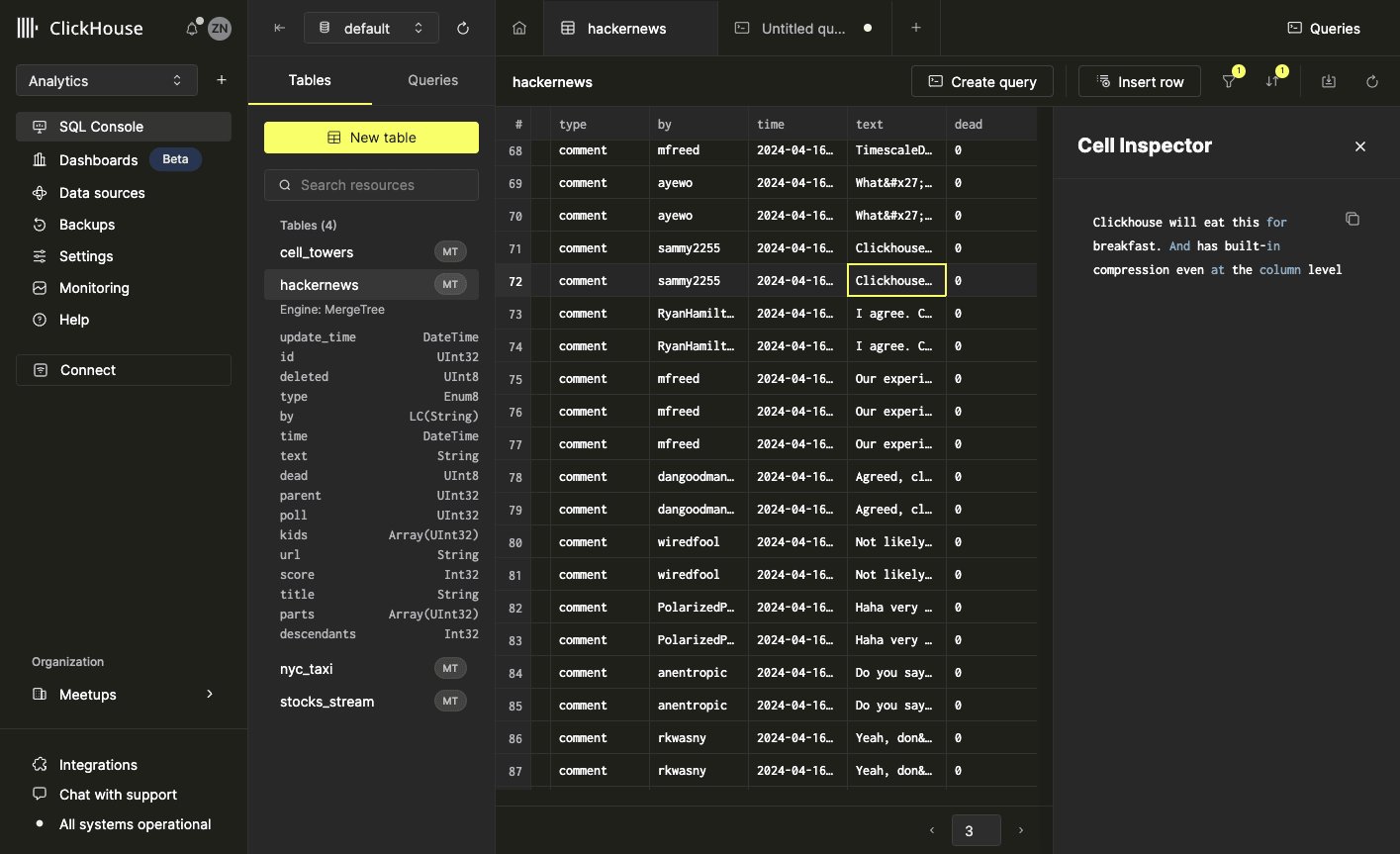
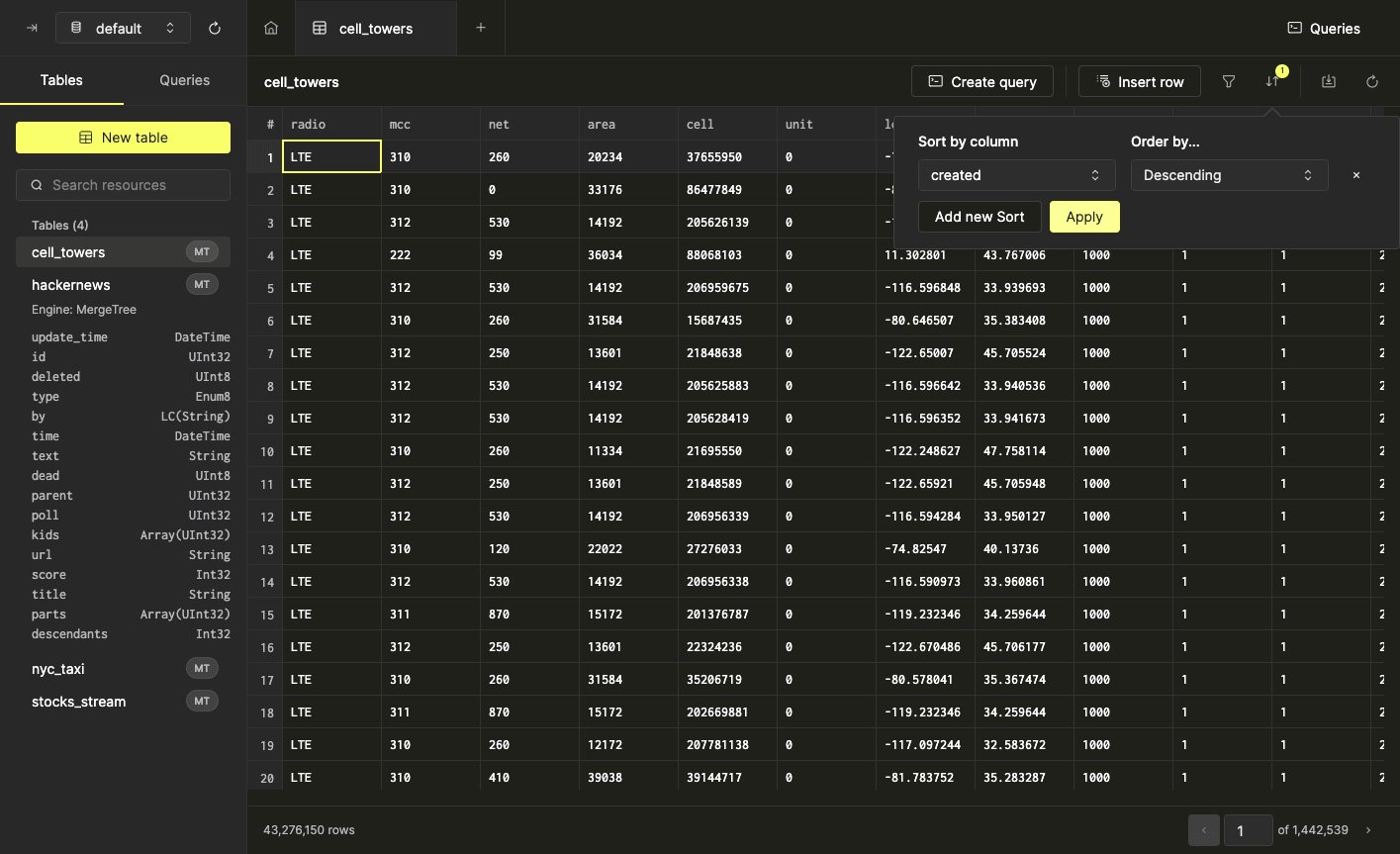
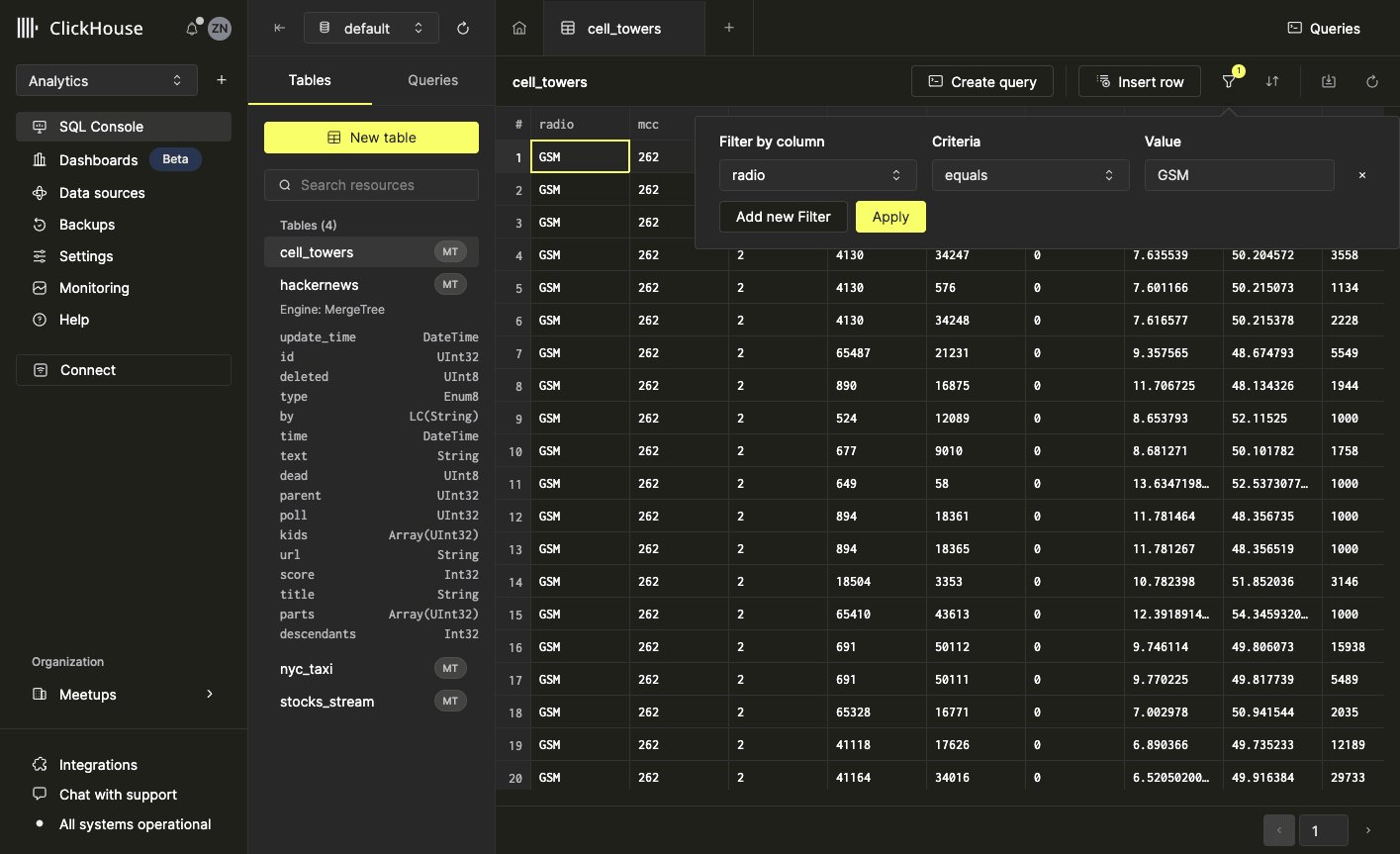
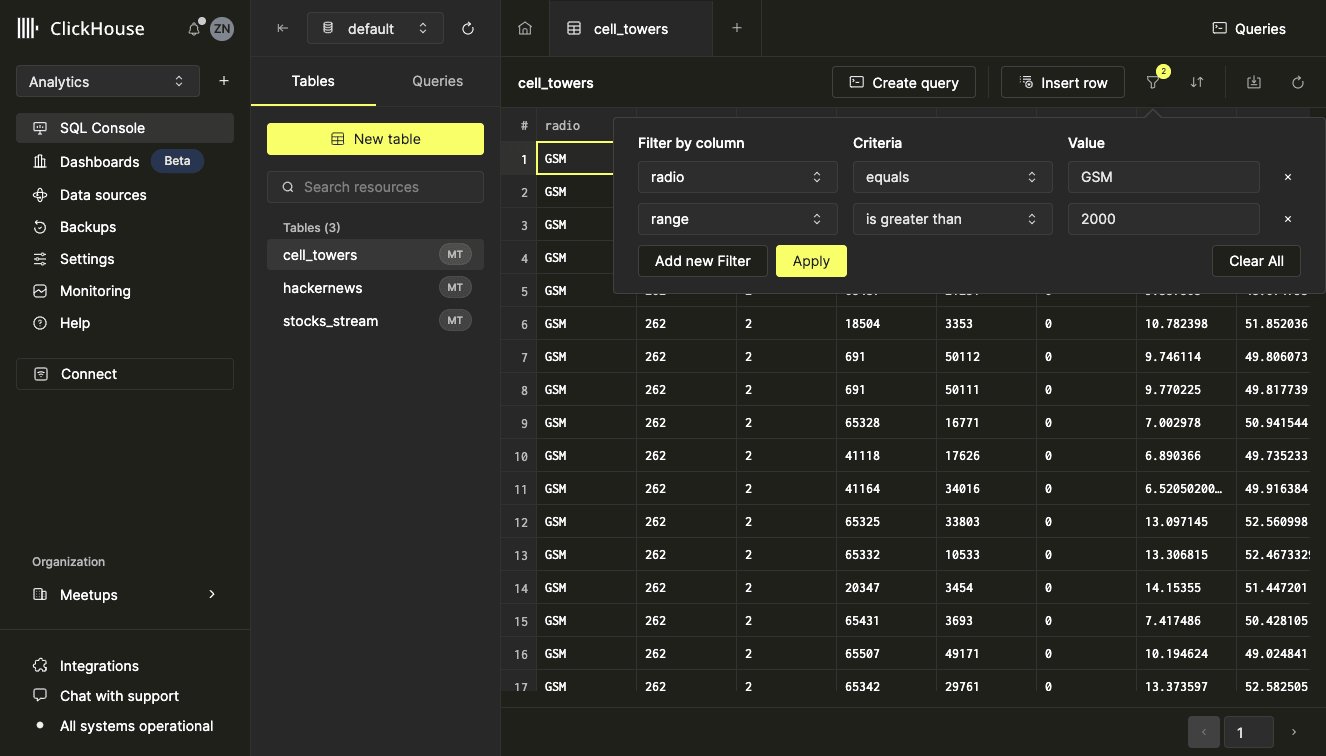
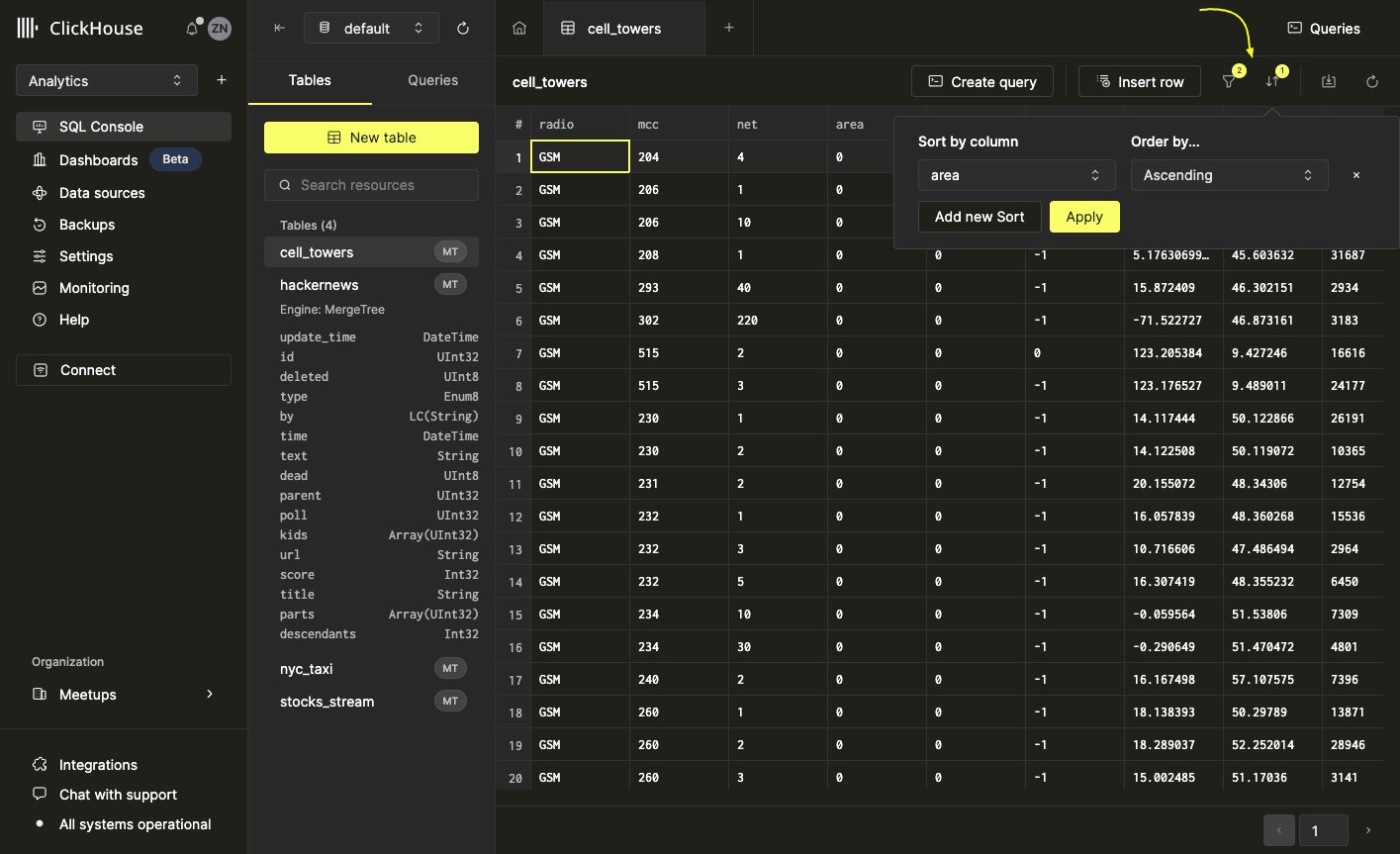
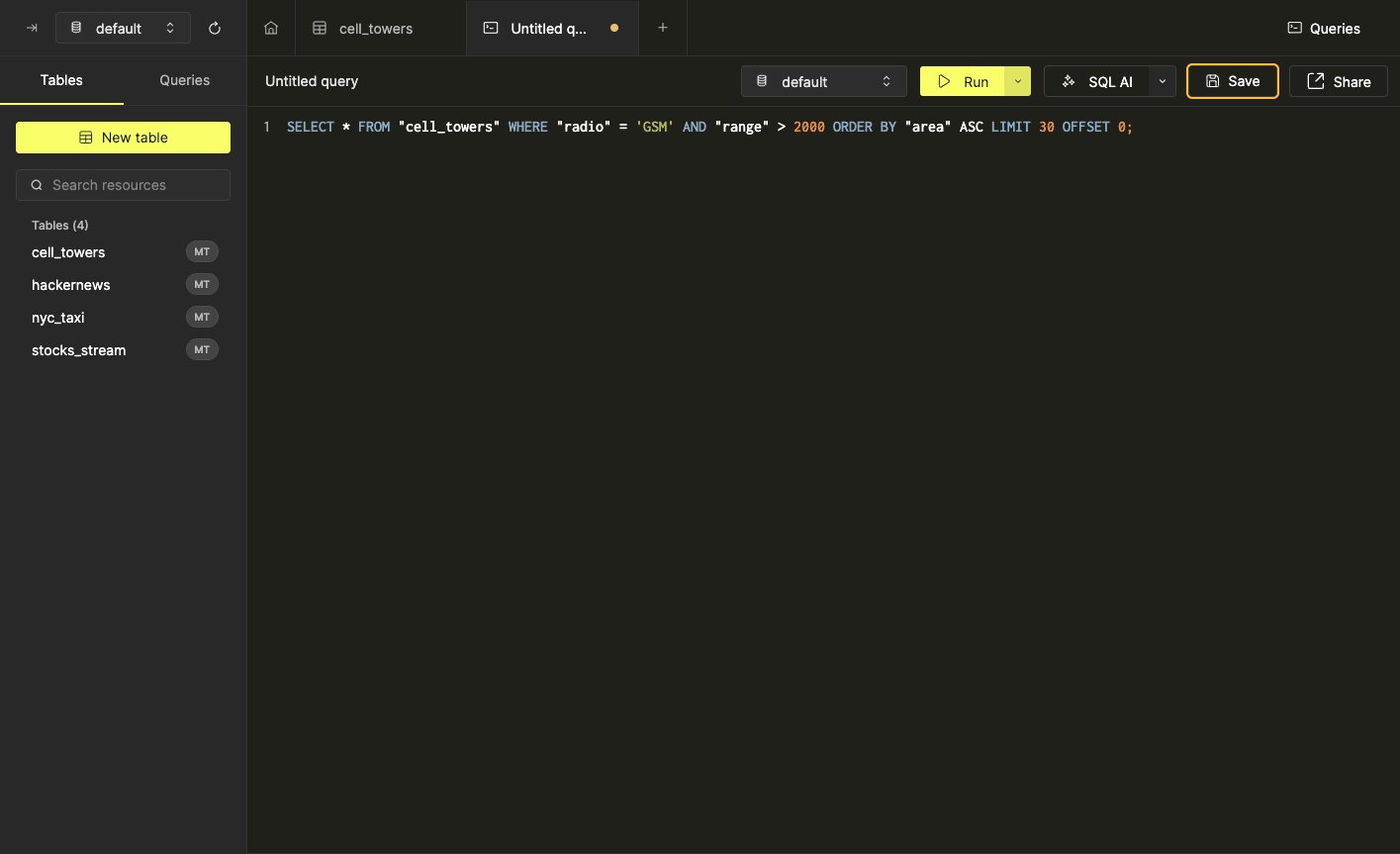
Для использования возможности ‘Create Query’ фильтры и сортировки не обязательны.
- Нажмите кнопку ’+’ на панели вкладок
- Выберите кнопку ‘New Query’ в списке запросов на левой боковой панели
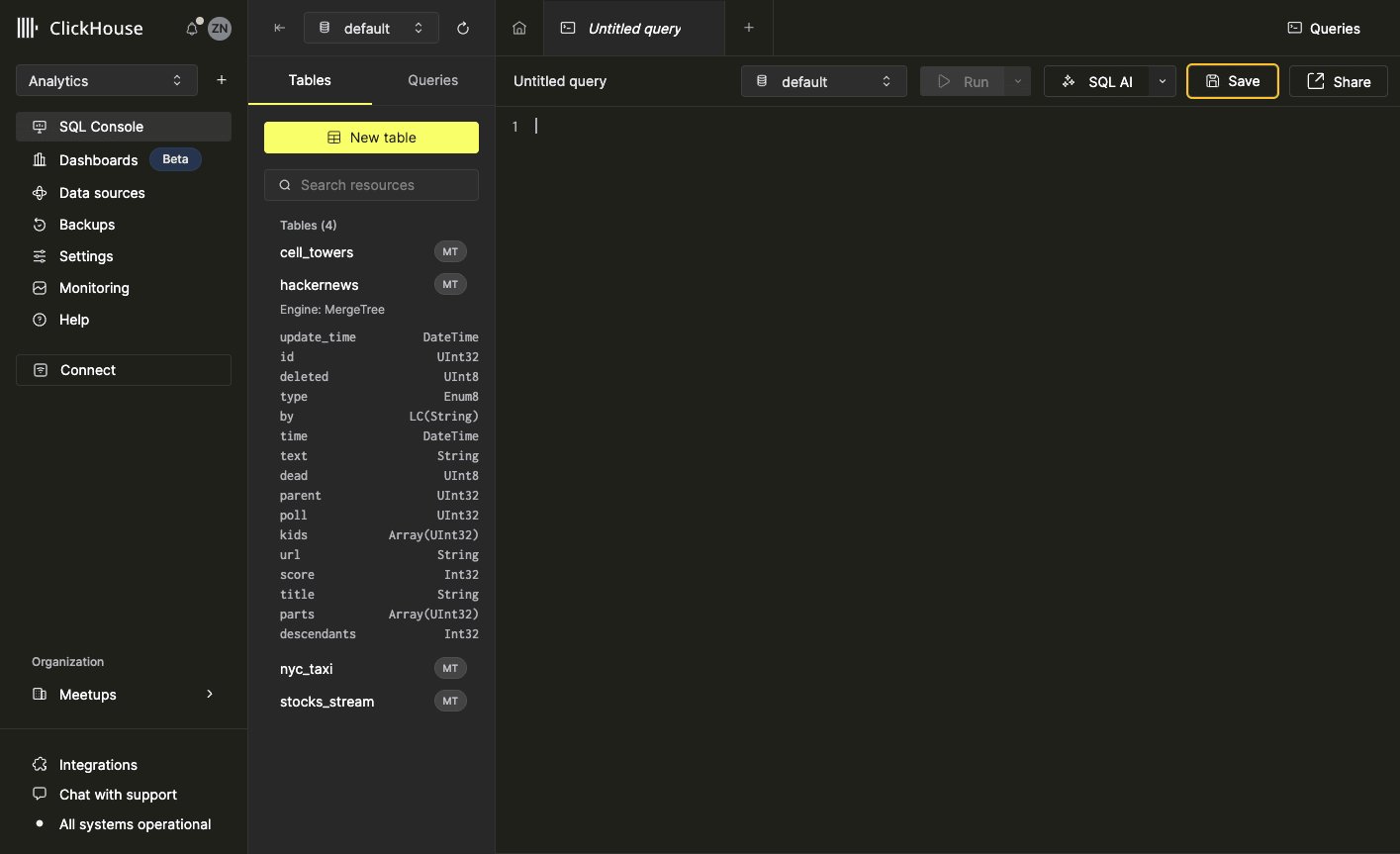
cmd / ctrl + enter. Чтобы писать и выполнять несколько команд последовательно, обязательно ставьте точку с запятой после каждой команды.
Параметры выполнения запроса
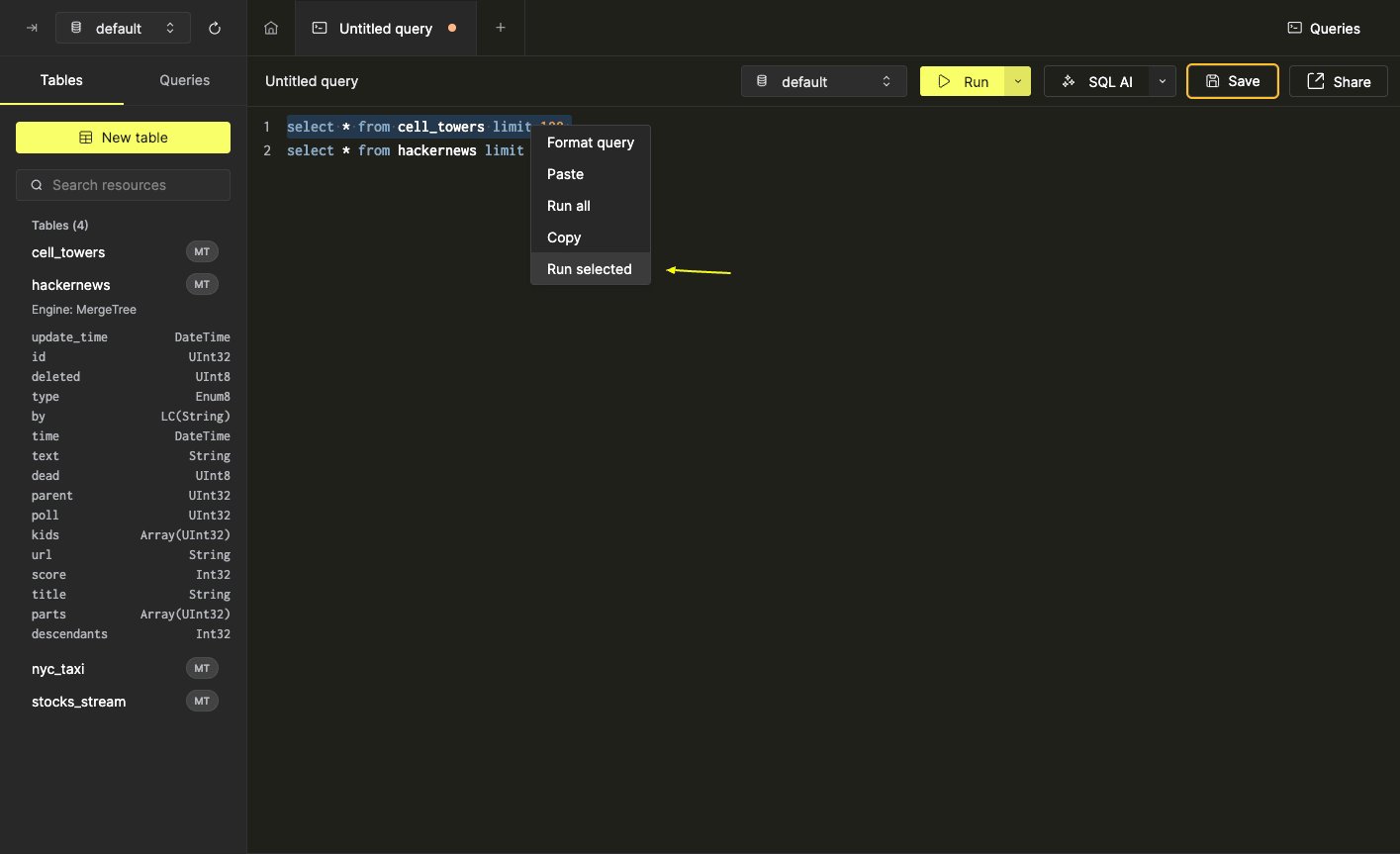
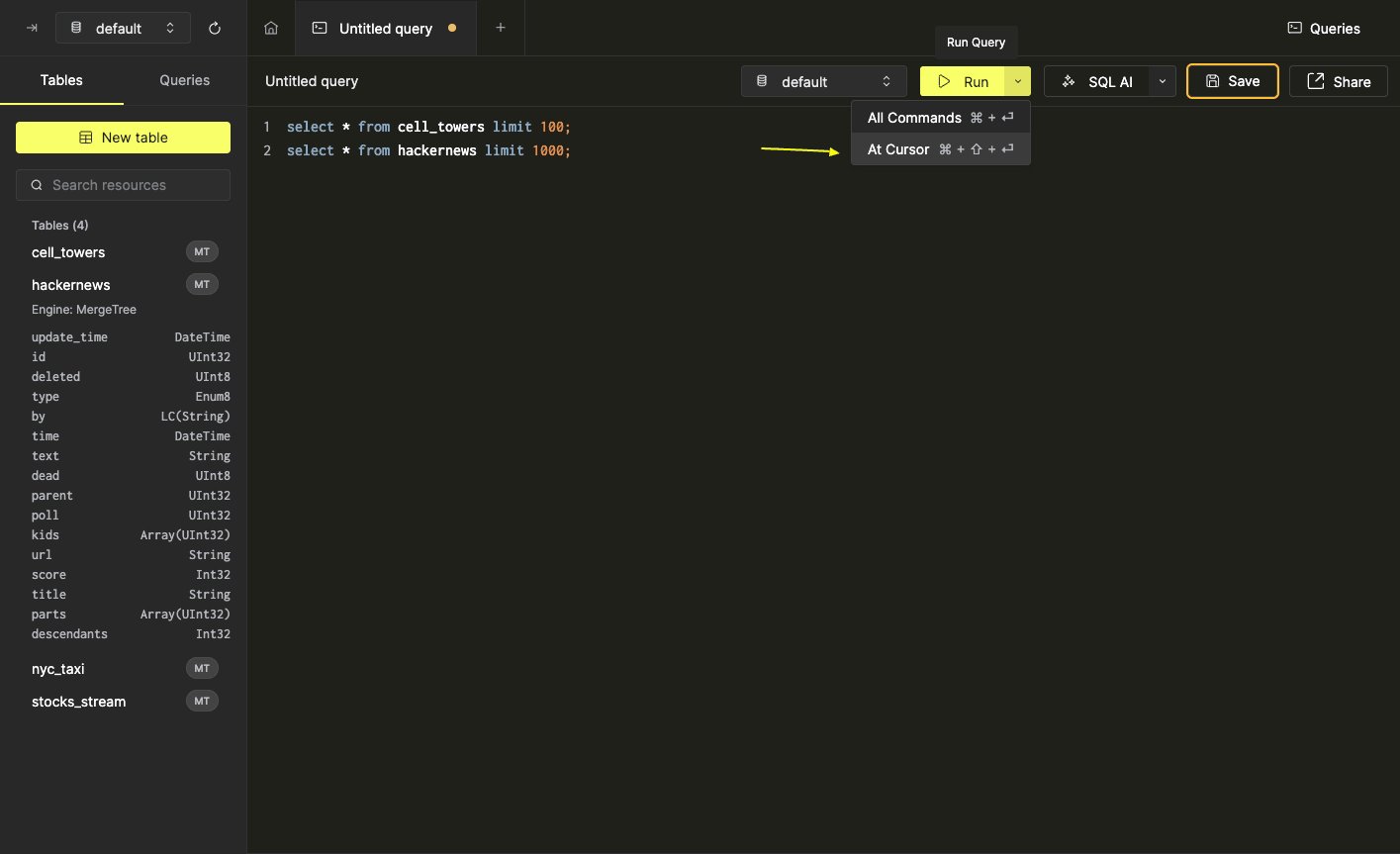
По умолчанию при нажатии кнопки запускаются все команды, содержащиеся в редакторе SQL. Консоль SQL поддерживает еще два варианта выполнения запроса:
- Выполнить выбранные команды
- Выполнить команду в позиции курсора
cmd / ctrl + enter). Если текст выделен, вы также можете выбрать ‘Run selected’ в контекстном меню редактора SQL (оно открывается щелчком правой кнопкой мыши в любом месте редактора).
- Выберите ‘At Cursor’ в меню дополнительных параметров запуска (или используйте соответствующее сочетание клавиш
cmd / ctrl + shift + enter
- Выберите ‘Run at cursor’ в контекстном меню редактора SQL
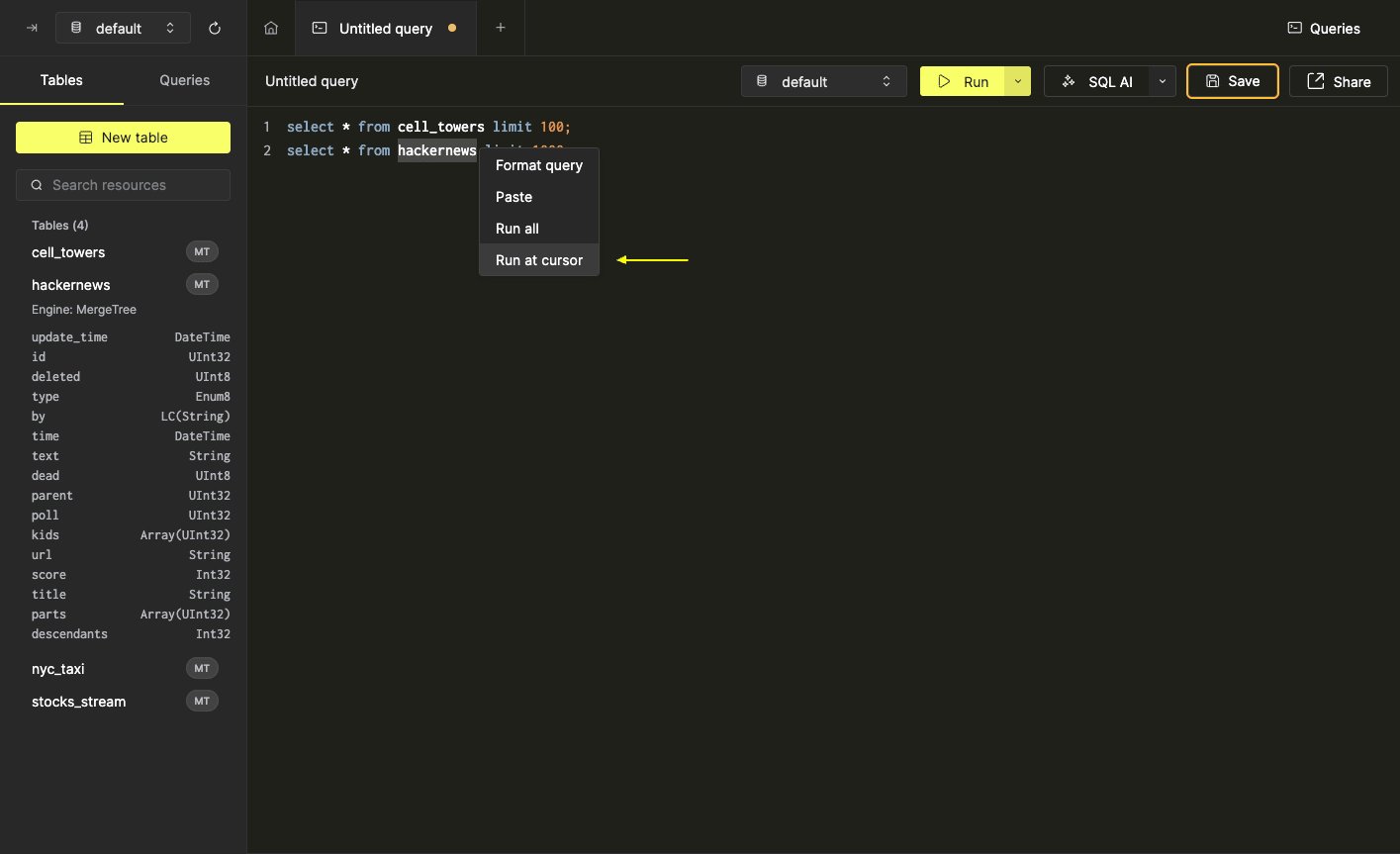
При выполнении команда в позиции курсора кратковременно подсвечивается желтым.
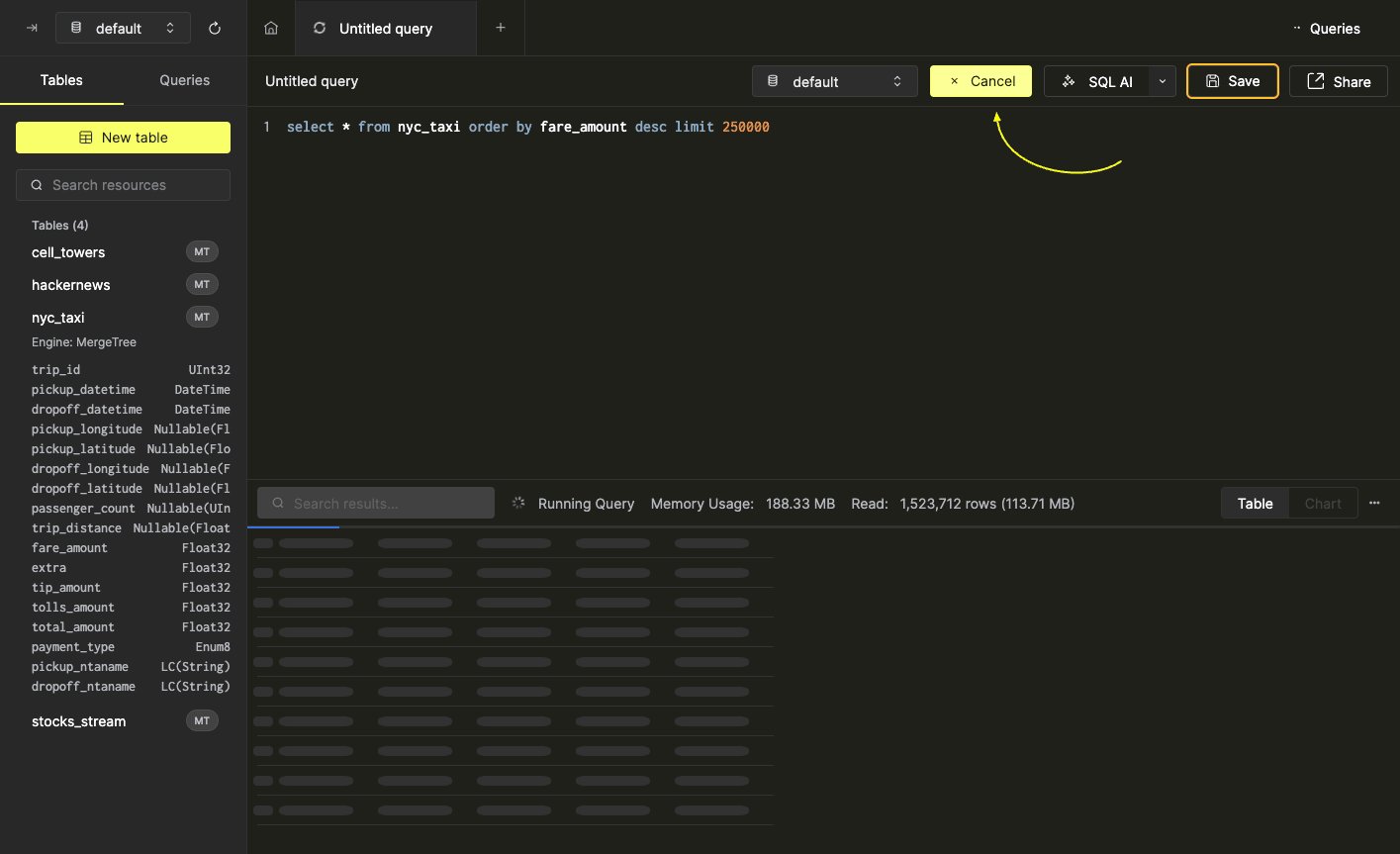
Esc, чтобы отменить запрос. Примечание: все результаты, которые уже были получены, сохранятся после отмены.
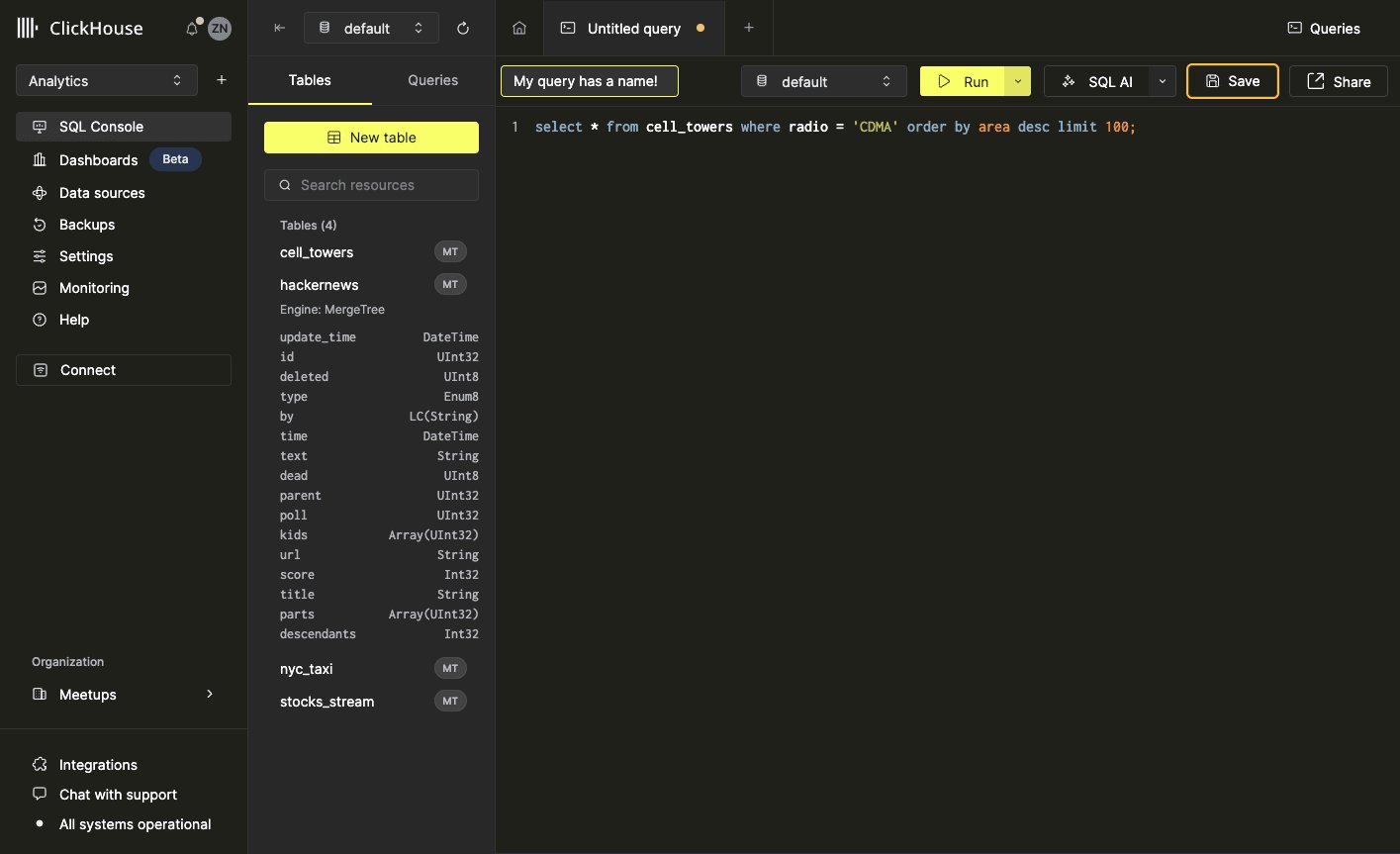
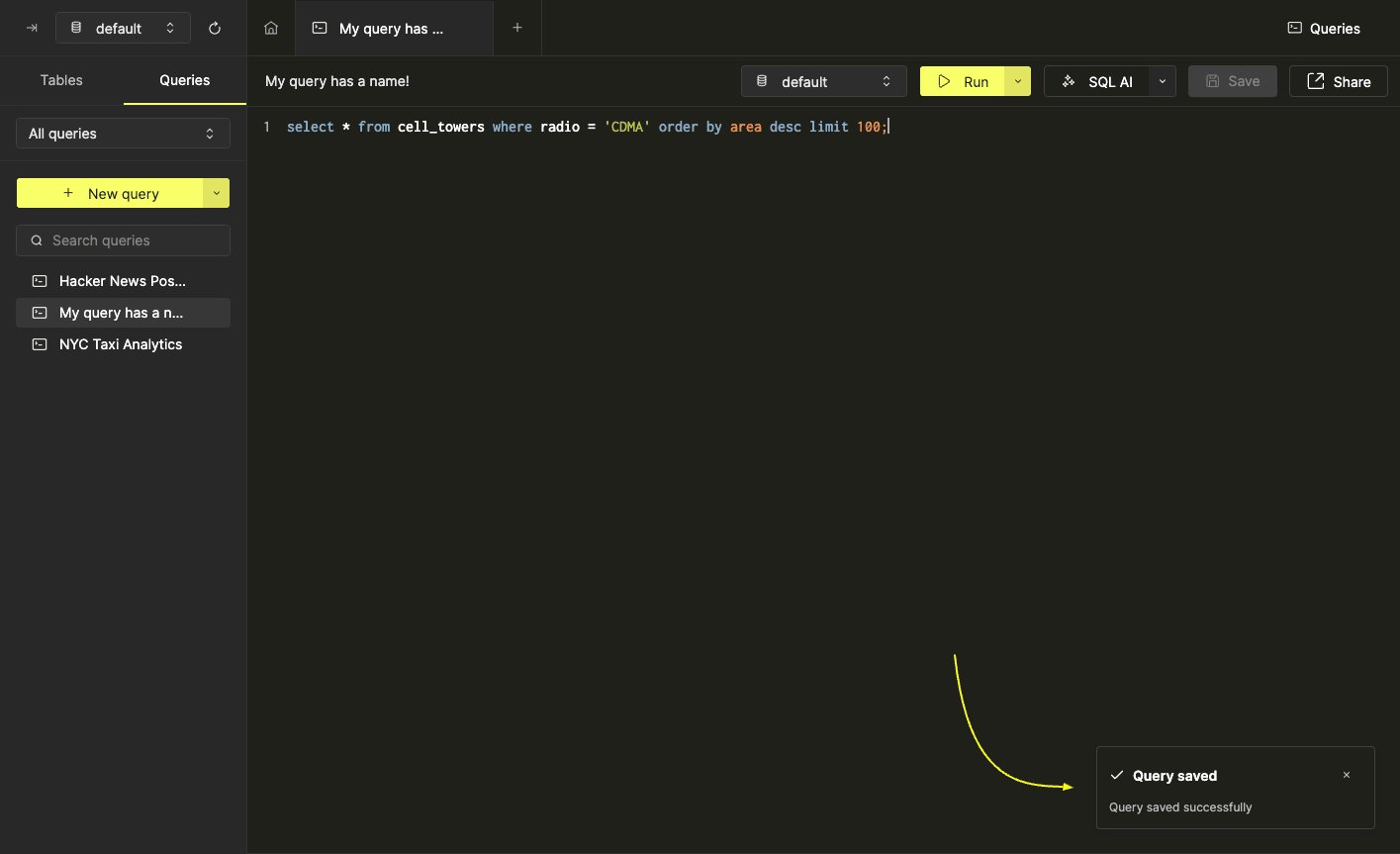
cmd / ctrl + s.
- Откройте сервис ClickHouse Cloud.
- Создайте новый запрос, нажав значок +.
-
Вставьте и выполните следующий код:
Выполнение этого запроса займет около 1 секунды. После этого у вас будет пустая таблица с именем
uk_price_paid. -
Создайте новый запрос и вставьте в него следующий запрос:
gov.uk. Размер файла — около 4 ГБ, поэтому выполнение запроса займет несколько минут. После того как ClickHouse обработает запрос, весь набор данных будет загружен в таблицу uk_price_paid.
Давайте создадим запрос с помощью естественного языка.
- Выберите table uk_price_paid, затем нажмите Create Query.
- Нажмите Generate SQL. Вас могут попросить подтвердить, что ваши запросы отправляются в Chat-GPT. Чтобы продолжить, необходимо выбрать I agree.
-
Теперь вы можете использовать этот промпт, чтобы ввести запрос на естественном языке, а ChatGPT преобразует его в SQL-запрос. В этом примере мы введём:
Покажи общую стоимость и общее количество всех транзакций в uk_price_paid по годам.
-
Консоль сгенерирует нужный запрос и отобразит его на новой вкладке. В нашем примере GenAI создал следующий запрос:
- Убедившись, что запрос корректен, нажмите Run, чтобы выполнить его.
-
Создайте новый запрос, нажав на значок +, и вставьте следующий код:
-
Нажмите Run. Запрос завершится ошибкой, поскольку мы пытаемся получить значения из
pricee, а не изprice. - Нажмите Fix Query.
-
GenAI попытается исправить запрос. В этом случае он заменил
priceeнаprice. Он также определил, что в этом случае лучше использовать функциюtoYear. - Выберите Apply, чтобы добавить предложенные изменения в запрос, и нажмите Run.
WHERE или просто проверить, что нужные данные входят в результирующий набор. После ввода значения в поле поиска панель результатов обновится и покажет записи, содержащие значение, соответствующее введённому запросу. В этом примере мы найдём все вхождения breakfast в таблице hackernews среди комментариев, содержащих ClickHouse (регистронезависимо):
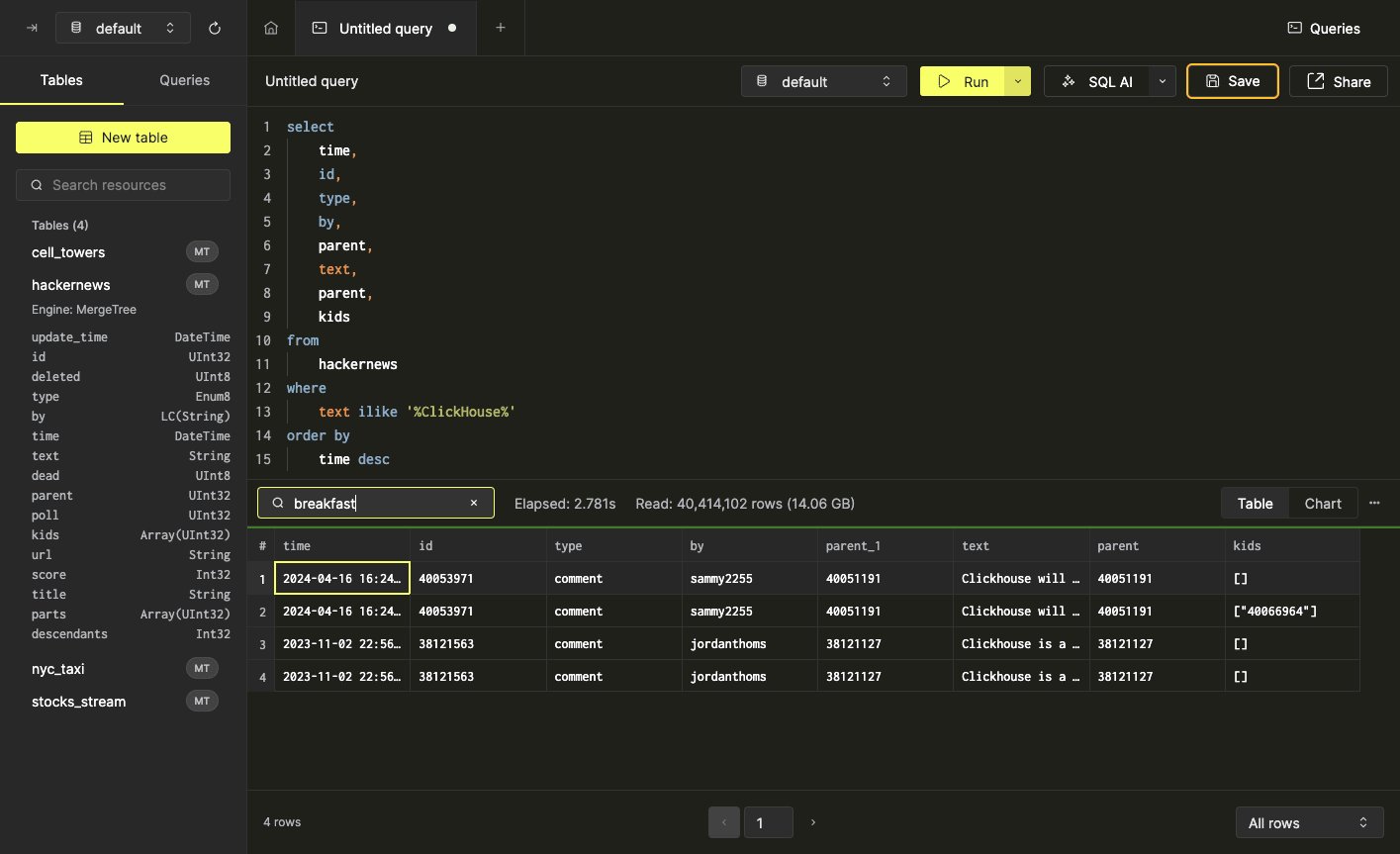
by, но содержит его в поле text:
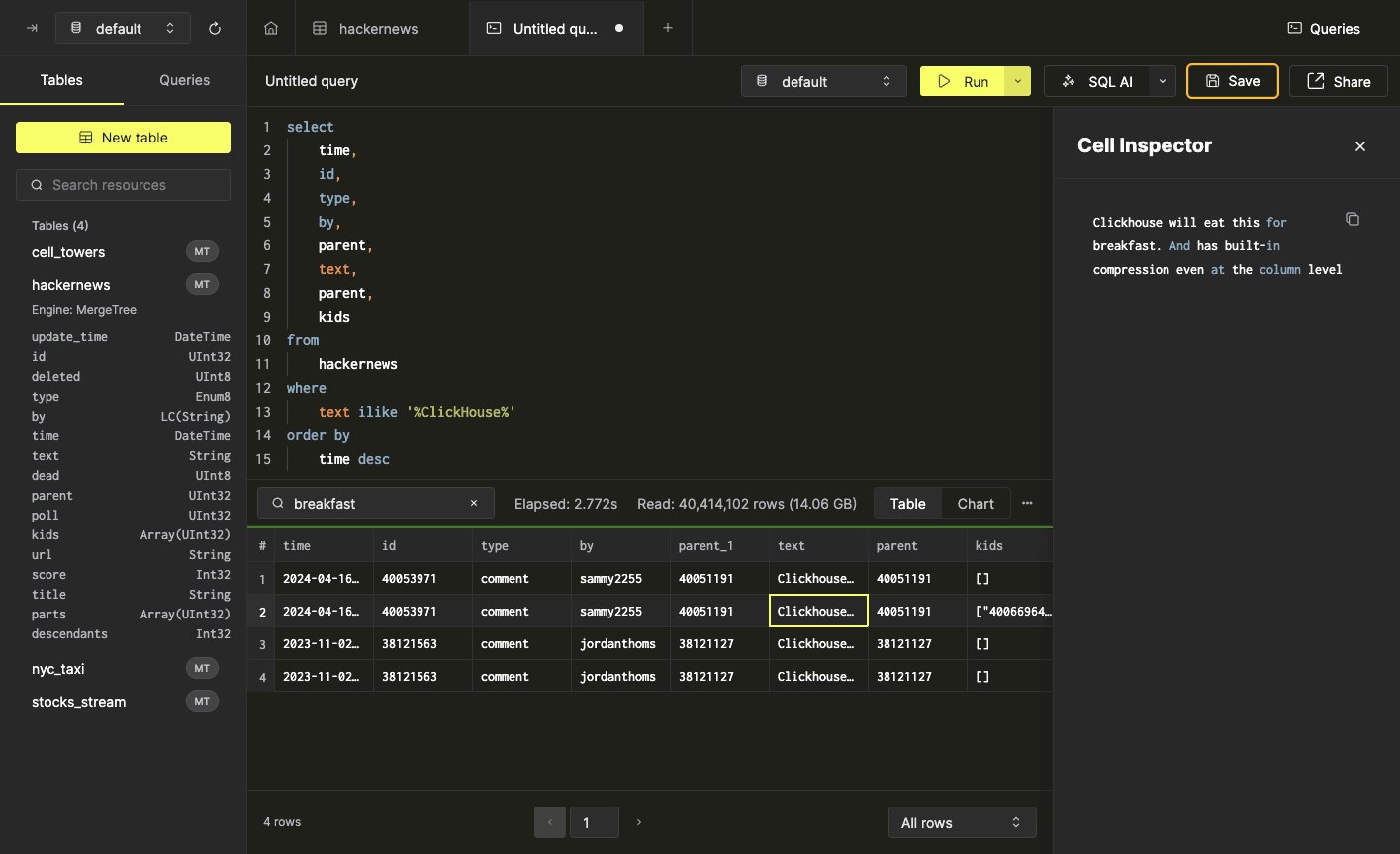
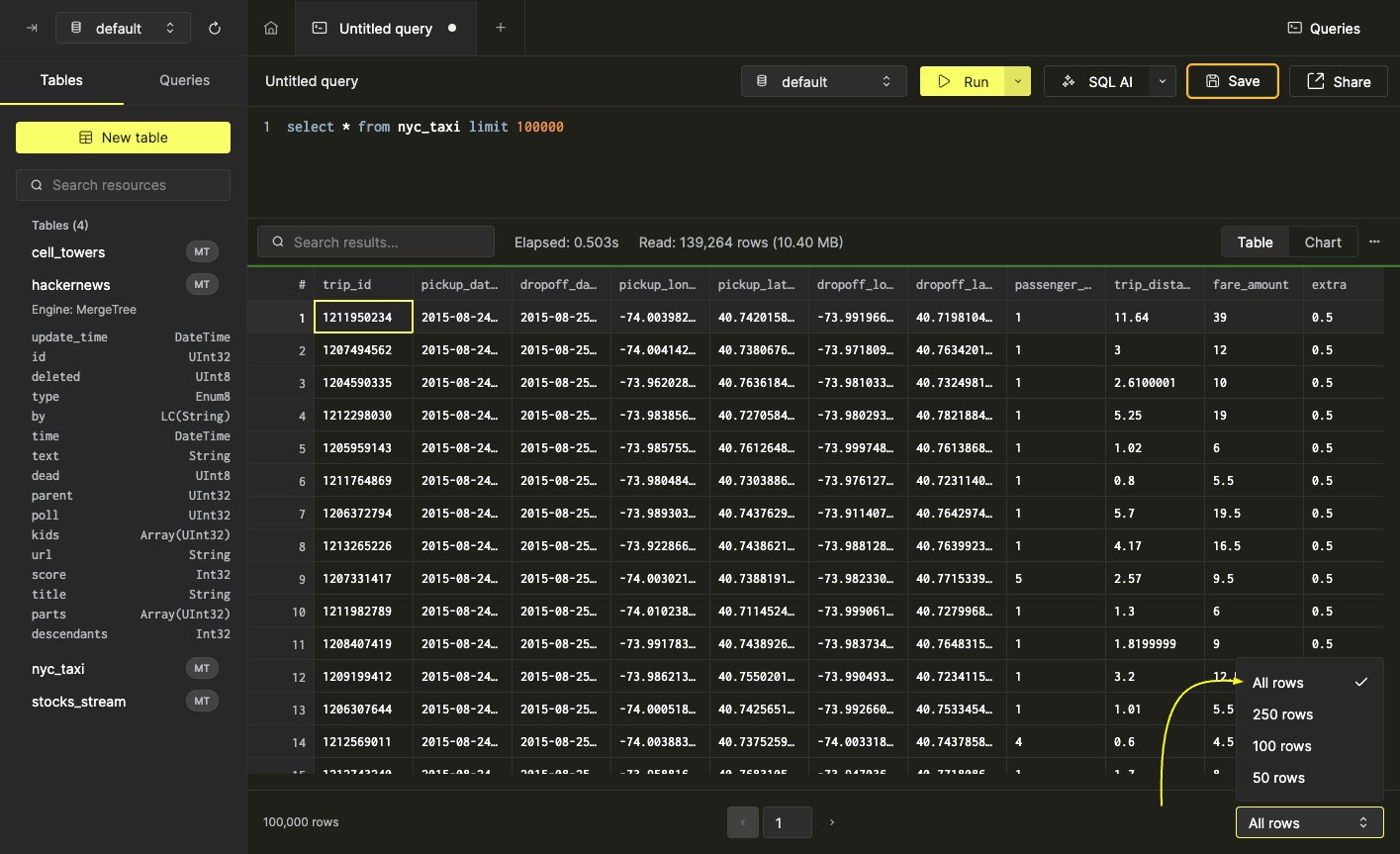
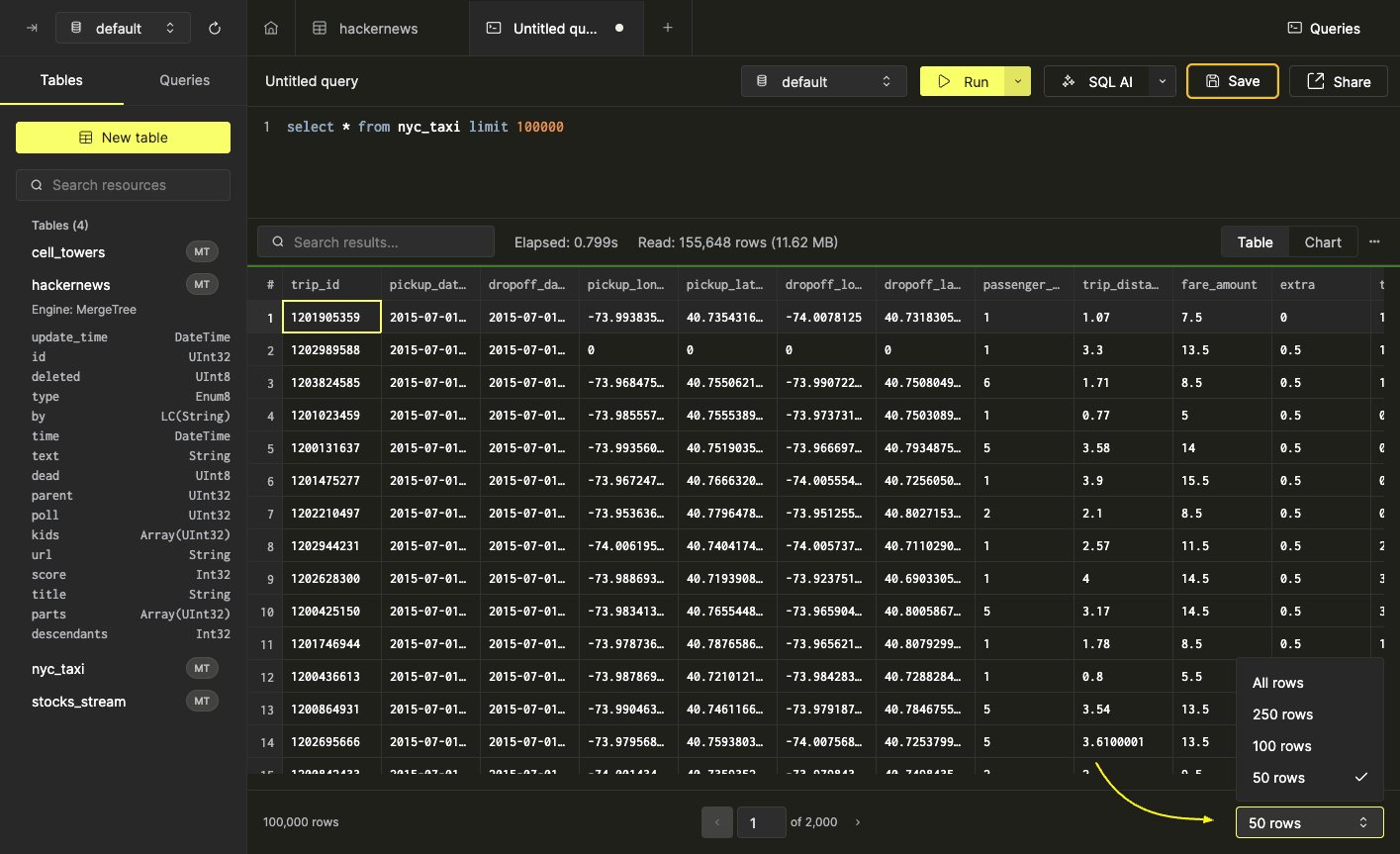
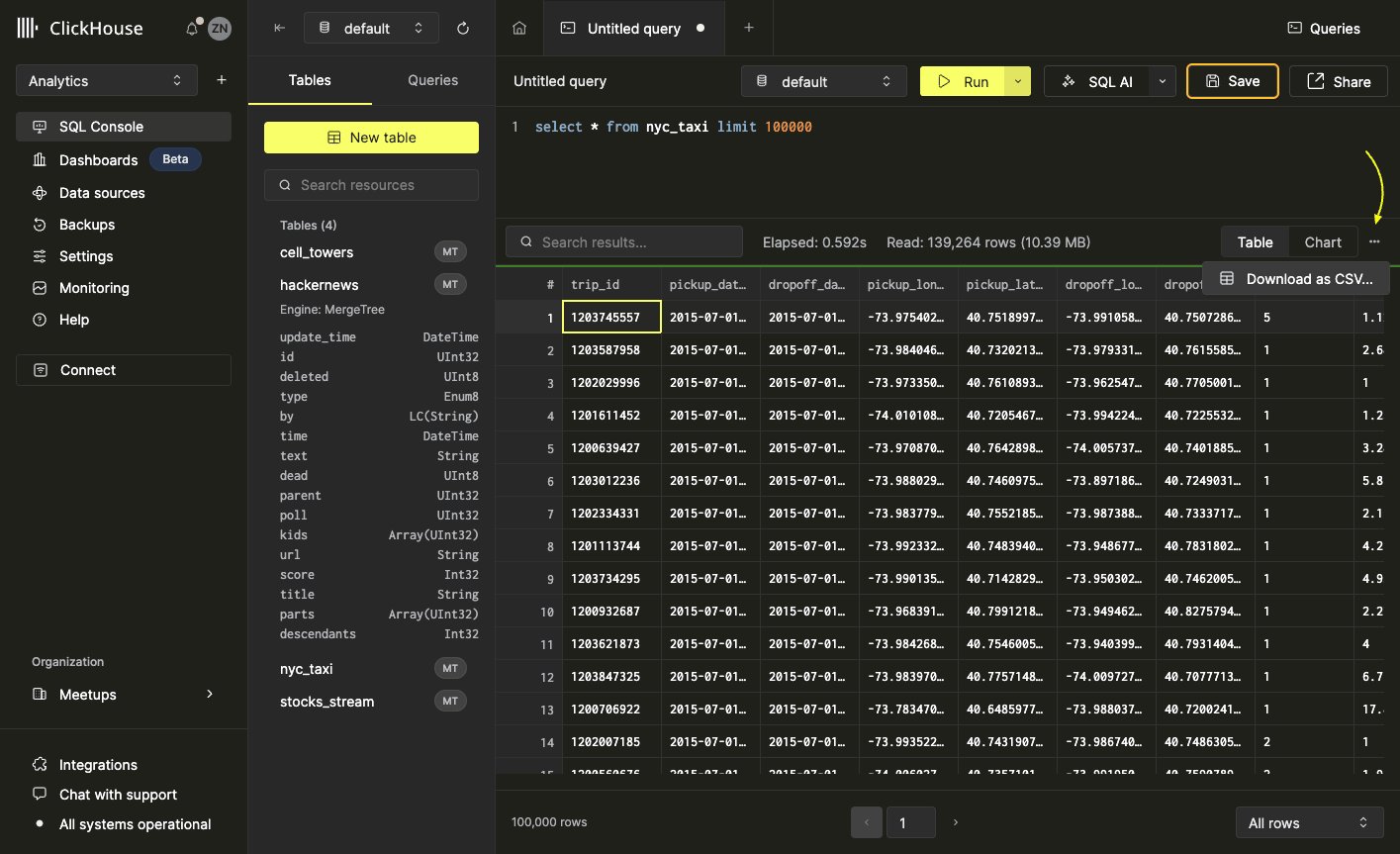
••• в правой части панели инструментов панели результатов и выберите «Скачать как CSV».
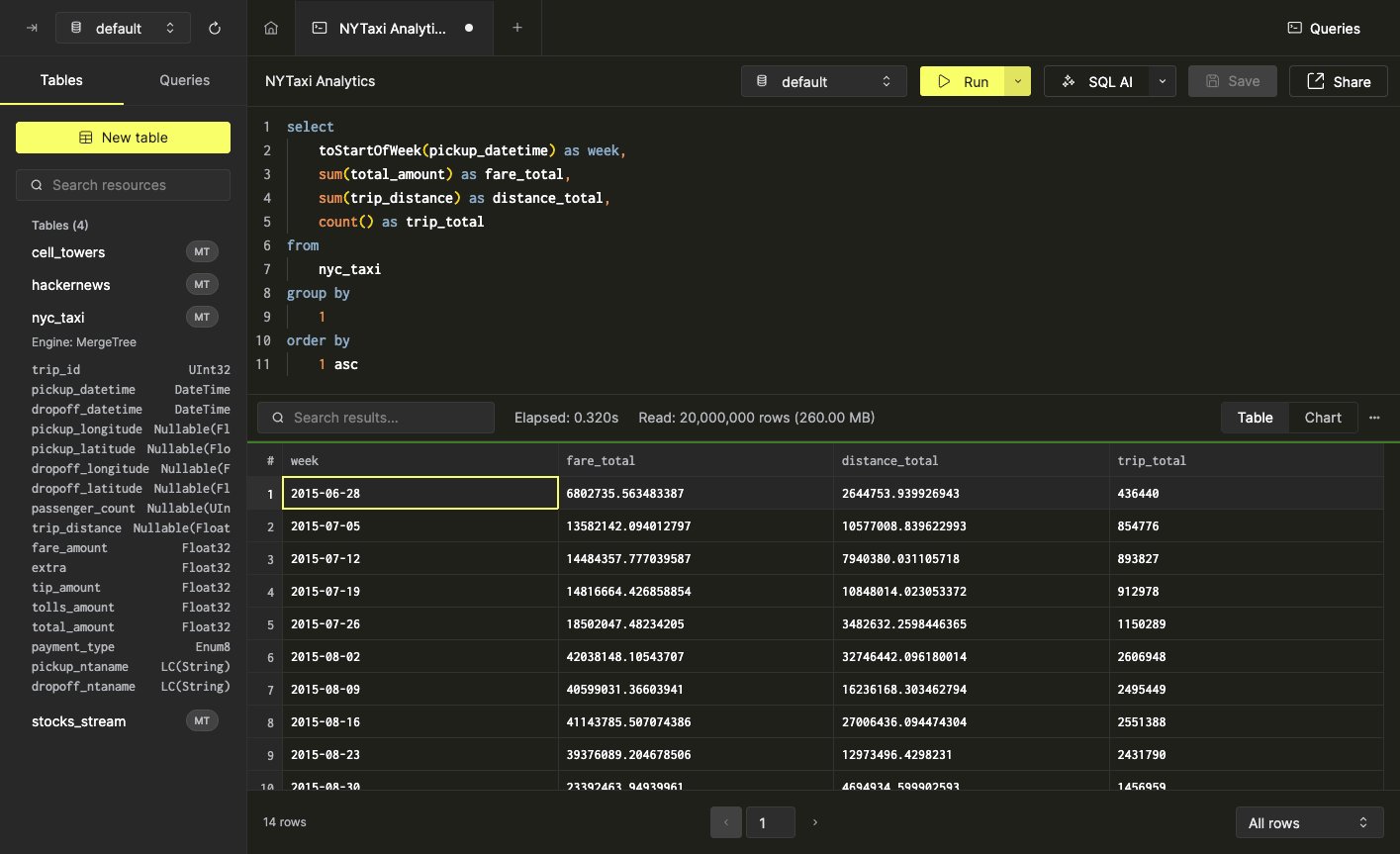
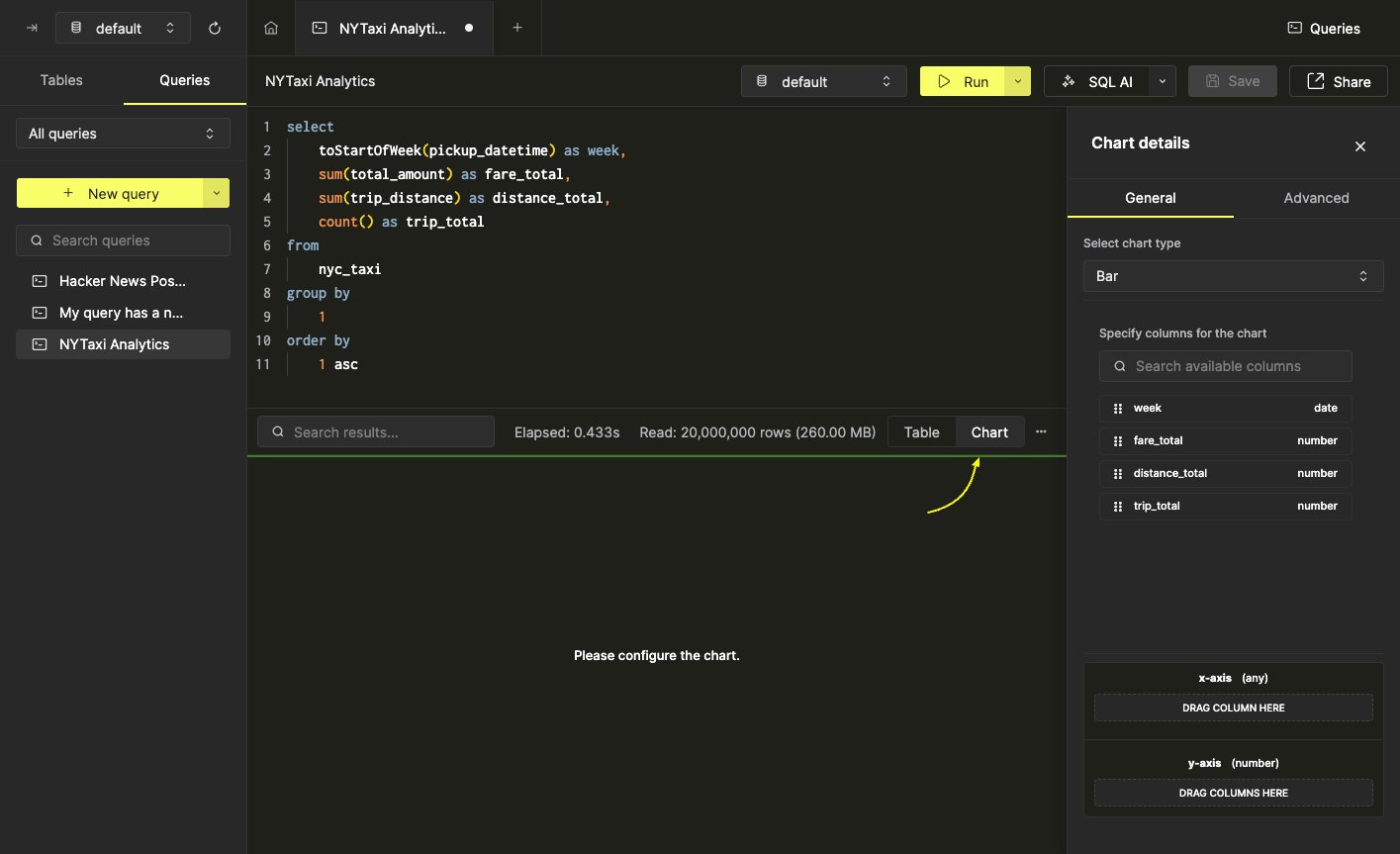
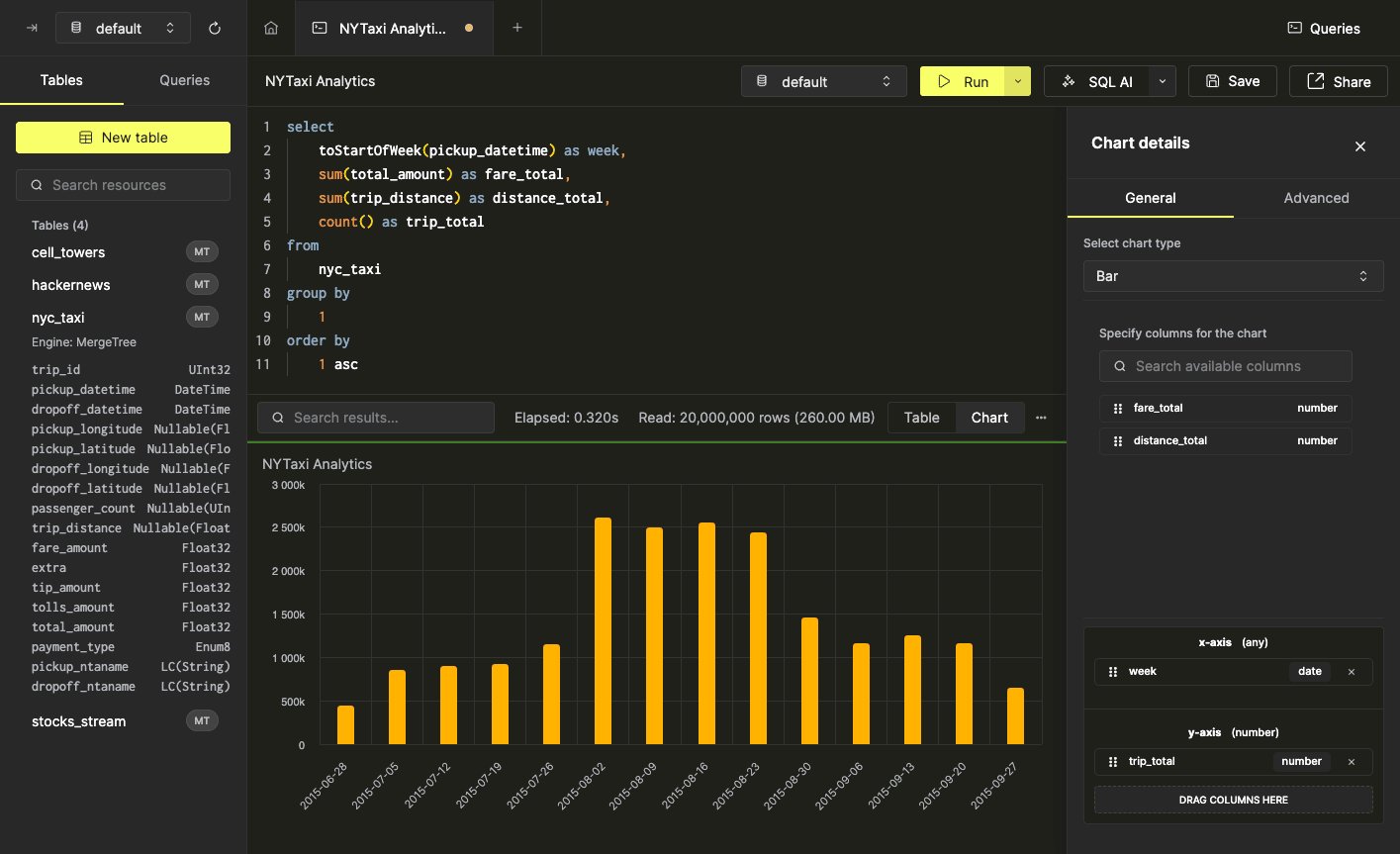
trip_total по week. Для этого перетащим поле week на ось x, а поле trip_total — на ось y:
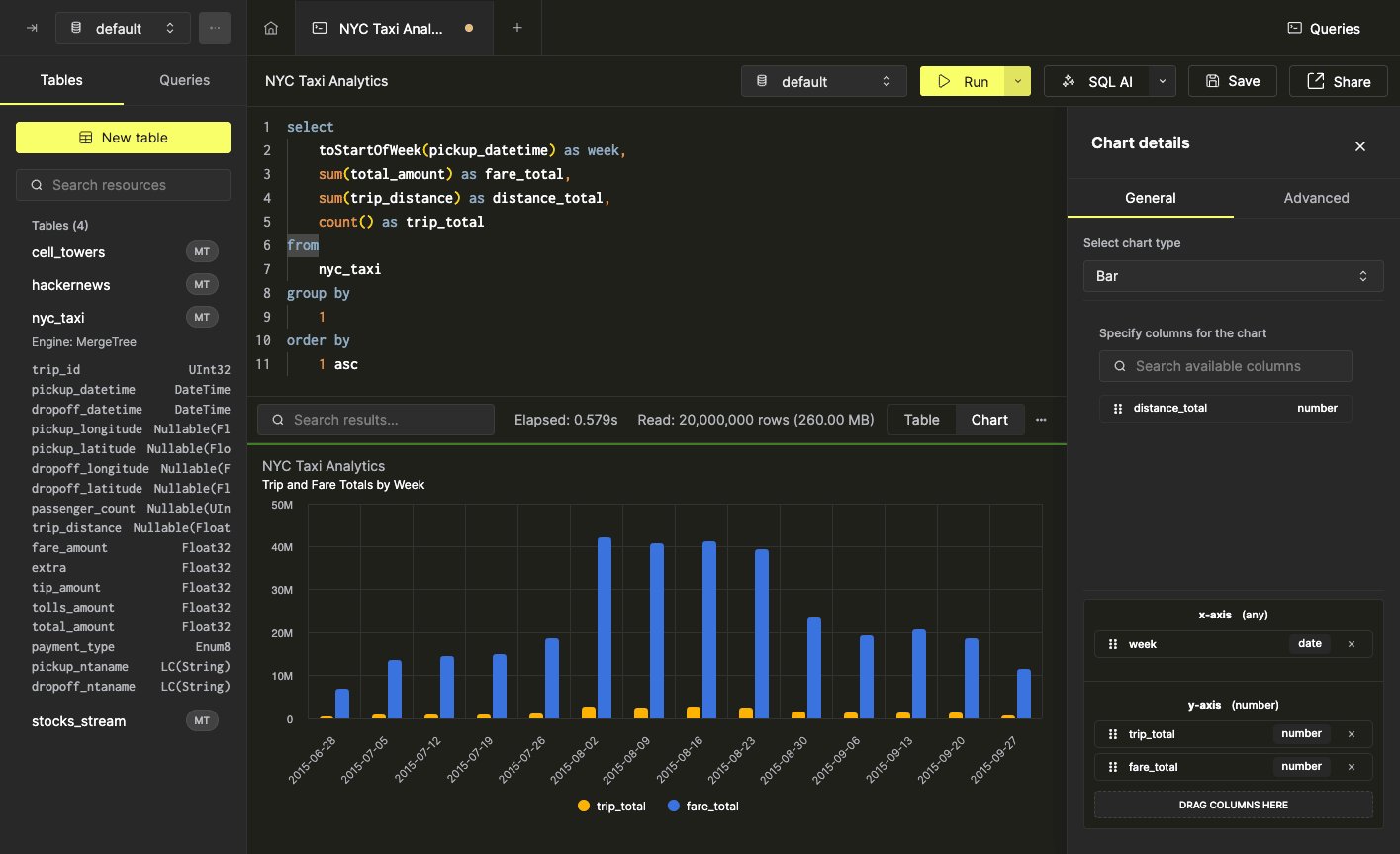
fare_total на ось y:
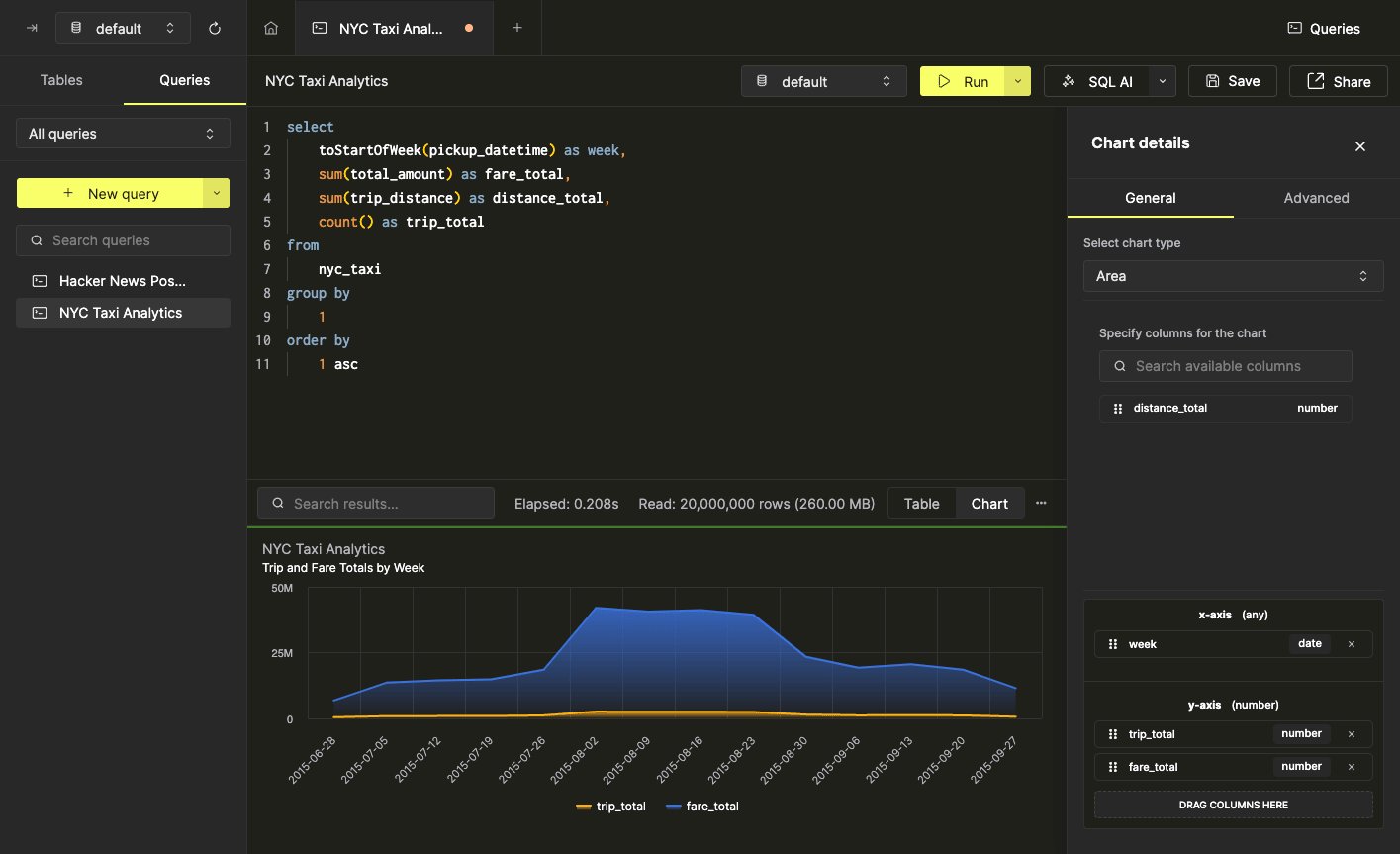
- Подзаголовок
- Заголовки осей
- Ориентация меток на оси x
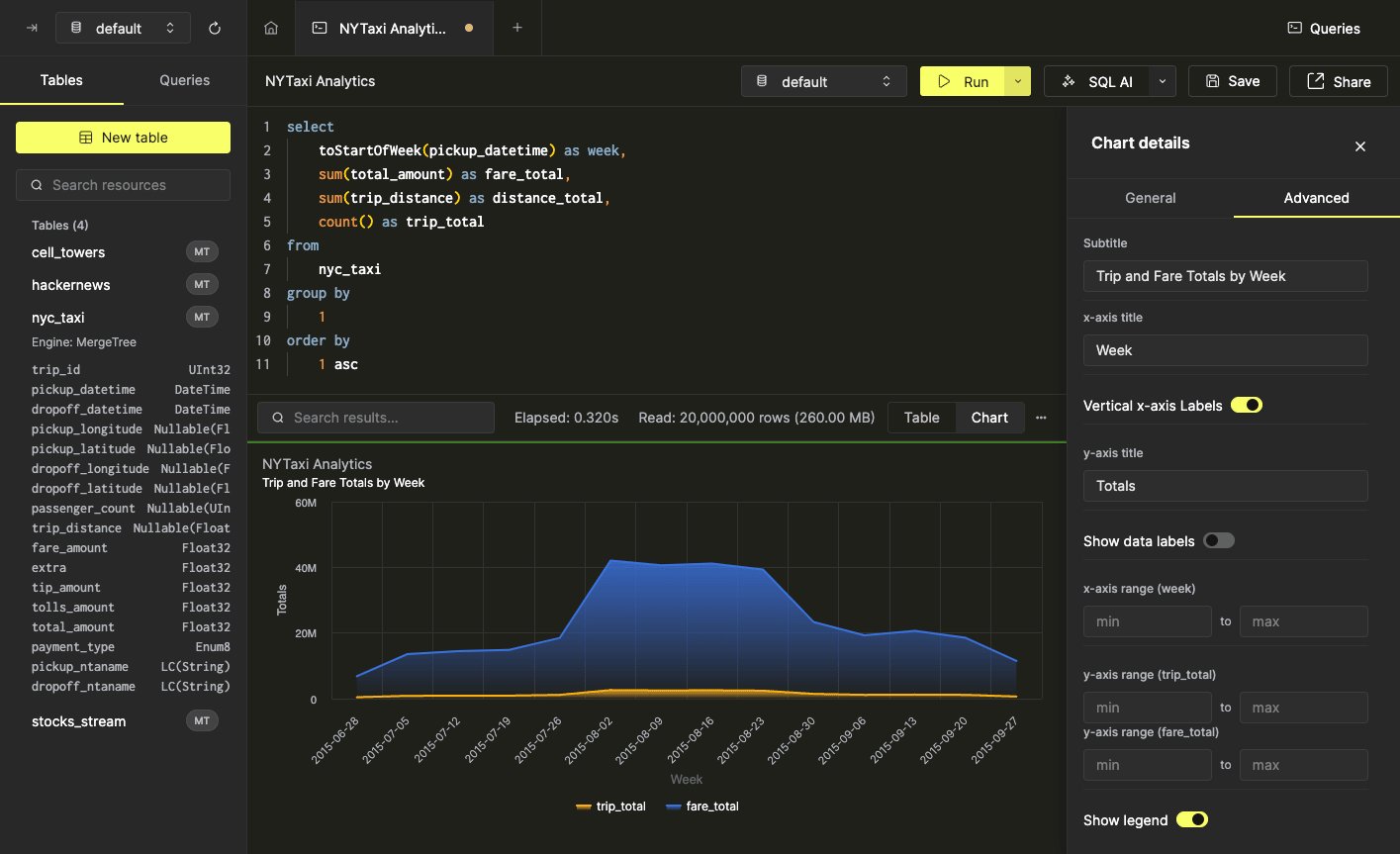
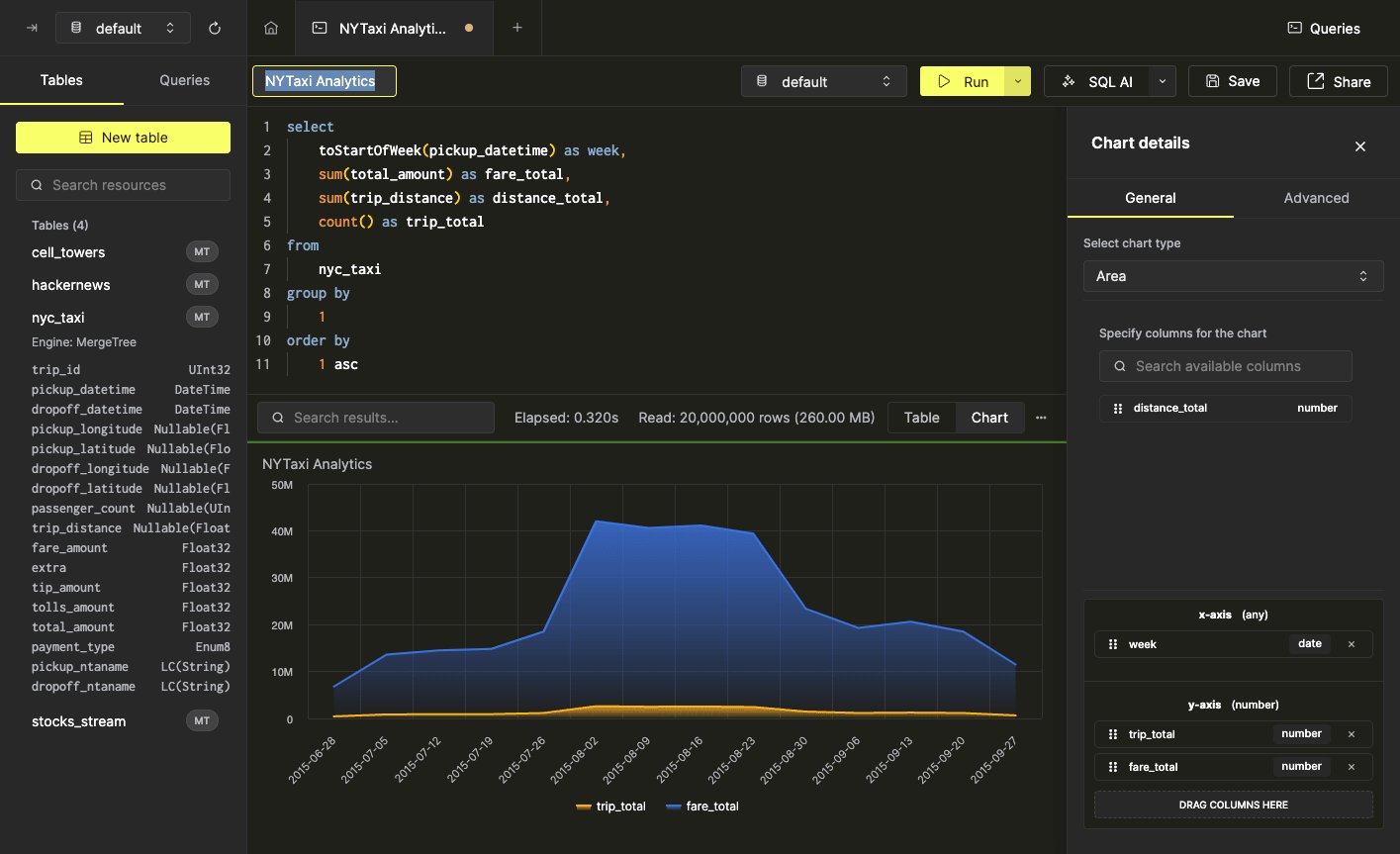
trip_total и fare_total, диапазоны осей нужно немного скорректировать:
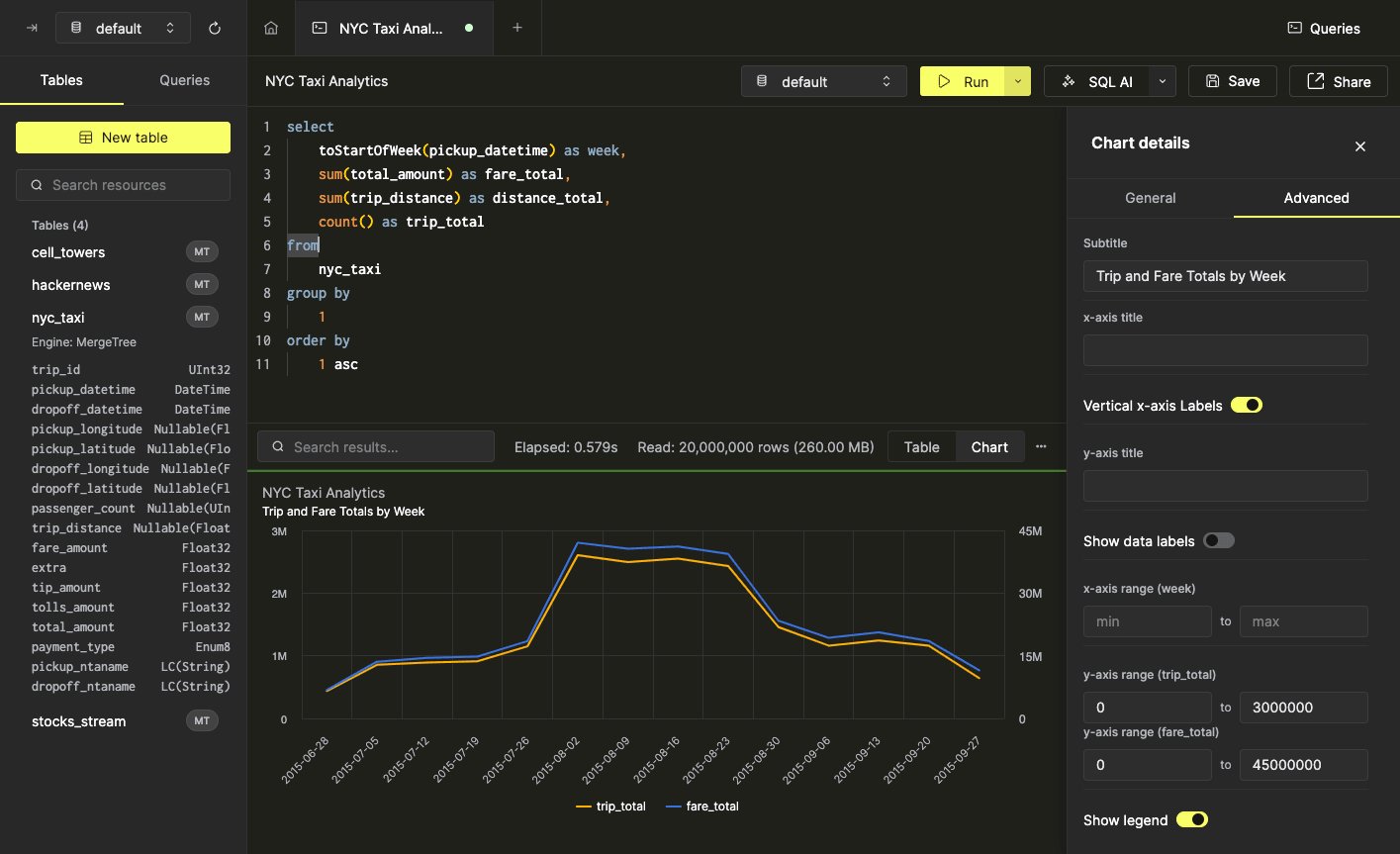
trip_total и fare_total, диапазоны осей нужно немного скорректировать: