

CSV, JSON, Parquet, Arrow,
TSV, ORC, Avro и другие. Полный список см. в разделе “Форматы данных”.
В этом разделе мы рассмотрим простое руководство по началу работы с переносом
данных из Azure Blob Storage в ClickHouse, а также важные рекомендации
по эффективному использованию этой функции. Более подробную информацию и дополнительные возможности
см. в официальной документации:
страница документации по табличной функции azureBlobStorage
Чтобы ClickHouse мог обращаться к Azure Blob Storage, вам понадобится строка подключения с ключом доступа.
- В портале Azure перейдите к своей Storage Account.
-
В меню слева в разделе Security +
networking выберите Access keys.
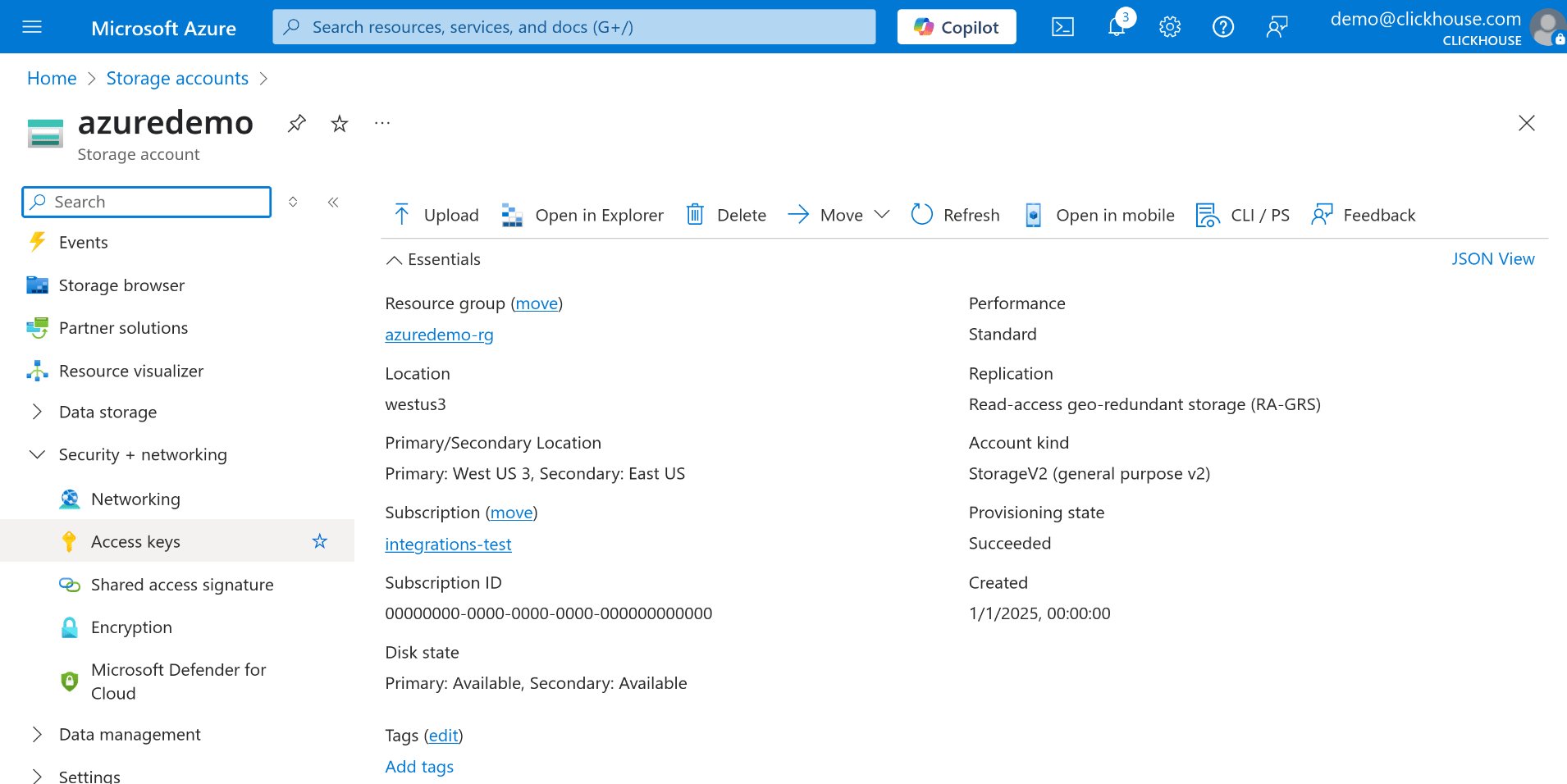
-
Выберите key1 или key2 и нажмите кнопку Show рядом с
полем Connection string.
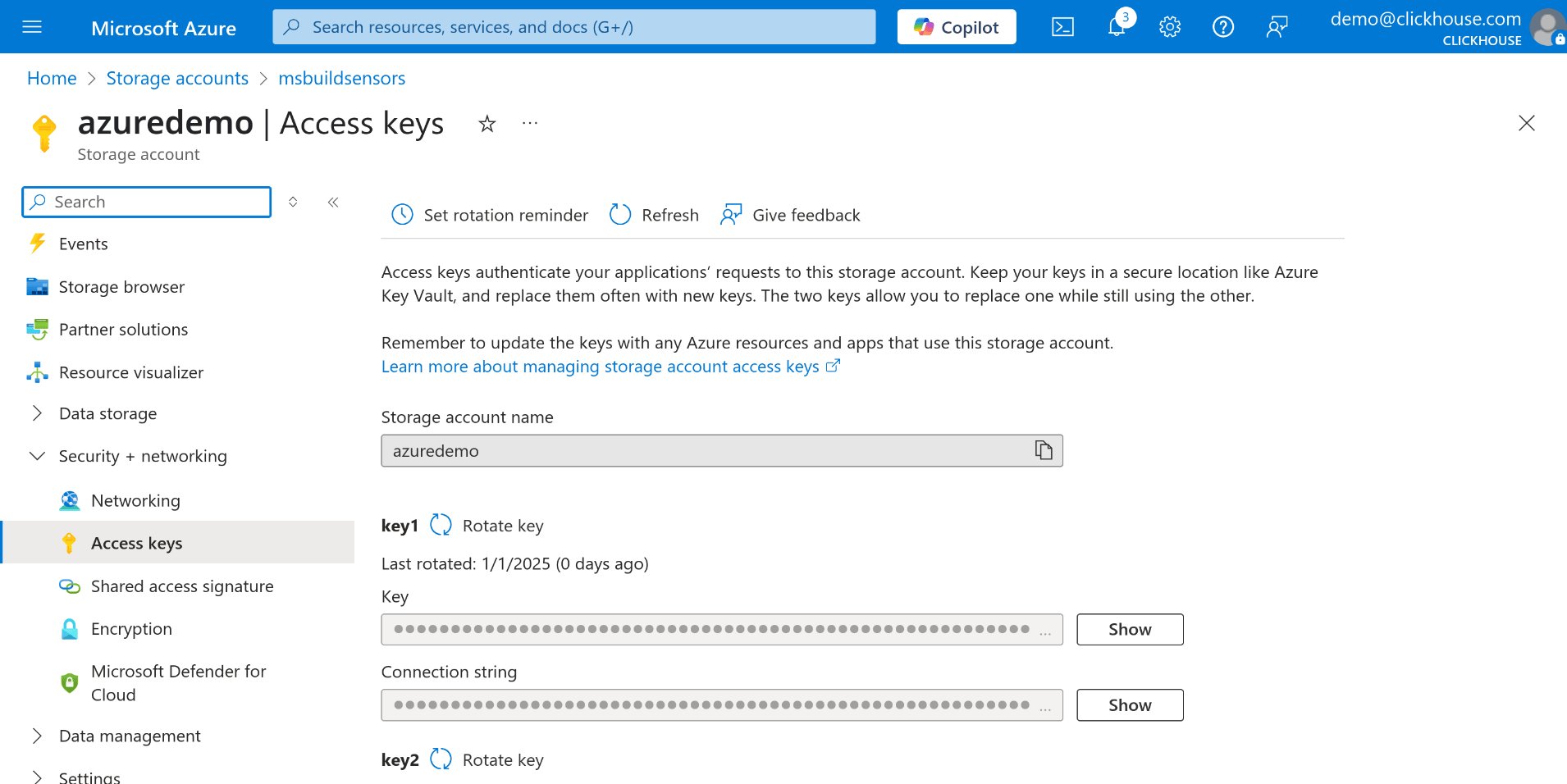
-
Скопируйте строку подключения — она понадобится вам как параметр для табличной функции
azureBlobStorage.
INSERT INTO ... SELECT:
- Загрузите пример файла из набора данных Environmental Sensors
- В Azure Portal создайте новую учетную запись хранения, если у вас ее еще нет.
- Создайте новый контейнер в своей учетной записи хранения. В этом примере мы назовем его sensors. Вы можете пропустить этот шаг, если используете существующий контейнер.
-
Загрузите ранее скачанный файл
2019-06_bmp180.csv.zstв контейнер. - Выполните описанные ранее шаги, чтобы получить строку подключения к Azure Blob Storage.
- Чтобы загрузить данные в таблицу, создайте упрощенную версию
схемы, используемой в исходном наборе данных:
Дополнительные сведения о параметрах конфигурации и автоматическом определении схемы при
выполнении запросов к внешним источникам, таким как Azure Blob Storage, см. в разделе Автоматическое
определение схемы
- Теперь вставьте данные из Azure Blob Storage в таблицу sensors:
2019-06_bmp180.csv.zst,
хранящегося в Azure Blob Storage.
Это лишь краткое введение в использование функции azureBlobStorage. Для
получения информации о более расширенных возможностях и подробных параметрах конфигурации обратитесь к официальной
документации: