

Эта страница не применима к ClickHouse Cloud. Описанная здесь процедура в сервисах ClickHouse Cloud выполняется автоматически.
Реализация TLS сложна, и для обеспечения полностью безопасного и надежного развертывания нужно учитывать множество нюансов. Это базовое руководство с примерами настройки одностороннего TLS. Обратитесь к своей команде PKI/безопасности, чтобы сгенерировать сертификаты, подходящие для вашей организации.Для общего ознакомления см. это базовое руководство по использованию сертификатов.
1
Создайте развертывание ClickHouse
Это руководство написано для Ubuntu 20.04; ClickHouse на указанных ниже хостах устанавливается из DEB-пакета (через apt). Домен:
marsnet.local:Подробнее об установке ClickHouse см. в руководстве Быстрый старт.
2
Создание TLS-сертификатов
Самоподписанные сертификаты используются только в демонстрационных целях и не должны применяться в продакшн. Запросы на сертификаты должны создаваться для подписи организацией и проверяться с использованием цепочки CA, которая будет настроена в параметрах. Однако эти шаги можно использовать для настройки и тестирования параметров, а затем заменить реальными сертификатами, которые будут использоваться в дальнейшем.
-
Сгенерируйте ключ, который будет использоваться для нового CA:
-
Сгенерируйте новый самоподписанный CA‑сертификат. Следующая команда создаст новый сертификат, который будет использоваться для подписи других сертификатов с помощью ключа CA:
Сохраните резервную копию ключа и CA‑сертификата в безопасном месте вне кластера. После генерации сертификатов узлов ключ следует удалить с узлов кластера.
-
Проверьте содержимое нового CA‑сертификата:
-
Создайте запрос на сертификат (CSR) и сгенерируйте ключ для каждого узла:
-
Используя CSR и CA, создайте новые пары сертификатов и ключей:
-
Проверьте сертификаты на наличие полей subject и issuer:
-
Убедитесь, что новые сертификаты проходят проверку по CA‑сертификату:
3
Создайте и настройте каталог для хранения сертификатов и ключей.
Это нужно сделать на каждом узле. На каждом хосте используйте соответствующие сертификаты и ключи.
-
Создайте папку в каталоге, доступном для ClickHouse, на каждом узле. Мы рекомендуем использовать каталог конфигурации по умолчанию (например,
/etc/clickhouse-server): -
Скопируйте CA‑сертификат, сертификат узла и соответствующий ему ключ в новый каталог
certsна каждом узле. -
Измените владельца и права доступа, чтобы ClickHouse мог читать сертификаты:
4
Настройка среды с базовыми кластерами на основе ClickHouse Keeper
Для данной среды развёртывания на каждом узле используются следующие настройки ClickHouse Keeper. У каждого сервера будет собственный Следующая конфигурация создаёт кластер с одним сегментом и двумя репликами на двух серверах (по одному на каждом узле).
<server_id>. (Например, <server_id>1</server_id> для узла chnode1 и т. д.)Для ClickHouse Keeper рекомендуется использовать порт
9281. Однако порт можно настроить и изменить, если в вашей среде он уже занят другим приложением.Полное описание всех параметров см. по адресу https://clickhouse.com/docs/operations/clickhouse-keeper/- Добавьте следующий код внутрь тега
<clickhouse>в файлеconfig.xmlсервера ClickHouse
Для продакшн-сред рекомендуется использовать отдельный файл конфигурации
.xml в каталоге config.d.
Подробнее см. https://clickhouse.com/docs/operations/configuration-files/Когда ClickHouse Keeper встроен в ClickHouse server (как показано выше), Keeper использует конфигурацию OpenSSL сервера, заданную в разделе OpenSSL статьи Настройка TLS‑интерфейсов на узлах ClickHouse. Если ClickHouse Keeper запущен как автономный процесс, необходимо добавить раздел
<openSSL> в конфигурационный файл Keeper с теми же настройками CA‑сертификата и сертификата/ключа узла. Подробности см. ниже в разделе Настройка OpenSSL для автономного ClickHouse Keeper.-
Раскомментируйте и обновите параметры Keeper на всех узлах, установив флаг
<secure>равным 1: -
Обновите и добавьте следующие настройки кластера на
chnode1иchnode2.chnode3будет использоваться для кворума ClickHouse Keeper.
Для этой конфигурации настроен только один пример кластера. Тестовые кластеры-примеры необходимо либо удалить, либо закомментировать, либо, если тестируется существующий кластер, обновить порт и добавить параметр
<secure>. Необходимо указать <user и <password>, если для пользователя default изначально был задан пароль при установке или в файле users.xml.-
Задайте значения макросов, чтобы создать таблицу ReplicatedMergeTree для тестирования. На
chnode1:Наchnode2:
5
Настройте TLS-интерфейсы на узлах ClickHouse
Приведенные ниже параметры настраиваются в Дополнительные сведения см. на этой странице
config.xml сервера ClickHouse-
Задайте отображаемое имя для развертывания (необязательно):
-
Настройте ClickHouse на прослушивание внешних портов:
-
Настройте порт
httpsи отключите портhttpна каждом узле: -
Настройте защищенный TCP-порт ClickHouse Native и отключите стандартный незащищенный порт на каждом узле:
-
Настройте порт
interserver httpsи отключите стандартный незащищенный порт на каждом узле: - Настройте OpenSSL, указав сертификаты и пути
Имена файлов и пути должны быть обновлены в соответствии с узлом, на котором выполняется настройка.
Например, при настройке узла
chnode2 укажите в записи <certificateFile> значение chnode2.crt.-
Настройте TLS для gRPC на каждом узле:
Дополнительные сведения см. по адресу https://clickhouse.com/docs/interfaces/grpc/
-
Настройте клиент ClickHouse как минимум на одном из узлов для использования TLS-соединений в его собственном файле
config.xml(по умолчанию — в/etc/clickhouse-client/): -
Отключите порты эмуляции MySQL и PostgreSQL, используемые по умолчанию:
6
Тестирование
-
Запустите все узлы по очереди:
-
Убедитесь, что защищённые порты открыты и прослушиваются; на каждом узле это должно выглядеть примерно так:
-
Проверьте состояние ClickHouse Keeper
Обычные команды из 4 букв (4lW) не работают через
echoбез TLS; вот как использовать эти команды сopenssl.- Запустите интерактивный сеанс в
openssl
- Запустите интерактивный сеанс в
-
Введите команды 4LW в сеансе OpenSSL
-
Запустите клиент ClickHouse, указав флаг
--secureи порт TLS: -
Войдите в интерфейс Play через
https-интерфейс по адресуhttps://chnode1.marsnet.local:8443/play.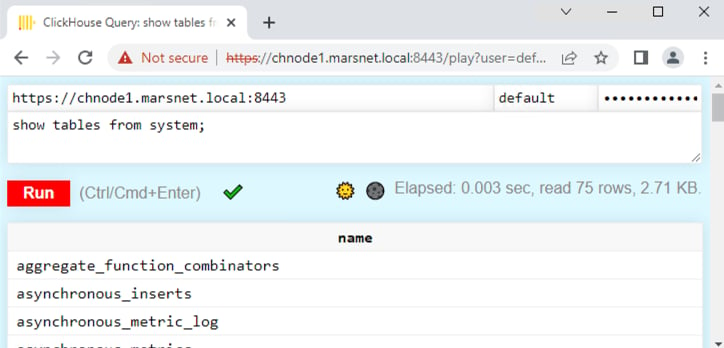
браузер покажет, что сертификат не является доверенным, поскольку доступ к нему осуществляется с рабочей станции, а сертификаты отсутствуют в хранилищах корневых CA на клиентской машине.
При использовании сертификатов, выпущенных общедоступным центром сертификации или корпоративным CA, он должен отображаться как доверенный.
-
Создайте реплицируемую таблицу:
-
Добавьте несколько строк на
chnode1: -
Проверьте репликацию, просмотрев строки на
chnode2:
tcp_port_secure) и для Raft-репликации между узлами Keeper.
Добавьте следующий раздел <openSSL> в файл конфигурации автономного ClickHouse Keeper на каждом узле:
Имя каждого файла нужно изменить в соответствии с узлом, на котором выполняется настройка.
Например, при настройке на хосте
chnode2 укажите в записи <certificateFile> значение chnode2.crt.<server> используется для входящих клиентских подключений на защищённом порту Keeper (tcp_port_secure). Раздел <client> используется для исходящих подключений между узлами Keeper во время репликации Raft.
В примерах выше для сертификатов используется путь
/etc/clickhouse-keeper/certs/ — это типичный путь для автономных установок Keeper. Если вы установили Keeper в другой каталог, скорректируйте путь соответствующим образом. Сами сертификаты — те же, что были созданы на шаге 2.<openSSL> поддерживает несколько вариантов для <verificationMode> и <invalidCertificateHandler>, которые определяют, как ClickHouse проверяет TLS-сертификаты. Эти настройки применяются к clickhouse-server, clickhouse-client и автономному ClickHouse Keeper.
Задайте <verificationMode> в разделе <server> или <client> элемента <openSSL>:
Задайте
<invalidCertificateHandler> в разделе <server> или <client> внутри <openSSL>. Этот обработчик определяет, что происходит при сбое проверки сертификата. На стороне сервера он управляет реакцией на недействительные клиентские сертификаты. На стороне клиента он управляет реакцией на недействительные сертификаты сервера.
Чтобы полностью отключить проверку сертификата (например, при использовании самоподписанных сертификатов в тестовой среде), задайте для
verificationMode значение none и используйте AcceptCertificateHandler.
Для clickhouse-client также можно использовать флаг командной строки --accept-invalid-certificate, который автоматически применяет оба параметра.
clickhouse-client (/etc/clickhouse-client/config.xml):
config.xml или файл в config.d/). В разделе <server> по-прежнему нужно указать пути к сертификату и ключу, поскольку сервер должен предъявлять клиентам собственный сертификат, даже если он не проверяет их сертификаты:
Ротация сертификатов и CA‑сертификатов без перезапуска
ClickHouse server и ClickHouse Keeper отслеживают файлы, указанные вcertificateFile, privateKeyFile и caConfig
в секциях openSSL.server и openSSL.client (а также в protocols.* для composable protocols), либо файлы в
каталоге, если caConfig указывает на каталог. При изменении любого из этих файлов или при выполнении SYSTEM RELOAD CONFIG
сертификаты перезагружаются и применяются ко всем новым TLS‑соединениям, включая HTTPS, защищённый собственный протокол, межсерверные
соединения, соединения с Keeper и Raft‑соединения между узлами Keeper. Уже установленные соединения продолжают использовать
те сертификаты, с которыми они были открыты.
Чтобы выполнить ротацию CA без простоя, сначала замените файл caConfig набором (bundle), содержащим и старый, и новый
CA‑сертификат, затем переключите сертификаты узлов и клиентов на выпущенные новым CA, и в завершение оставьте в наборе
только новый CA‑сертификат.
В этой статье мы рассмотрели настройку среды ClickHouse с использованием TLS. Параметры в продакшн-среде будут отличаться в зависимости от требований; например, уровни проверки сертификатов, протоколы, шифры и т. д. Но теперь вы должны лучше понимать, какие шаги нужны для настройки и внедрения защищённых соединений.