

Устранение ошибки проверки разработчика в macOS
По умолчанию macOS не запускает приложения и инструменты, загруженные из интернета, если они не подписаны идентифицированным разработчиком и не прошли нотаризацию в Apple. Начиная с релиза 26.7.4 (а также во всех релизах 26.8 и новее) сборки ClickHouse для macOS подписываются сертификатом Developer ID компании ClickHouse Inc. и проходят нотаризацию в Apple. Они публикуются на странице релизов GitHub в виде архивовclickhouse-macos.zip (Intel) и clickhouse-macos-aarch64.zip (Apple silicon); именно их устанавливает Homebrew cask. Если вы используете одну из этих сборок, macOS запускает clickhouse без каких-либо предупреждений, и эта статья вам не понадобится.
Ошибка всё же может возникнуть, если вы запускаете неподписанный бинарный файл, который macOS поместила в карантин, например:
- более старый релиз ClickHouse, установленный через Homebrew, — выполните
brew upgrade --cask clickhouse, чтобы получить подписанную версию; - самораспаковывающийся бинарный файл
clickhouse-macosилиclickhouse-macos-aarch64со страницы релизов GitHub, загруженный через браузер, — вместо него загрузите файл.zipтого же релиза; - релиз старше 26.7.4, загруженный через браузер.
curl https://clickhouse.com/ | sh, не подписан, однако curl не помещает загружаемые файлы в карантин, поэтому macOS запускает его без этой ошибки.
При попытке запустить бинарный файл clickhouse, находящийся в карантине, может появиться следующая ошибка:
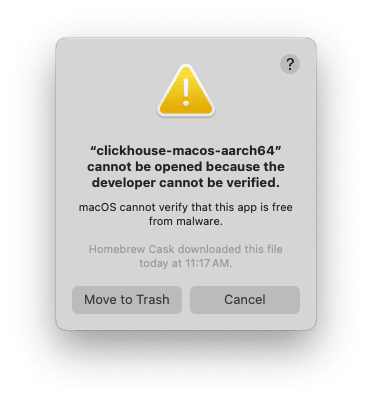
Процесс через системные настройки
-
Попробуйте один раз запустить бинарный файл
clickhouse, чтобы macOS показала описанную выше ошибку и зарегистрировала заблокированный бинарный файл. - Откройте Системные настройки.
-
Перейдите в раздел Конфиденциальность и безопасность:
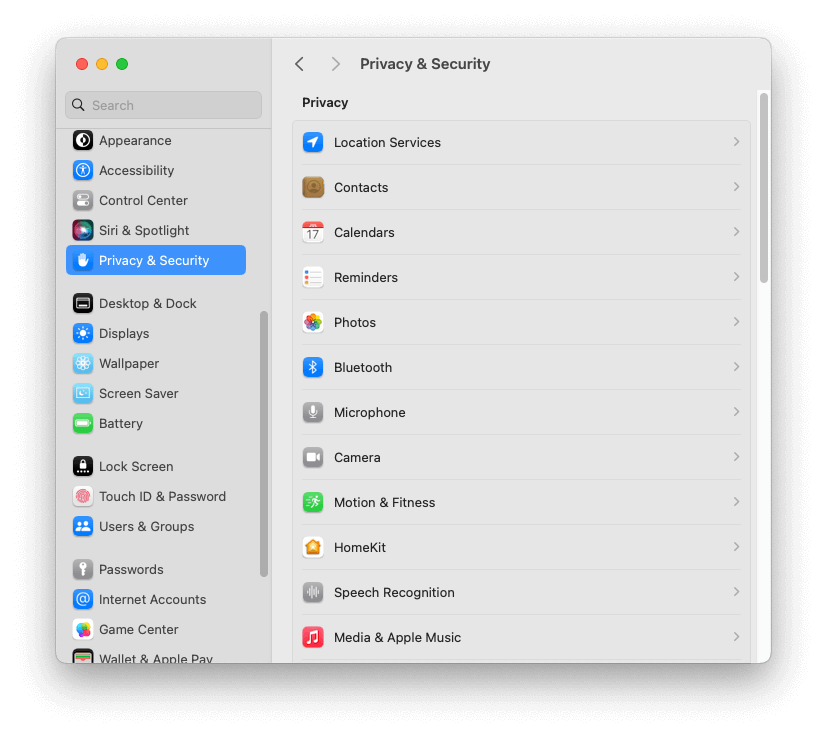
- Прокрутите вниз до раздела Безопасность и найдите сообщение: «Использование „clickhouse-macos-aarch64“ было заблокировано, так как программа не получена от идентифицированного разработчика».
-
Нажмите Всё равно разрешить (в последних версиях macOS — Всё равно открыть).
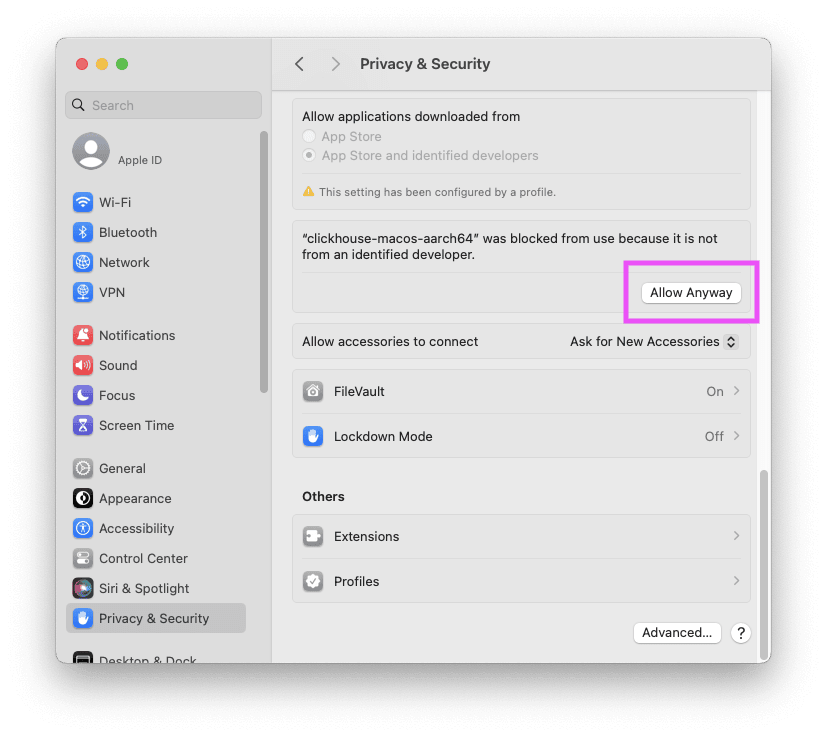
- Введите пароль пользователя macOS.
clickhouse в терминале. При следующем запуске macOS может ещё раз запросить подтверждение.
Процесс в терминале
Если кнопка в Системных настройках не решает проблему или вы предпочитаете командную строку, снимите с бинарного файла атрибут карантина с помощьюxattr.
Если clickhouse находится в вашем PATH, выясните, где именно он расположен:
clickhouse из карантина, выполнив xattr -d com.apple.quarantine, а затем добавив путь из предыдущей команды:
clickhouse: