- Доступ к вашей исходной базе данных PostgreSQL с учетной записью пользователя, у которой есть права на репликацию. Следуйте руководству по настройке для соответствующего источника:
- Amazon RDS Postgres
- Amazon Aurora Postgres
- Supabase Postgres
- Google Cloud SQL Postgres
- Azure Flexible Server for Postgres
- Neon Postgres
- Crunchy Bridge Postgres
- TimescaleDB
- Универсальный источник Postgres для любого другого провайдера или самоуправляемого экземпляра
- Сервис ClickHouse Managed Postgres в качестве целевого сервиса для миграции. Если у вас его еще нет, см. руководство по быстрому началу.
- На локальной машине должны быть установлены
pg_dumpиpsql. Оба входят в стандартный набор клиентских инструментов PostgreSQL.
- Распространение DDL: непрерывная репликация (CDC) фиксирует операции DML и
ADD COLUMN. Другие изменения DDL, такие какDROP COLUMNиALTER COLUMN, не распространяются автоматически, и их нужно применять на целевой стороне вручную.
Если во время миграции возникнут проблемы, ознакомьтесь с FAQ по миграциям Managed Postgres, где описаны распространённые ошибки и способы их устранения.
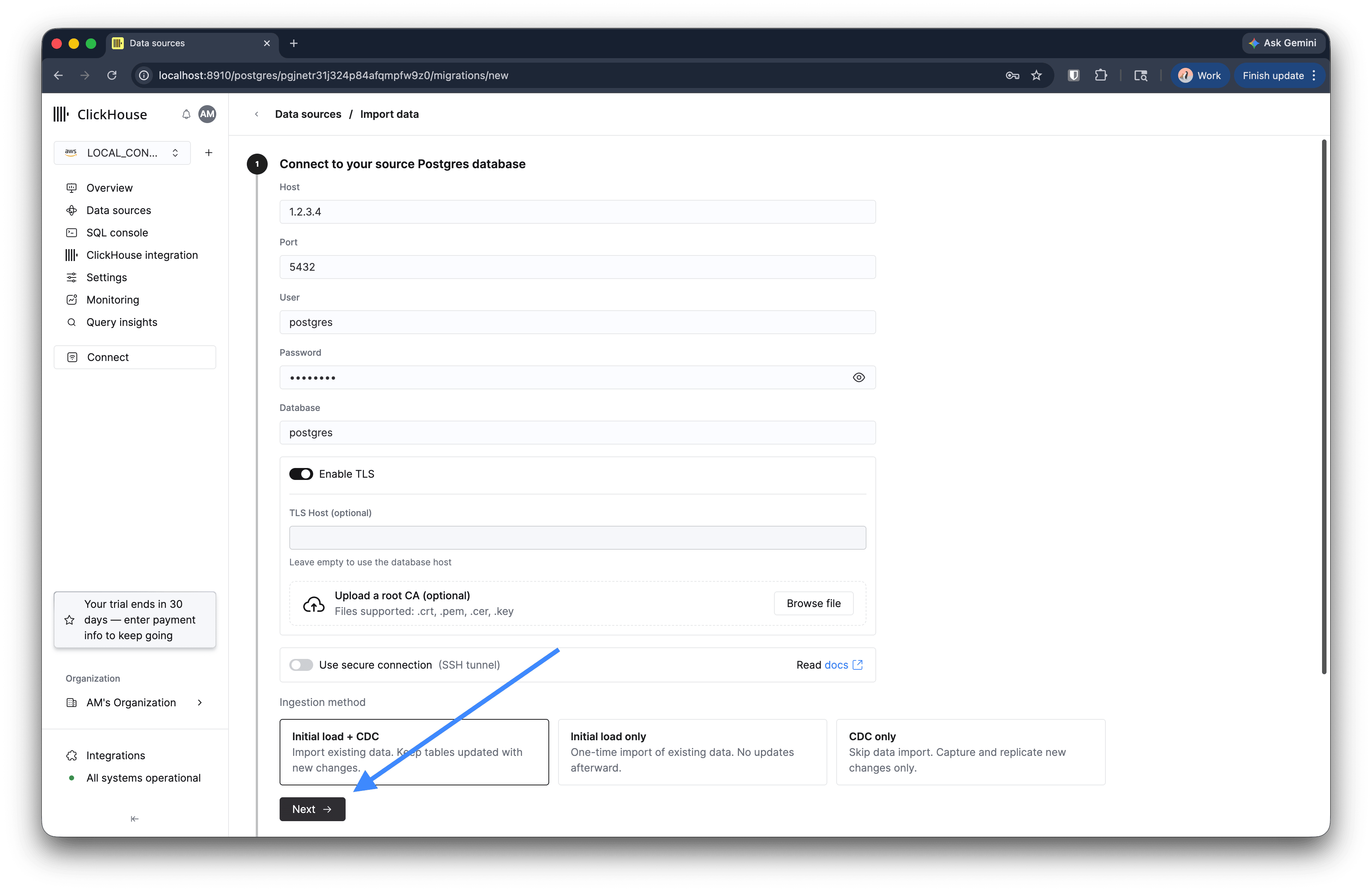
Шаг 1: Подключитесь к исходной базе данных
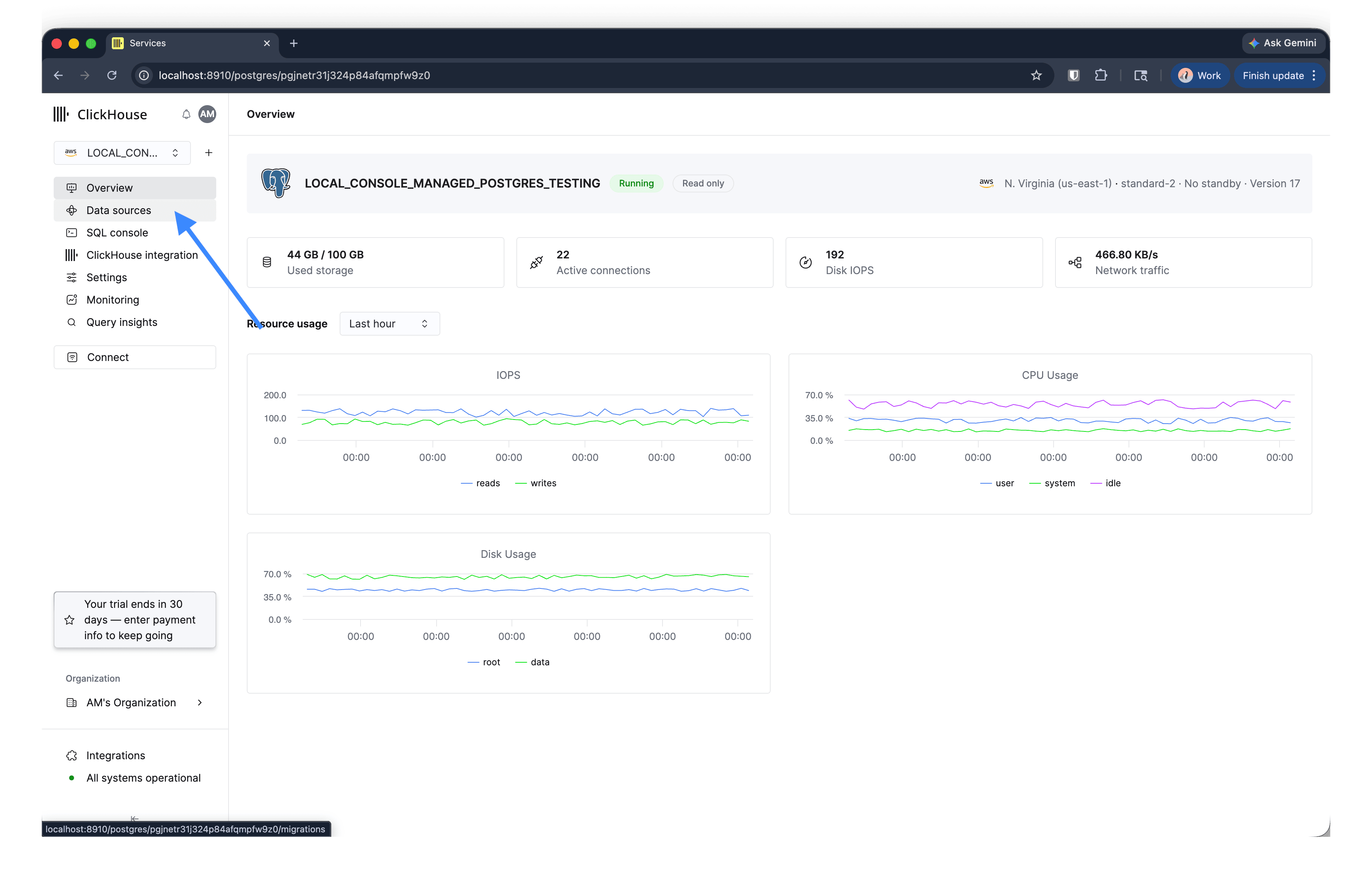
Откройте консоль ClickHouse Cloud и выберите свой сервис Managed Postgres.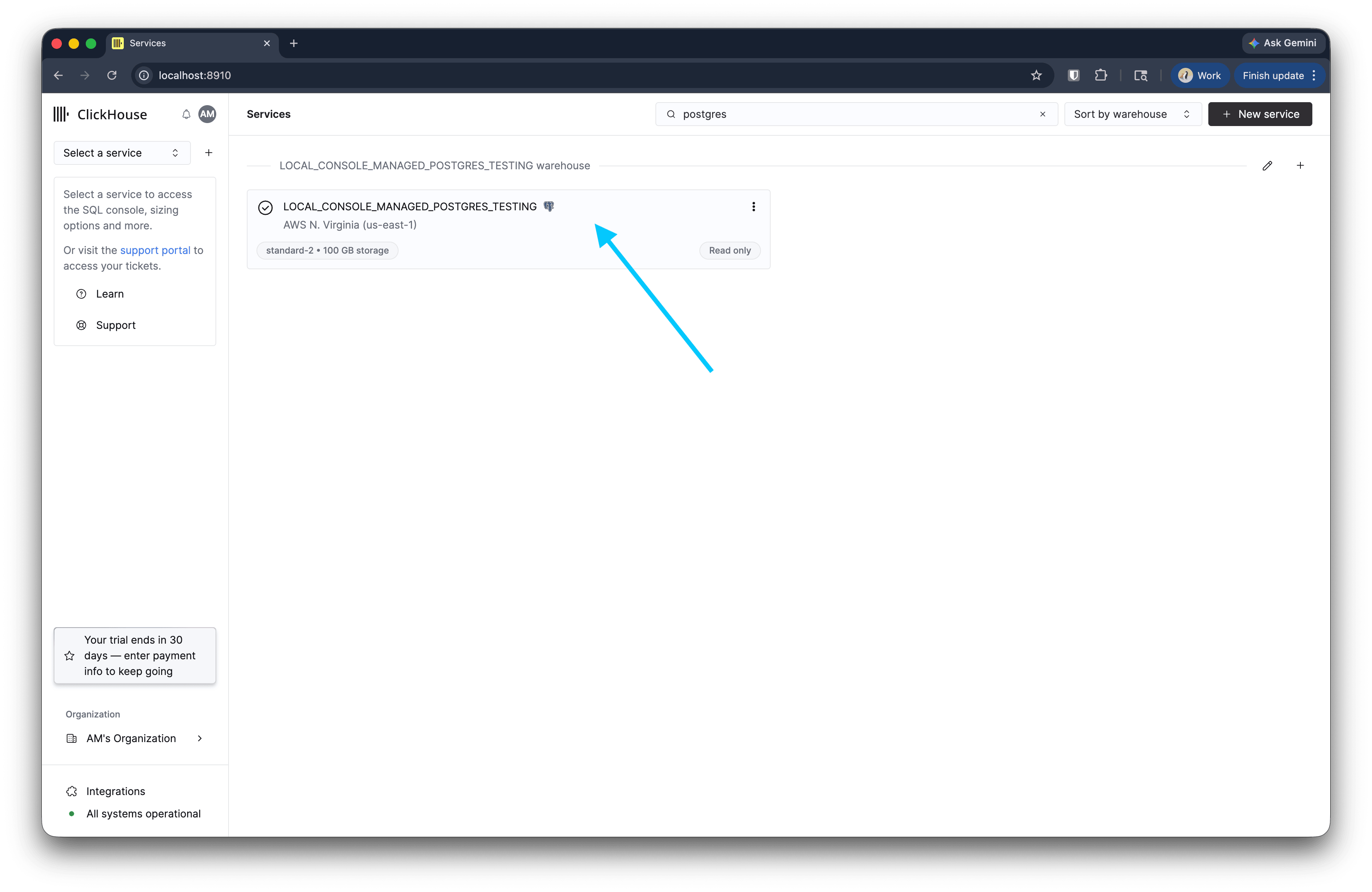
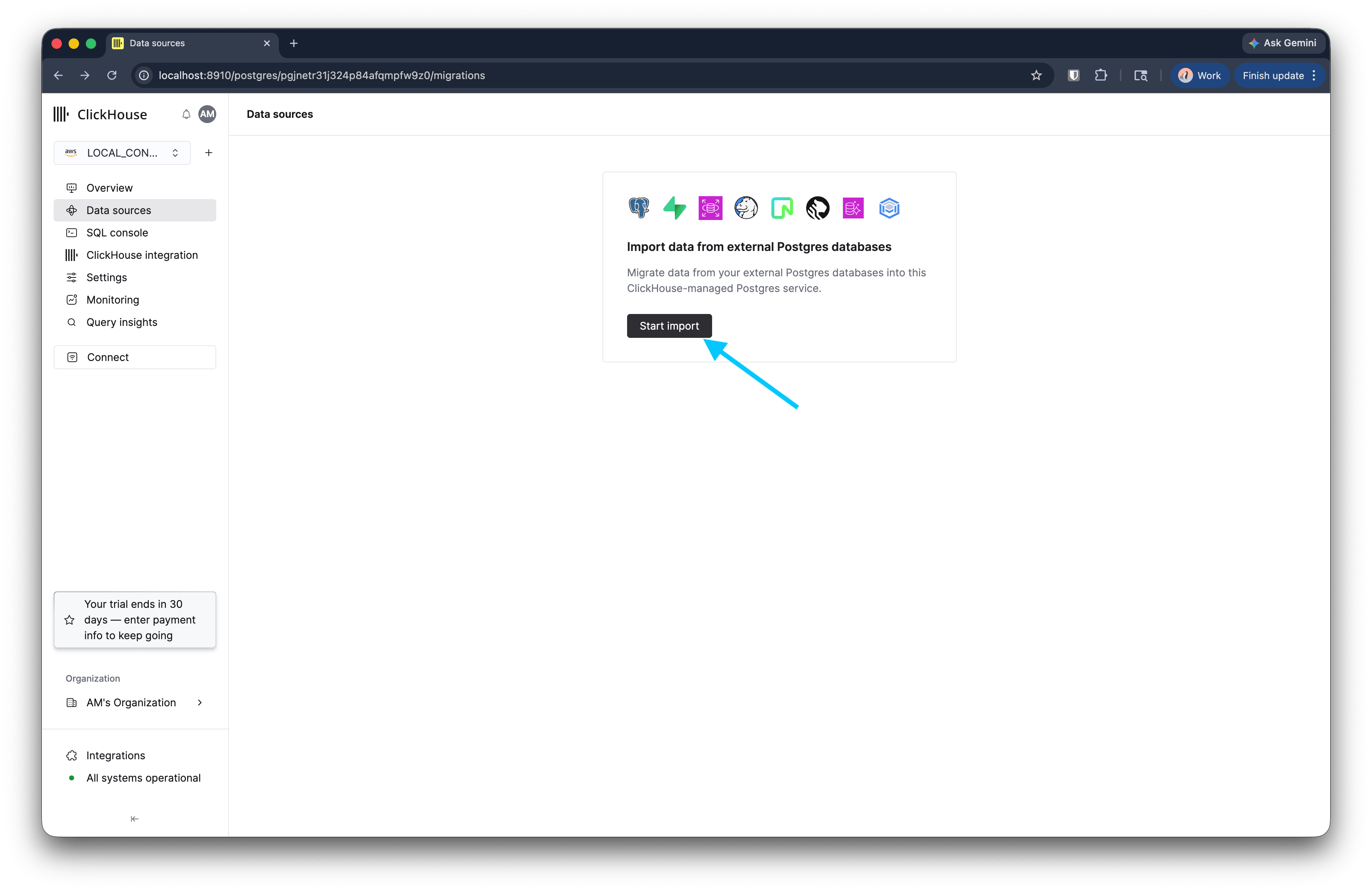
- Initial load + CDC — копирует существующие данные, а затем поддерживает синхронизацию целевой системы с последующими изменениями.
- Initial load only — однократное копирование без дальнейшей репликации.
- CDC only — пропускает начальное копирование и реплицирует только новые изменения, начиная с этого момента.
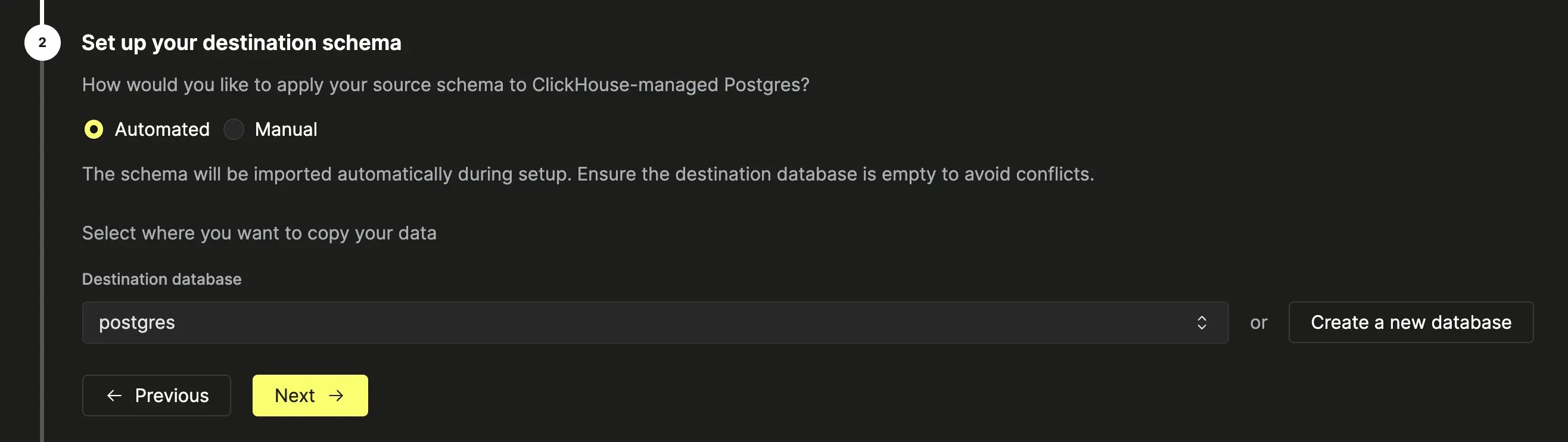
Автоматизированная миграция схемы
Мониторинг
Ход миграции схемы можно отслеживать в представлении сведений о ClickPipes. В разделе Журналы отображаются статус миграции схемы и все возникшие ошибки. Этот режим имеет следующие ограничения:- Пайпы, использующие SSH tunneling, не поддерживают автоматическую миграцию схемы. Схему необходимо экспортировать и импортировать вручную.
Ручная миграция схемы
Если в целевой базе данных уже есть данные или вам нужна более индивидуальная настройка, а не чистое состояние, которое предполагает автоматический режим, выберите режим Manual.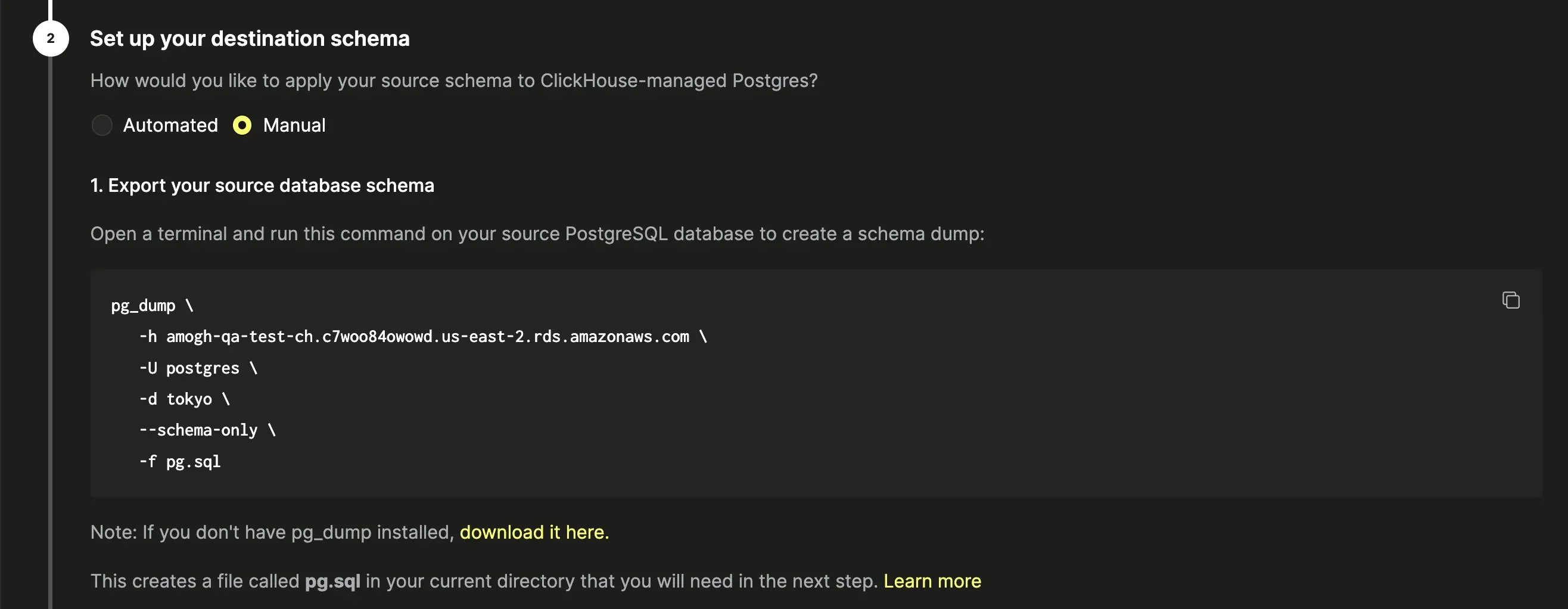
Экспортируйте схему базы данных
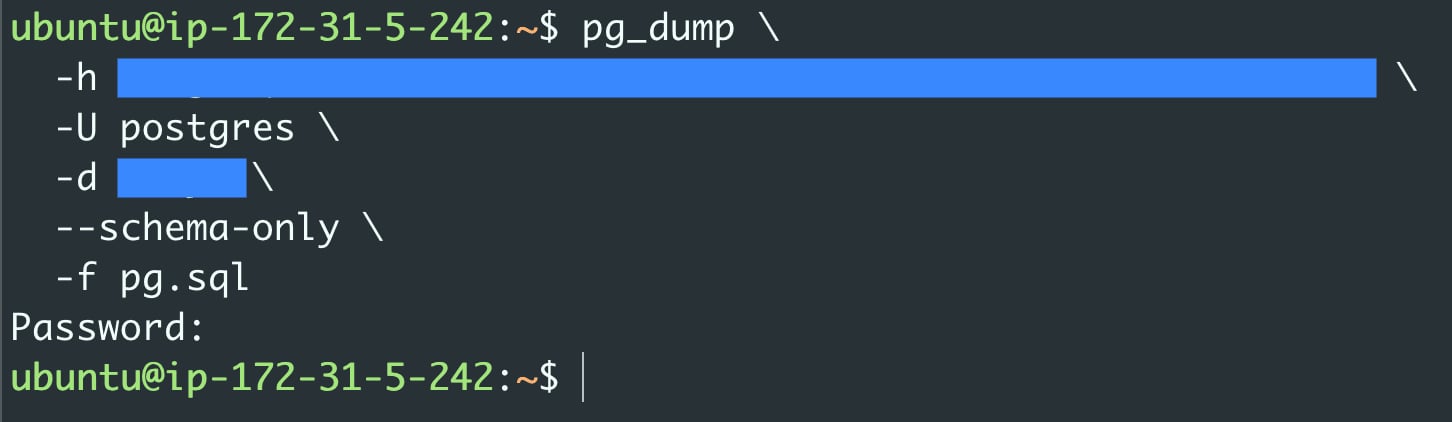
Мастер покажет командуpg_dump, уже заполненную сведениями о подключении к исходной базе данных. Выполните её в терминале:
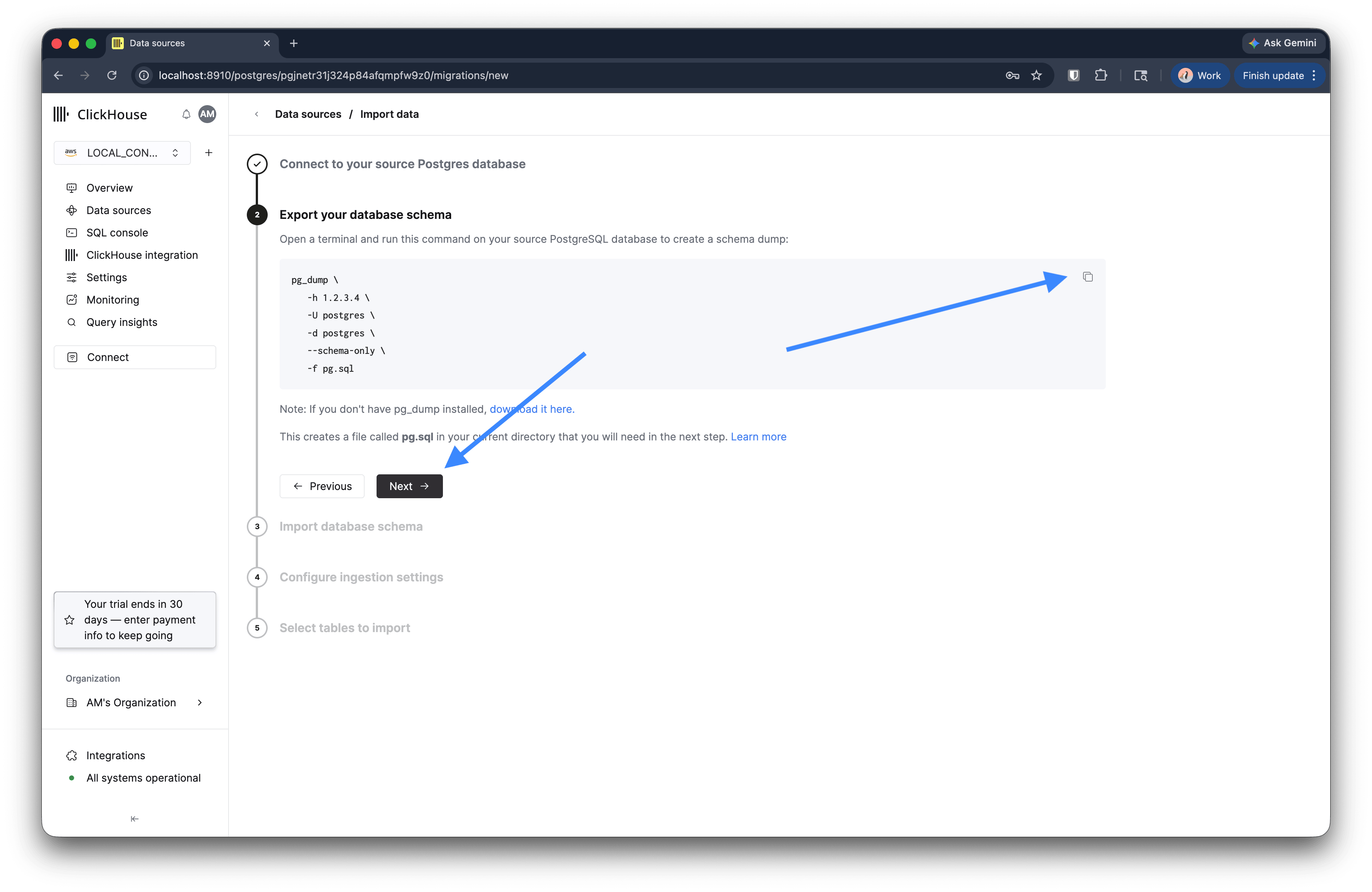
pg.sql.
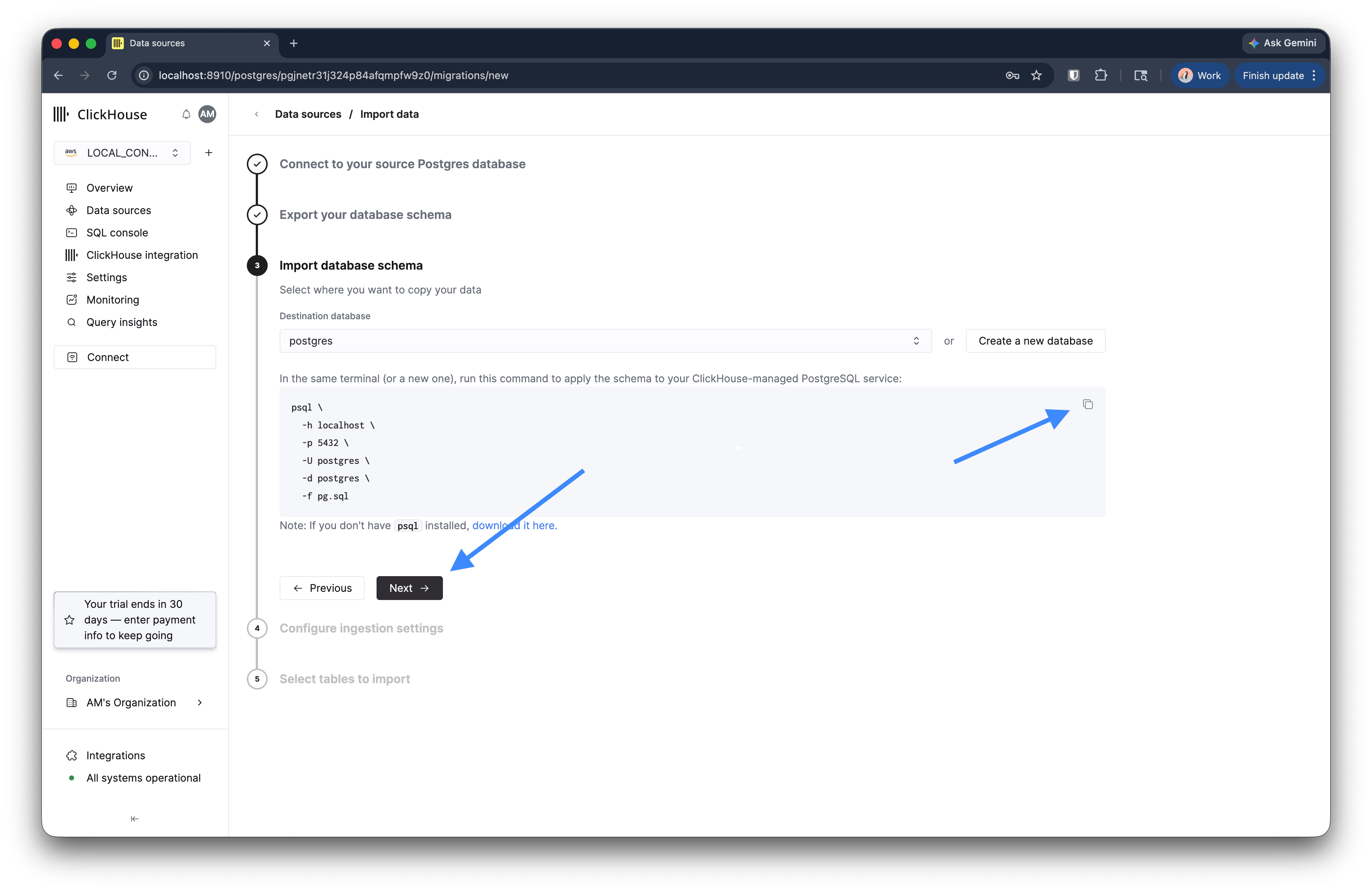
Импортируйте схему в свой сервис Managed Postgres
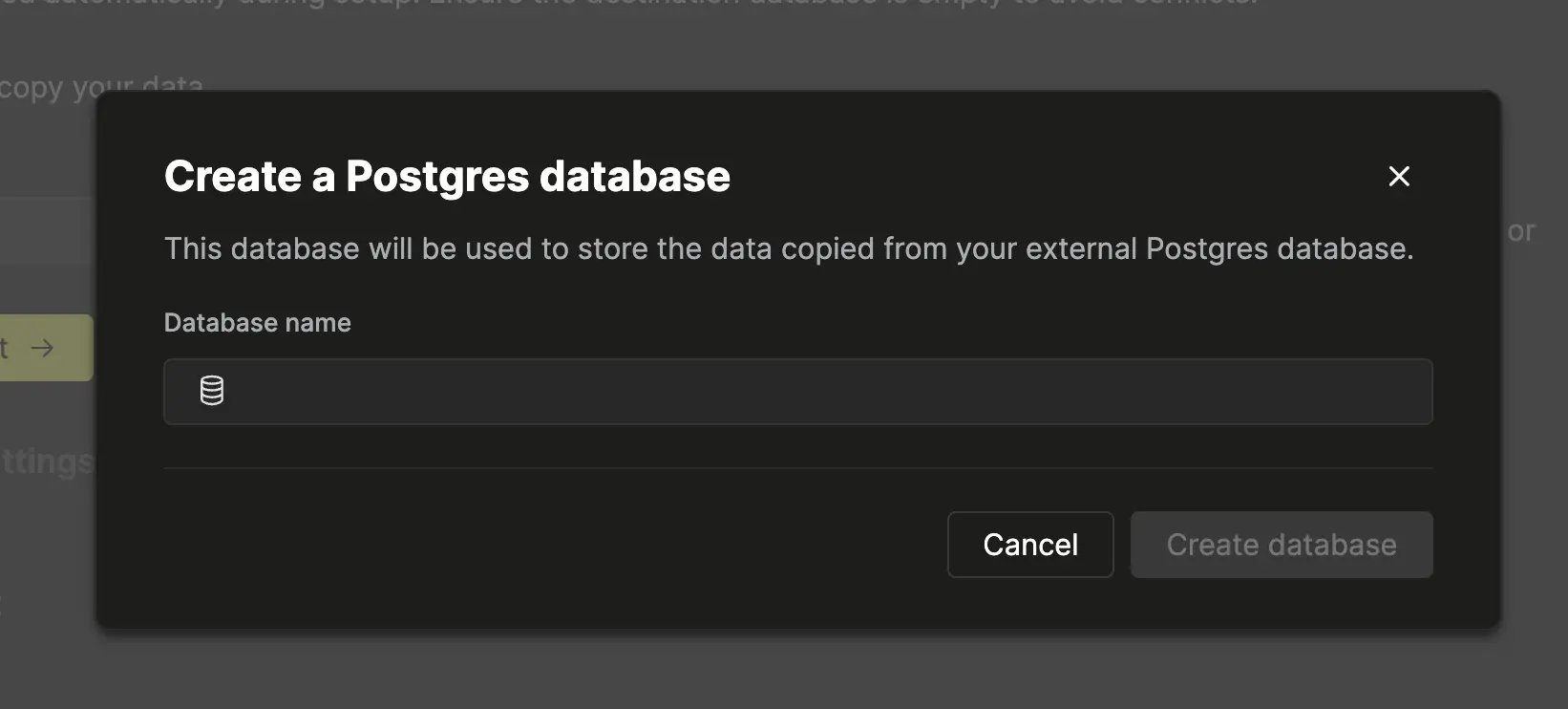
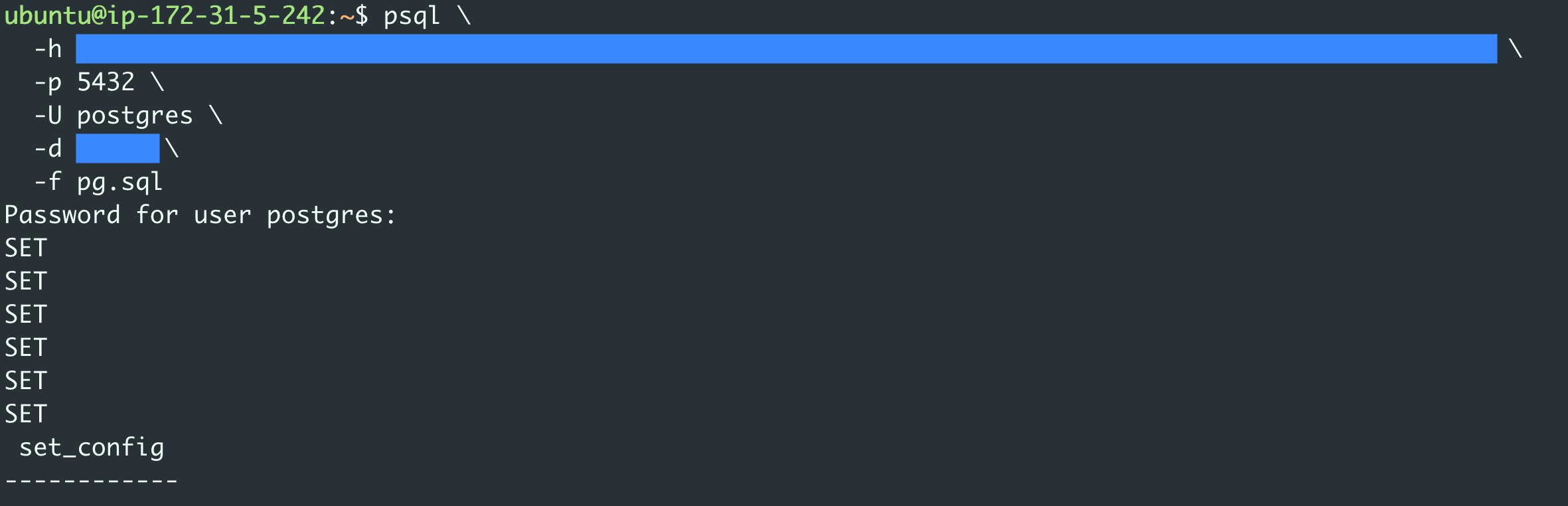
Выберите целевую базу данных в раскрывающемся списке или нажмите Create a new database, чтобы создать новую. Мастер покажет командуpsql для применения дампа схемы к вашему сервису Managed Postgres. Выполните её в терминале:
Шаг 4: Настройка параметров ингестии
Укажите публикацию, которую нужно использовать для логической репликации. Если оставить это поле пустым, публикация будет создана автоматически. Разверните Расширенные настройки репликации, чтобы настроить пропускную способность: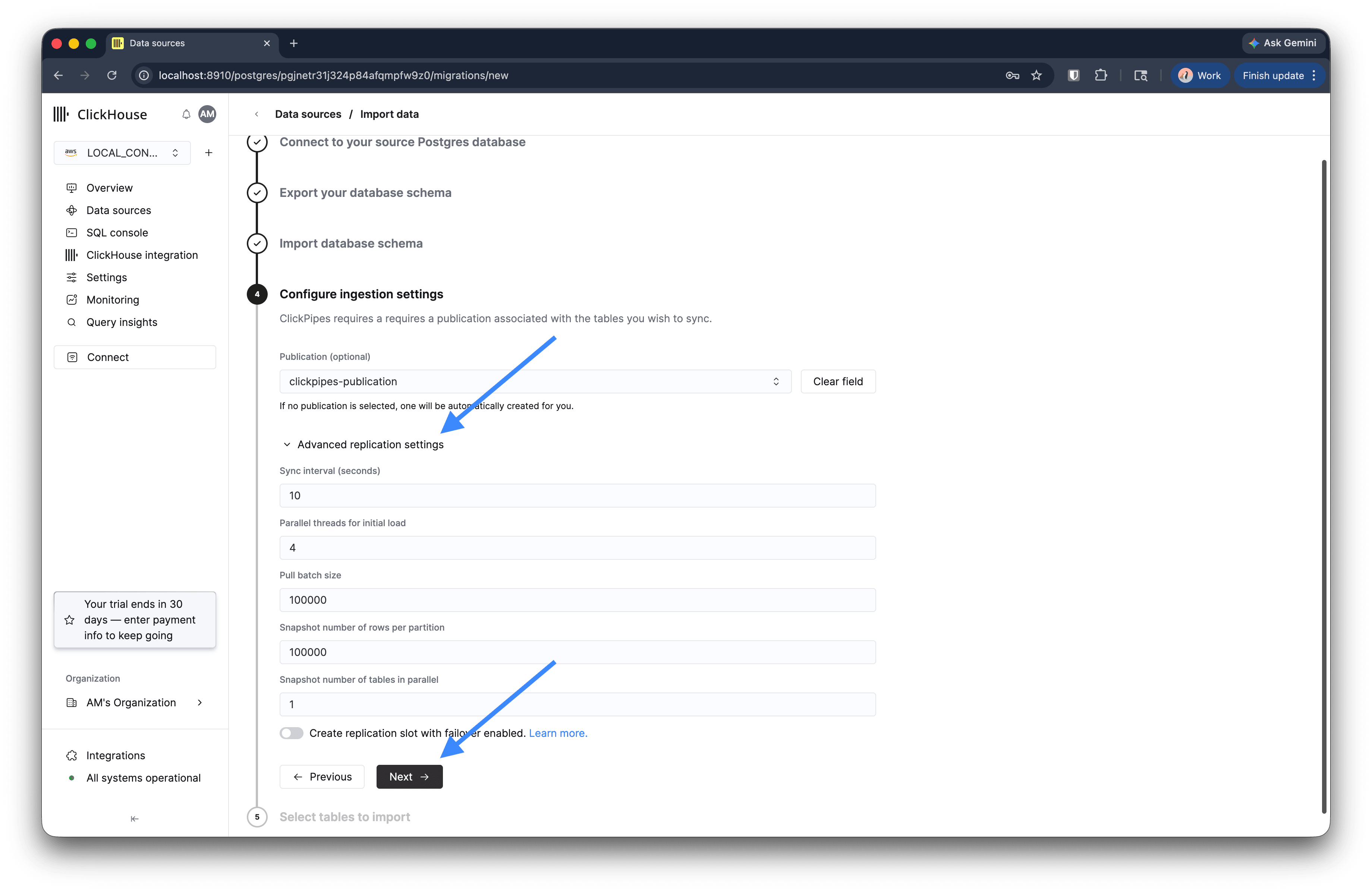
Шаг 5: Выберите таблицы
Выберите таблицы, которые нужно реплицировать. Таблицы сгруппированы по схемам. Вы можете выбрать отдельные таблицы или развернуть схему, чтобы выбрать все таблицы в ней.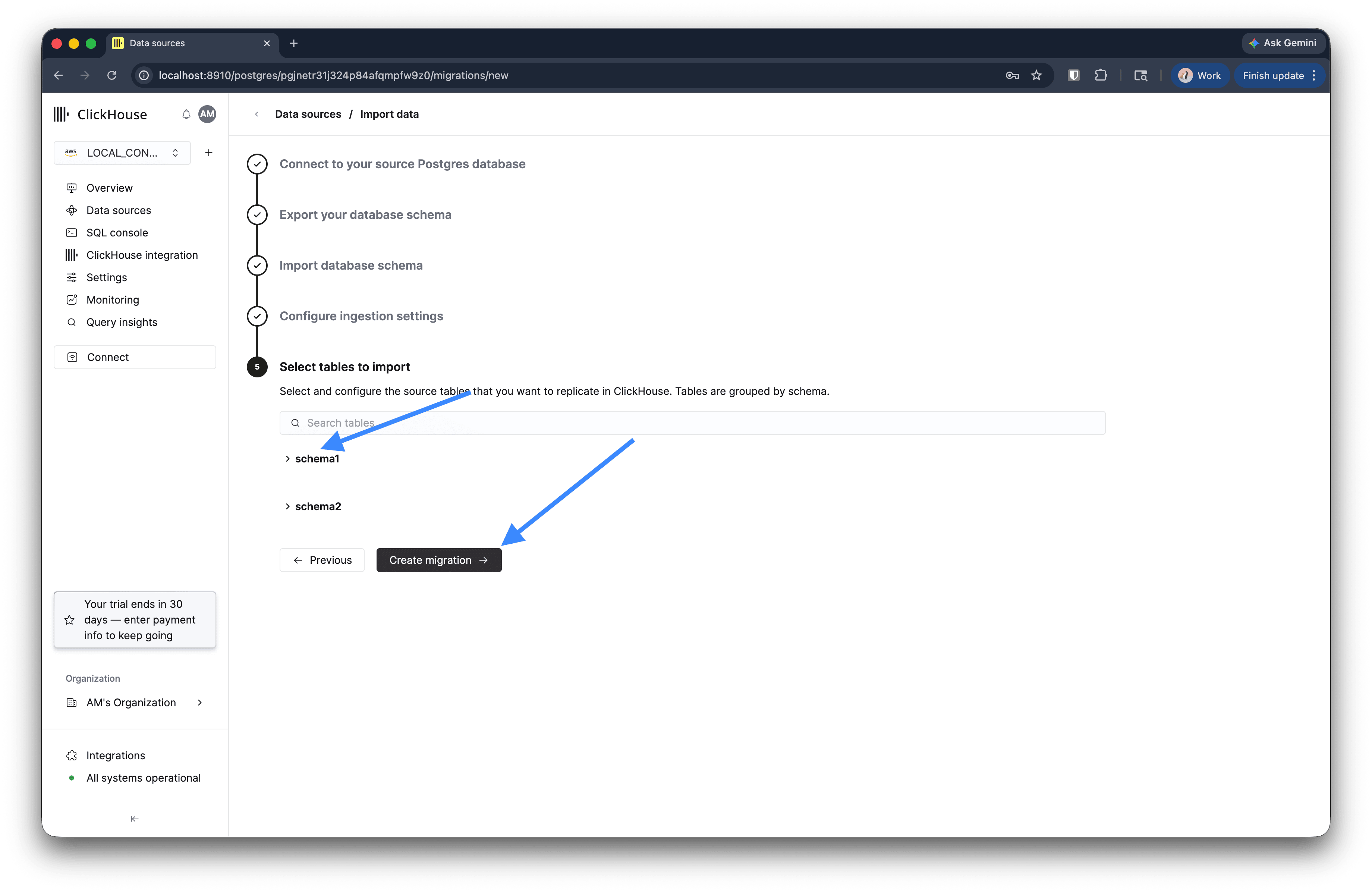
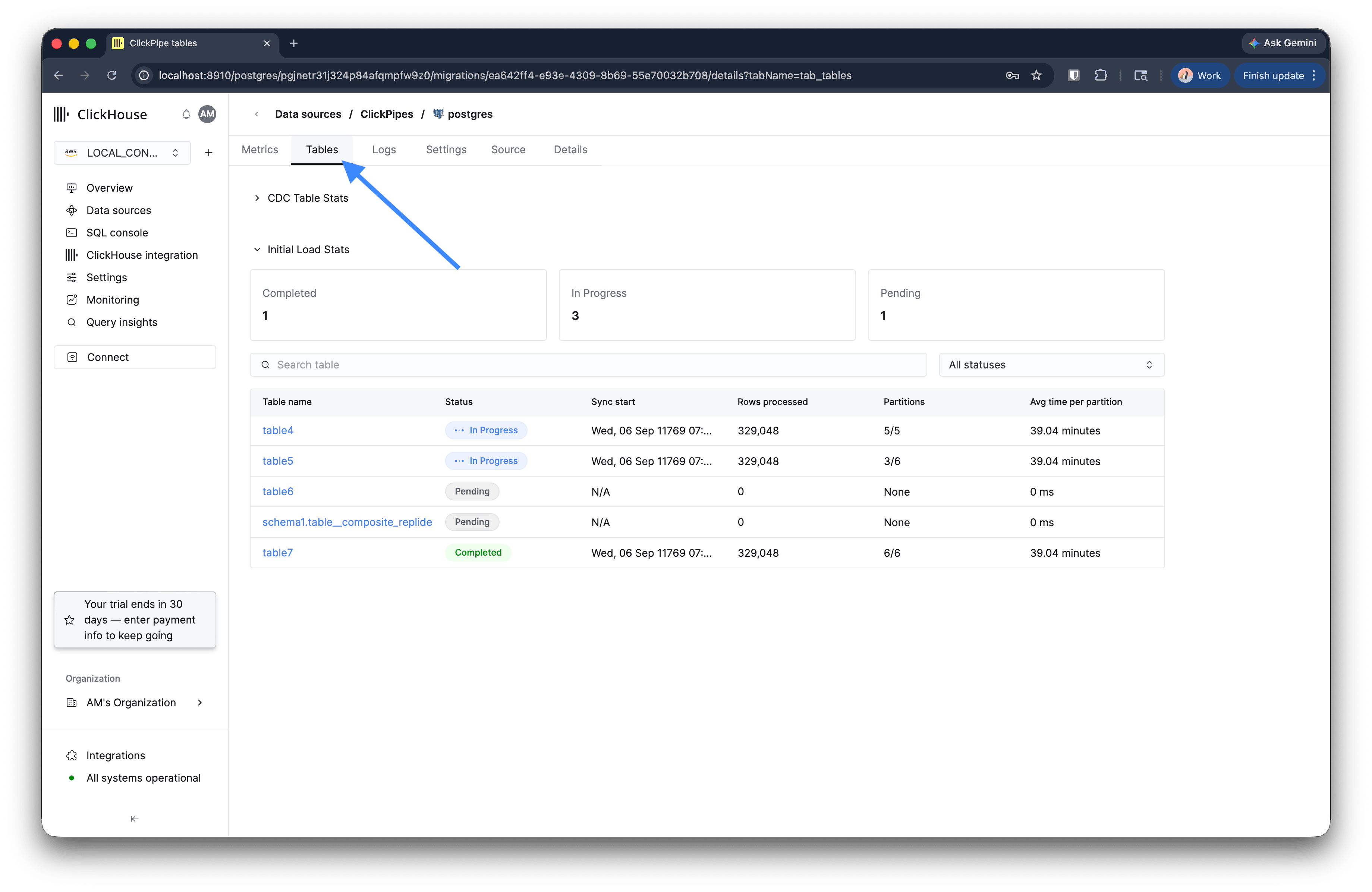
Отслеживание миграции
После создания миграции она появится в списке источников данных со статусом Running.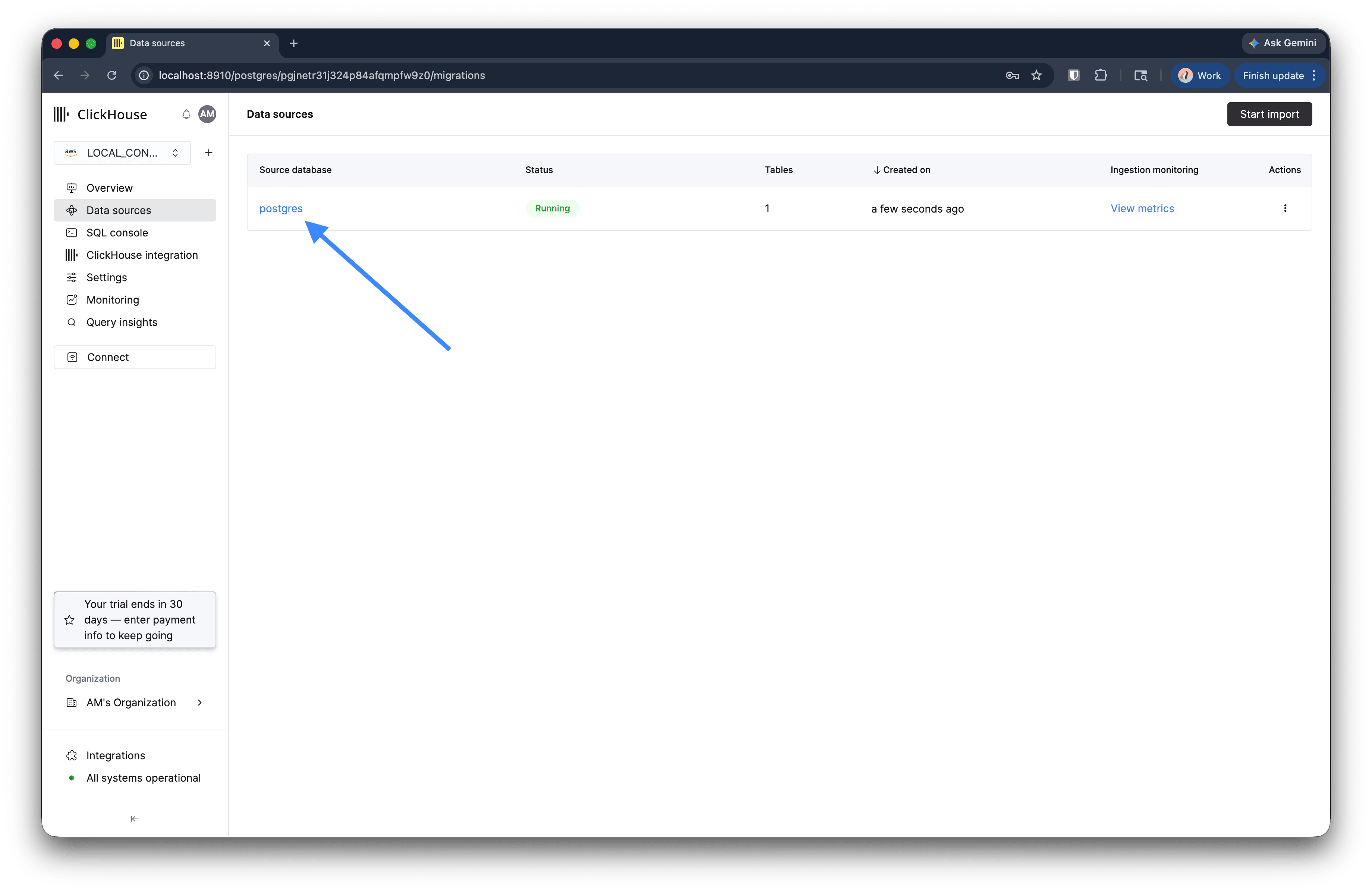
Переключение трафика
После завершения начальной загрузки и, если используется CDC, при значении задержки репликации, близком к нулю, можно переключить трафик с исходной исходной базы данных Postgres на ваш сервис Managed Postgres. Откройте подробное представление миграция и перейдите на вкладку Post-migration steps. Этот мастер проведёт вас по шести шагам, необходимым для безопасного завершения миграция. Шаги нужно выполнять строго по порядку: перейти к следующему можно только после завершения предыдущего.Шаг 1. Переведите исходную базу данных Postgres в режим только для чтения
Остановите запись из приложения в источник, чтобы во время cutover не возникло расхождений. Мастер покажет командуALTER DATABASE с уже подставленным именем вашей исходной базы данных — выполните её на исходной базе данных:
В зависимости от вашего провайдера Postgres этот шаг может выглядеть иначе. Управляемые сервисы могут запрещать
ALTER DATABASE или принудительное завершение backend-соединений, предлагая вместо этого включать режим только для чтения через собственную консоль, группы параметров или отзыв привилегий на запись. Обратитесь к документации вашего провайдера, чтобы узнать, каким способом можно перевести источник в режим только для чтения.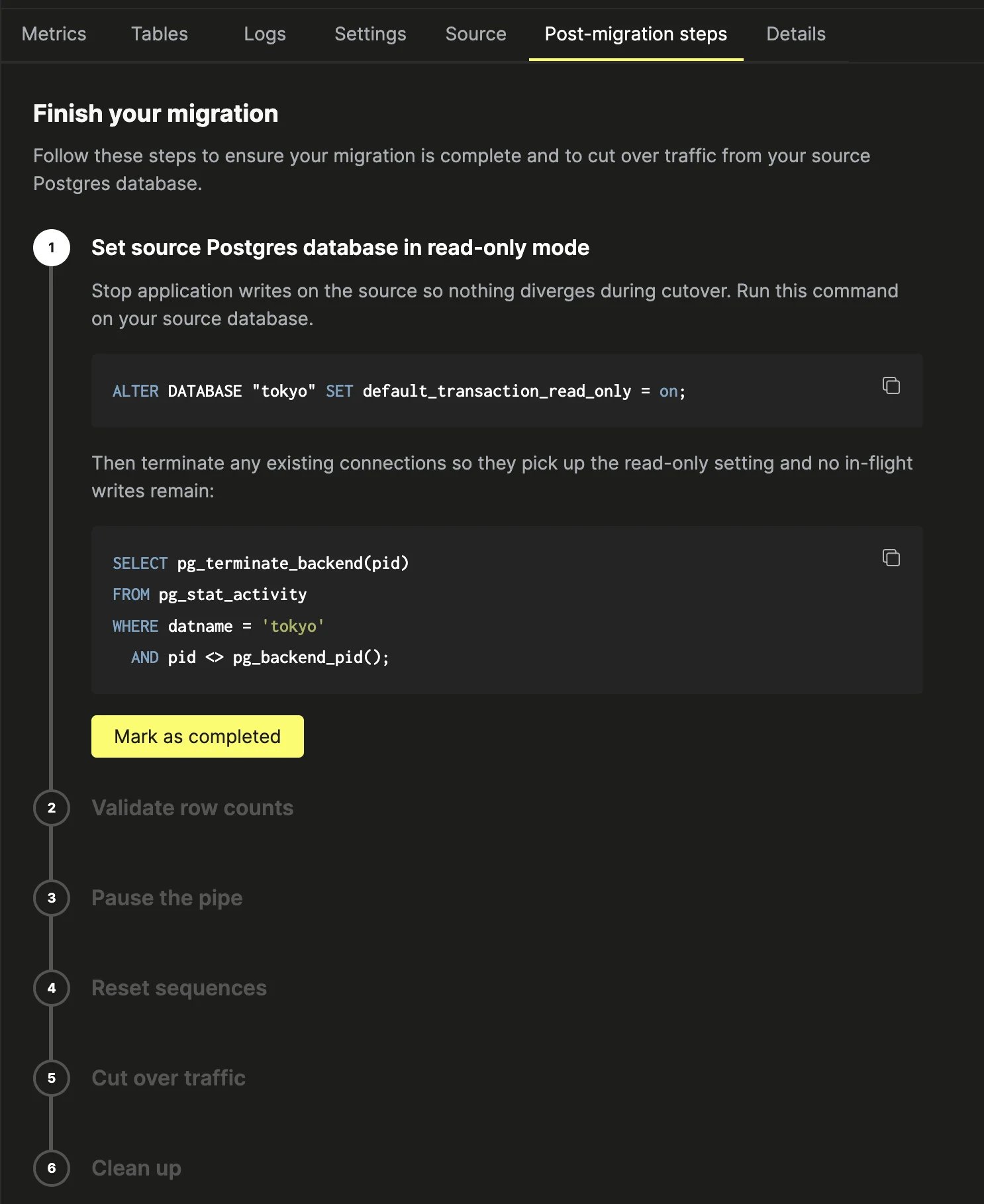
Шаг 2: проверка количества строк
Выберите реплицированные таблицы, которые нужно проверить. ClickPipes подсчитывает строки в каждой выбранной таблице как в источнике, так и в целевой системе, и сравнивает результаты. Для больших таблиц количество может быть приблизительным. Нажмите Select all tables, чтобы проверить все таблицы, либо найдите и отметьте отдельные таблицы, после чего нажмите Count rows.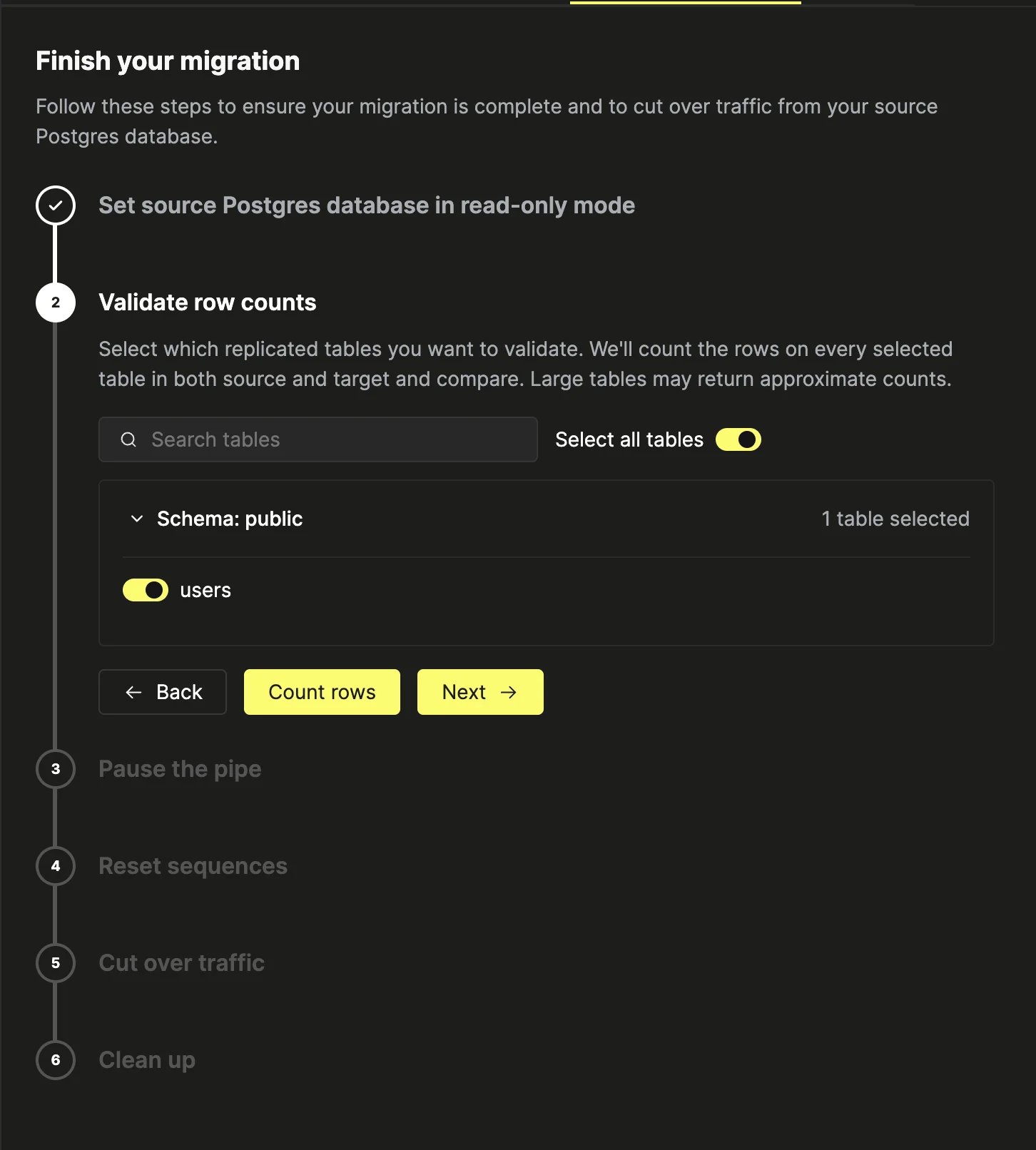
Шаг 3: приостановите пайп
Приостановите ClickPipe, чтобы репликация прекратилась до того, как вы сбросите последовательности и переключите трафик. Нажмите Pause ClickPipe и, прежде чем продолжить, дождитесь, пока пайп будет приостановлен.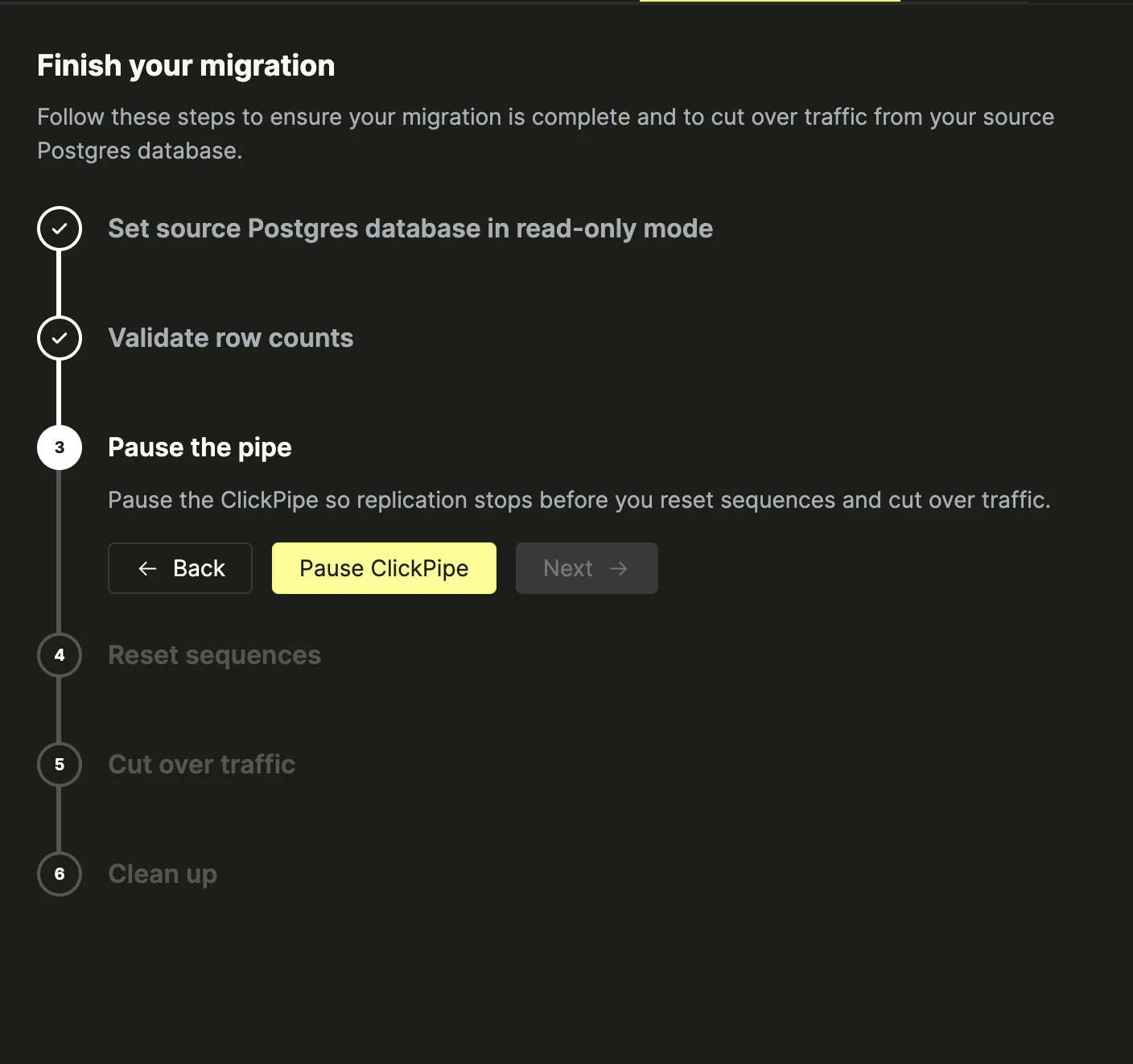
Шаг 4: сброс последовательностей
Сбросьте последовательности в пункте назначения, чтобы новые вставки продолжались с корректных значений. Нажмите Reset sequences, чтобы привести каждую последовательность в соответствие с текущим максимальным значением в её таблице.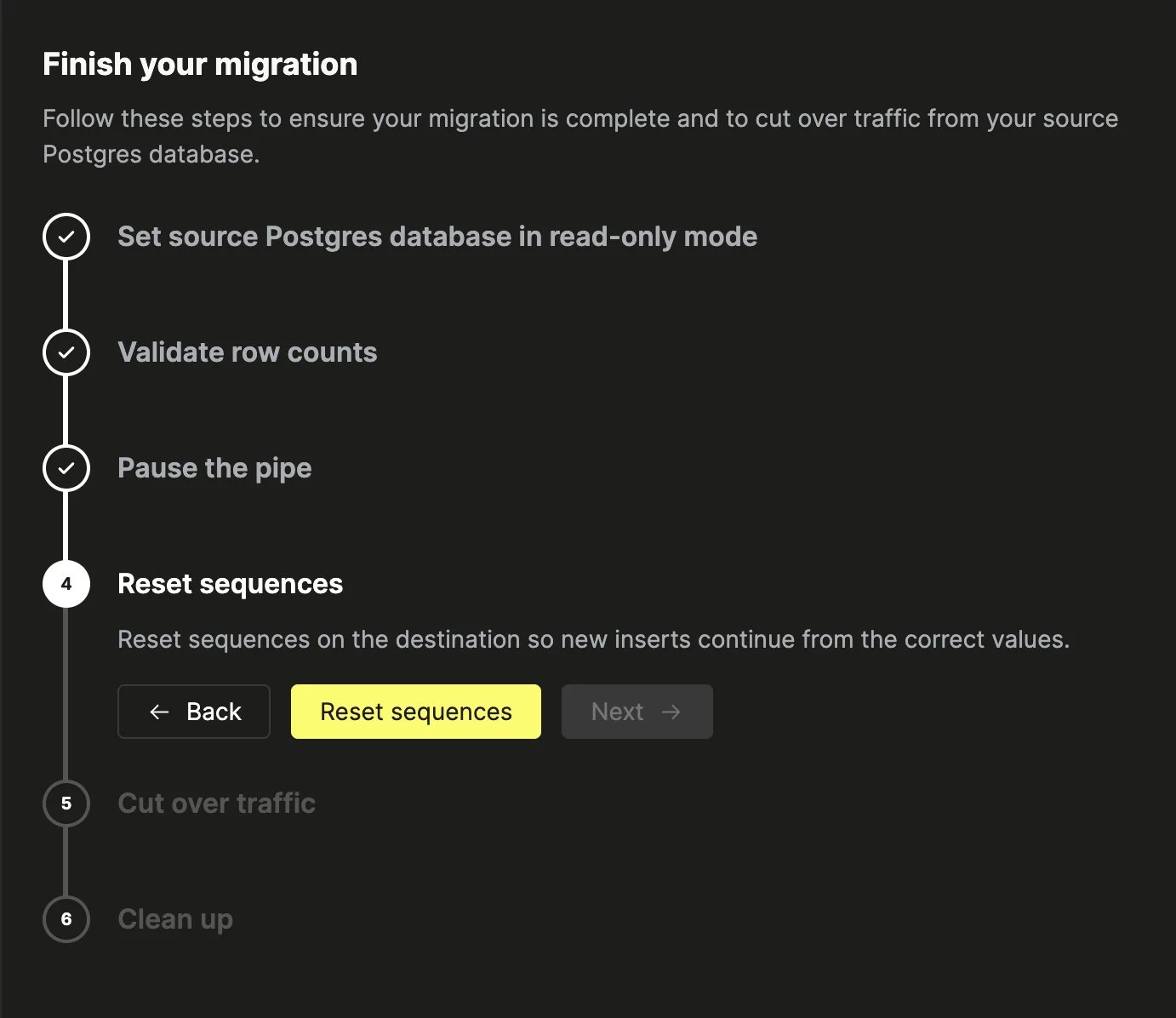
Шаг 5: Переключение трафика
Переведите операции чтения и записи на ваш сервис Managed Postgres, изменив URL базы данных в приложении на строку подключения Managed Postgres. Мастер предоставляет сведения о подключении в нескольких форматах — url, psql, env, yaml и jdbc, — так что вы можете скопировать тот, который подходит для вашего стека. После обновления приложения нажмите Mark as completed.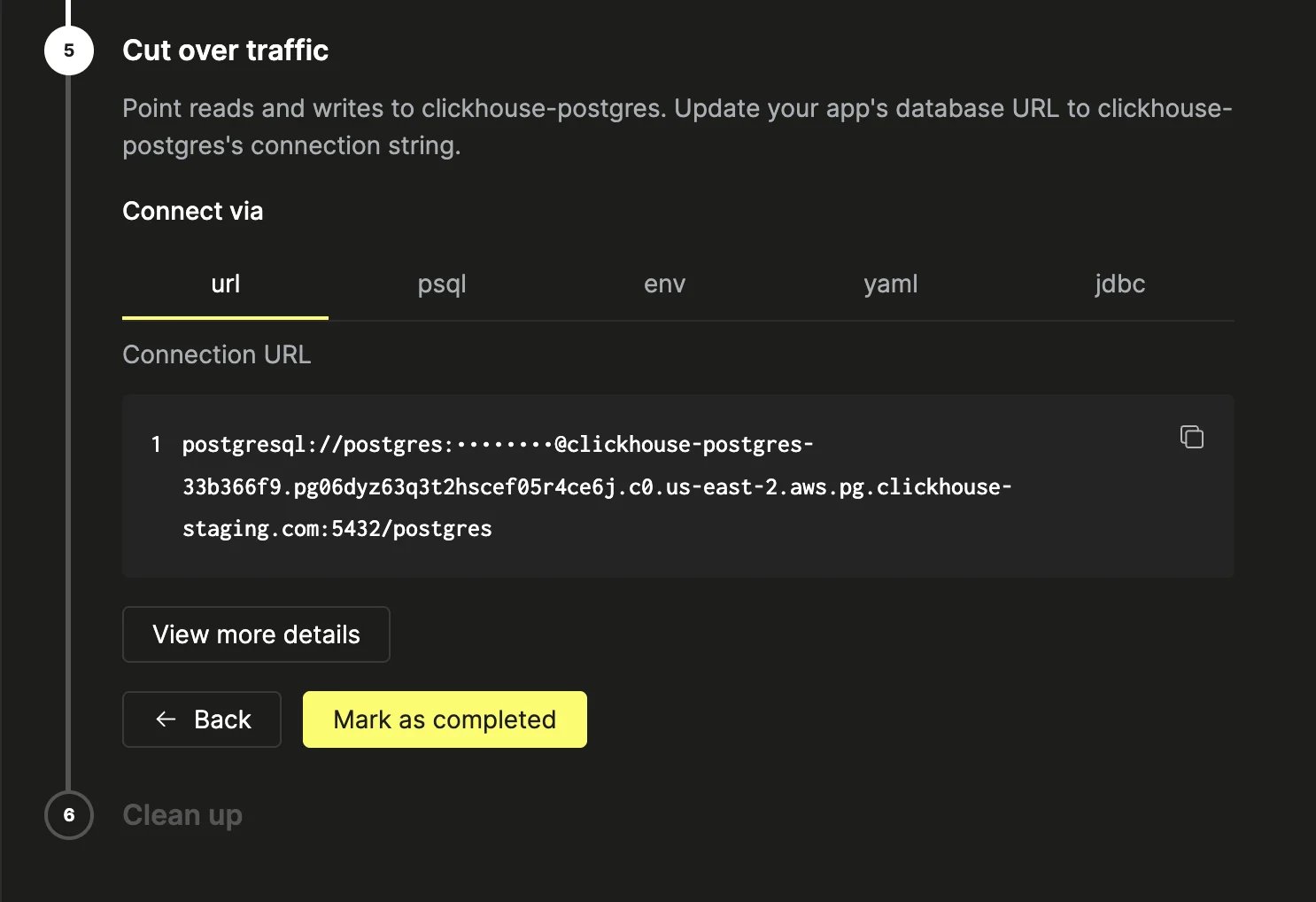
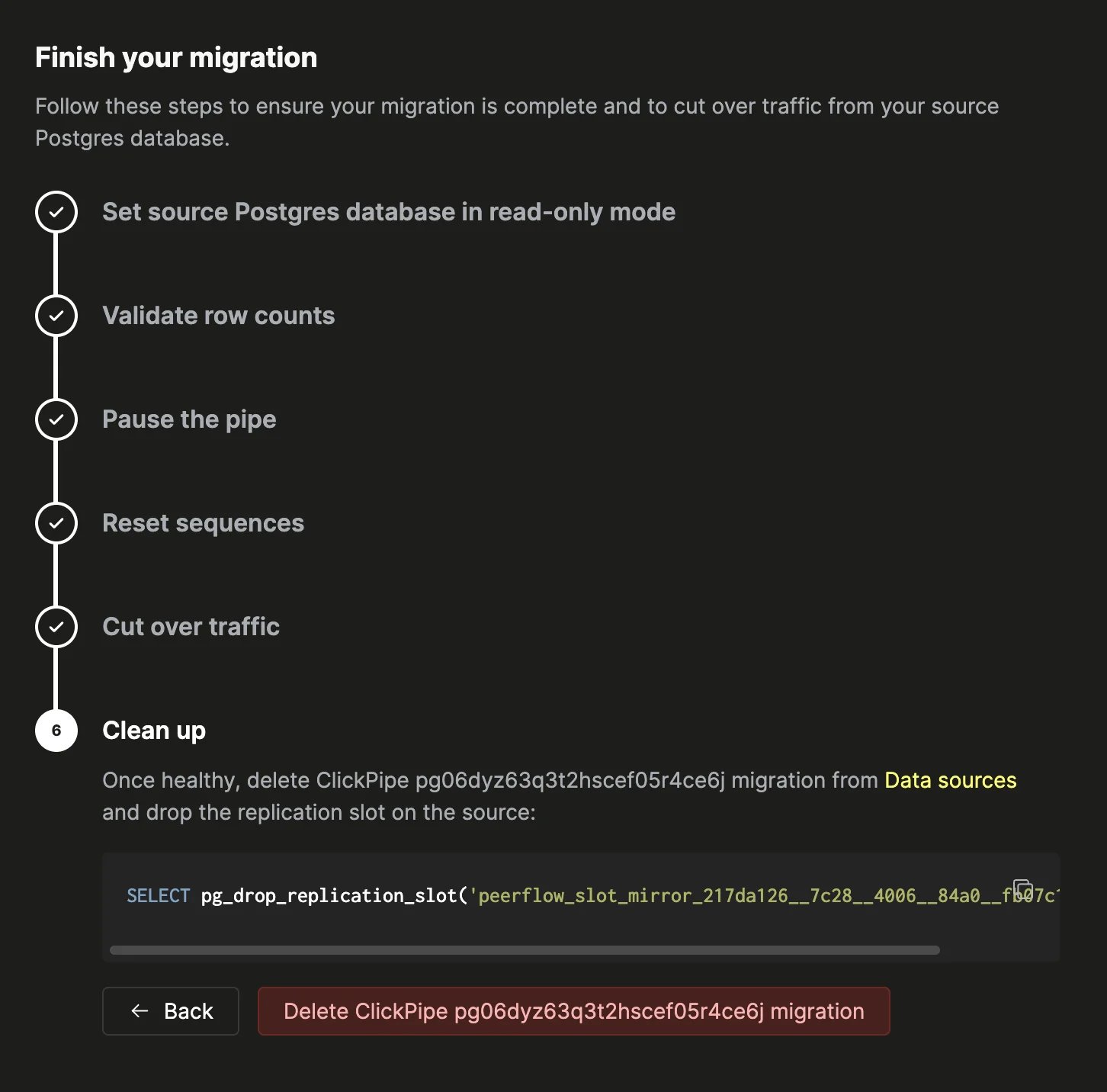
Шаг 6: Очистка
После переключения трафика, убедившись, что новый сервис работает исправно, удалите миграцию и освободите ресурсы источника. Мастер отображает командуpg_drop_replication_slot с уже подставленным именем слота — выполните её на источнике, чтобы удалить слот репликации: