

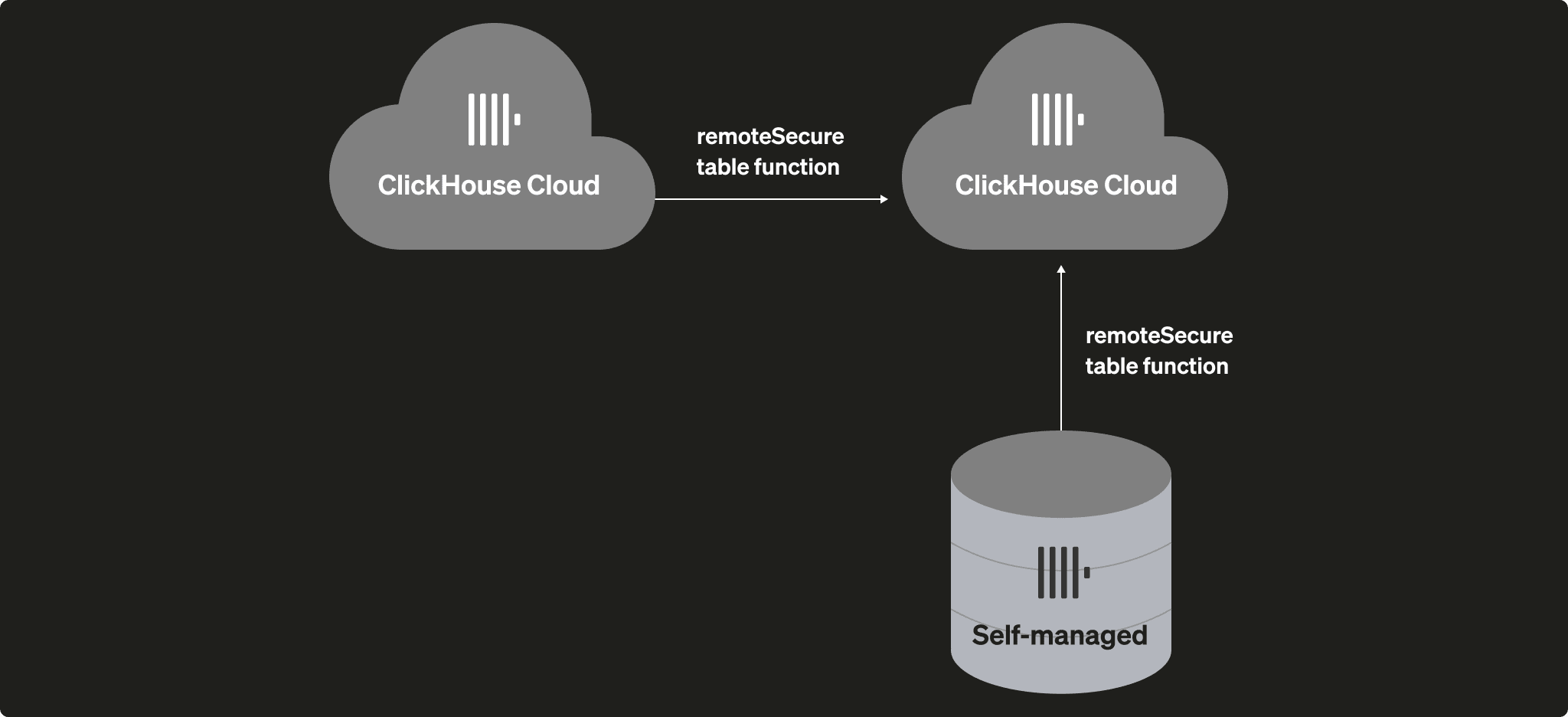
remoteSecure используется в запросах SELECT и INSERT для доступа к удалённым серверам ClickHouse, что позволяет переносить таблицы так же просто, как выполнить запрос INSERT INTO со встроенным SELECT.
SharedMergeTree будет автоматически выбран в качестве движка таблицы),
а ClickHouse Cloud автоматически позаботится о вертикальном и горизонтальном масштабировании.
Вам не нужно думать о том, как реплицировать таблицу и разбивать её на сегменты.
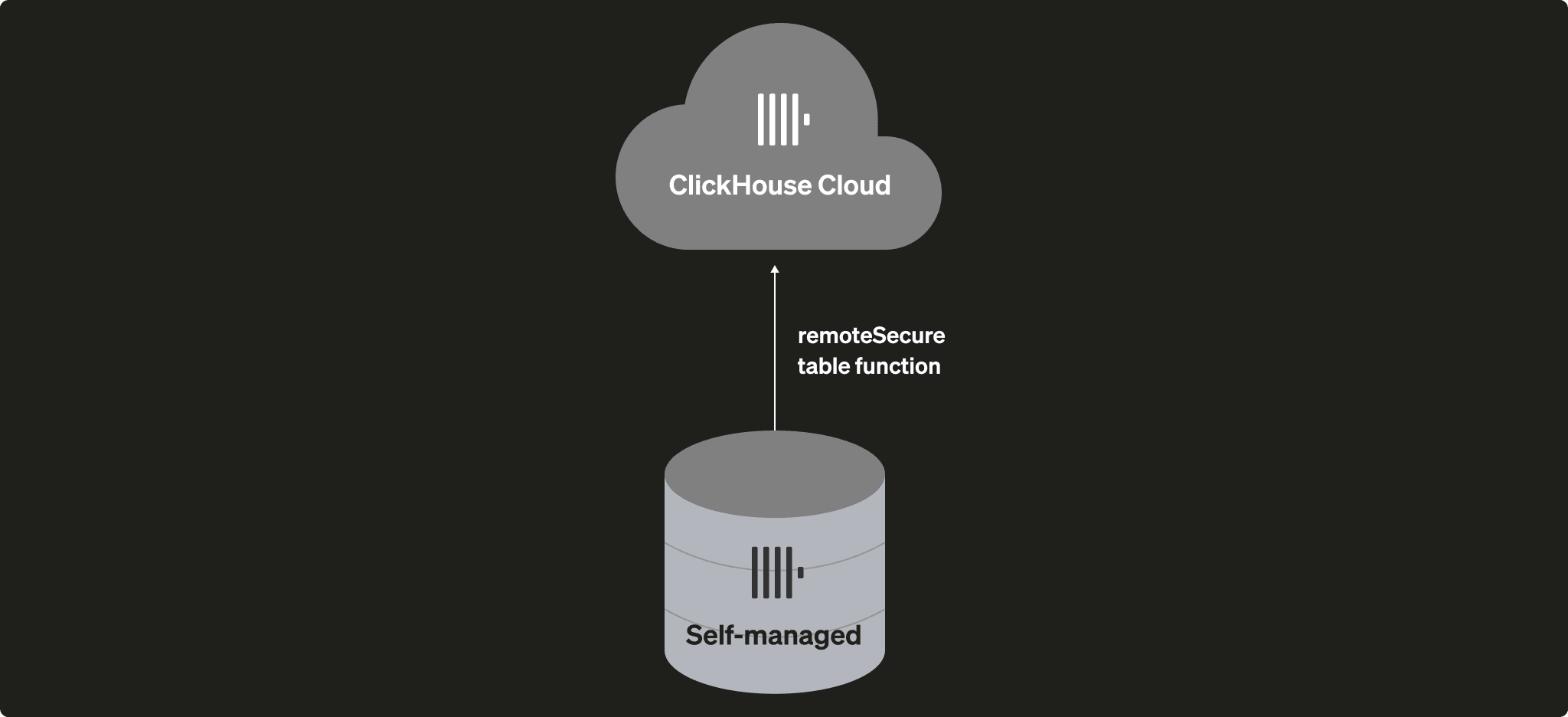
В этом примере самоуправляемый сервер ClickHouse является источником, а сервис ClickHouse Cloud — пунктом назначения.
Процесс выглядит следующим образом:
- Добавьте в исходный сервис пользователя только для чтения
- Продублируйте структуру исходной таблицы в целевом сервисе
- Перенесите данные из источника в целевой сервис методом Pull или Push — в зависимости от сетевой доступности источника
- Удалите исходный сервер из IP Access List целевого сервиса (если применимо)
- Удалите из исходного сервиса пользователя только для чтения
СовместимостьЕсли вы замечаете различия в поведении между самоуправляемым развертыванием ClickHouse и сервисом ClickHouse Cloud,
это может быть связано с настройкой совместимости.
В Cloud совместимость задается при создании сервиса и не меняется на уровне сервиса, чтобы клиенты получали предсказуемое поведение даже по мере обновления сервиса.
Если вы хотите изменить совместимость, вы можете отправить запрос через службу поддержки.
- Добавьте пользователя с правами только на чтение, который сможет читать исходную таблицу (
db.tableв этом примере)
- Скопируйте определение таблицы
- Создайте целевую базу данных:
- Используя оператор CREATE TABLE для исходной таблицы, создайте таблицу назначения.
- Используйте функцию
remoteSecure, чтобы pull данные из самоуправляемого источника
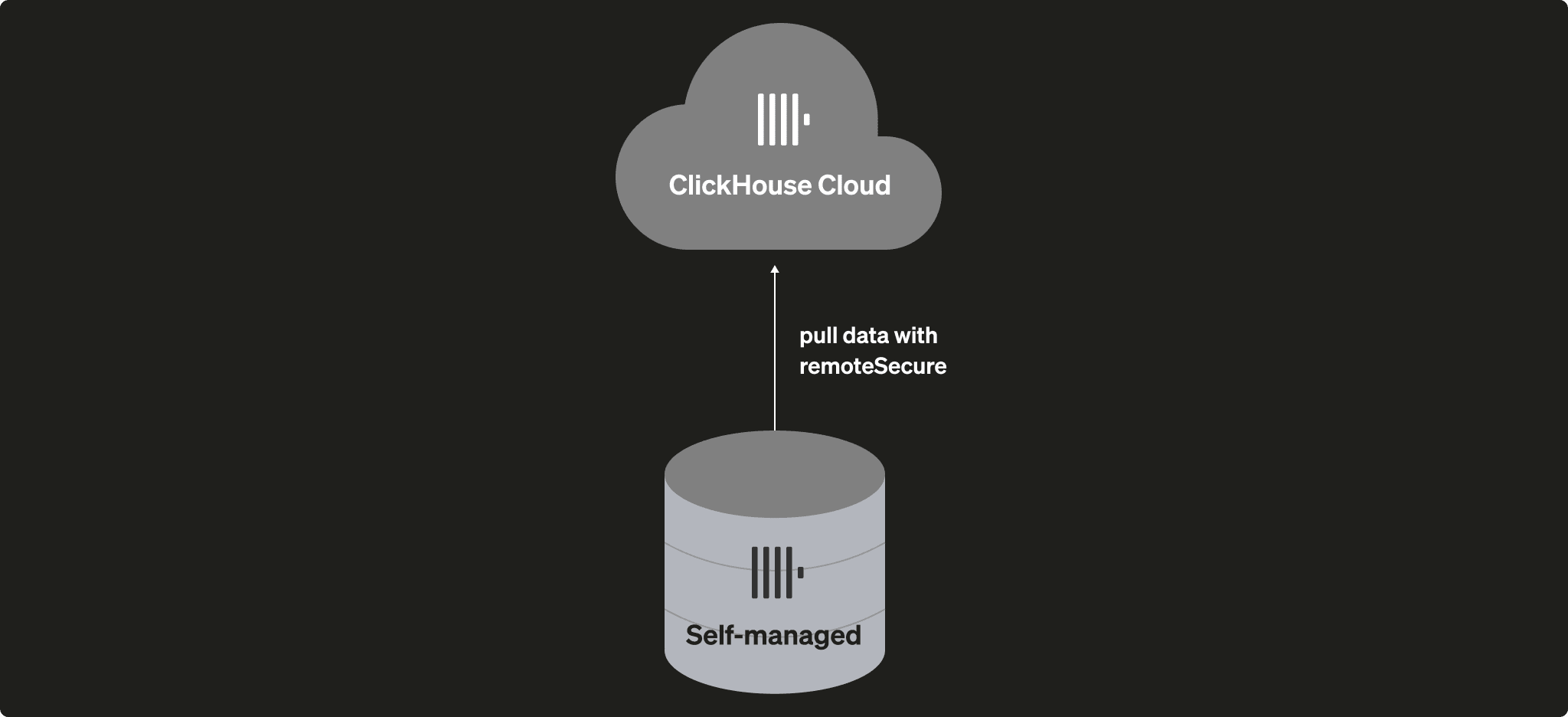
Если исходная система недоступна из внешних сетей, данные можно не pull, а push, так как функция
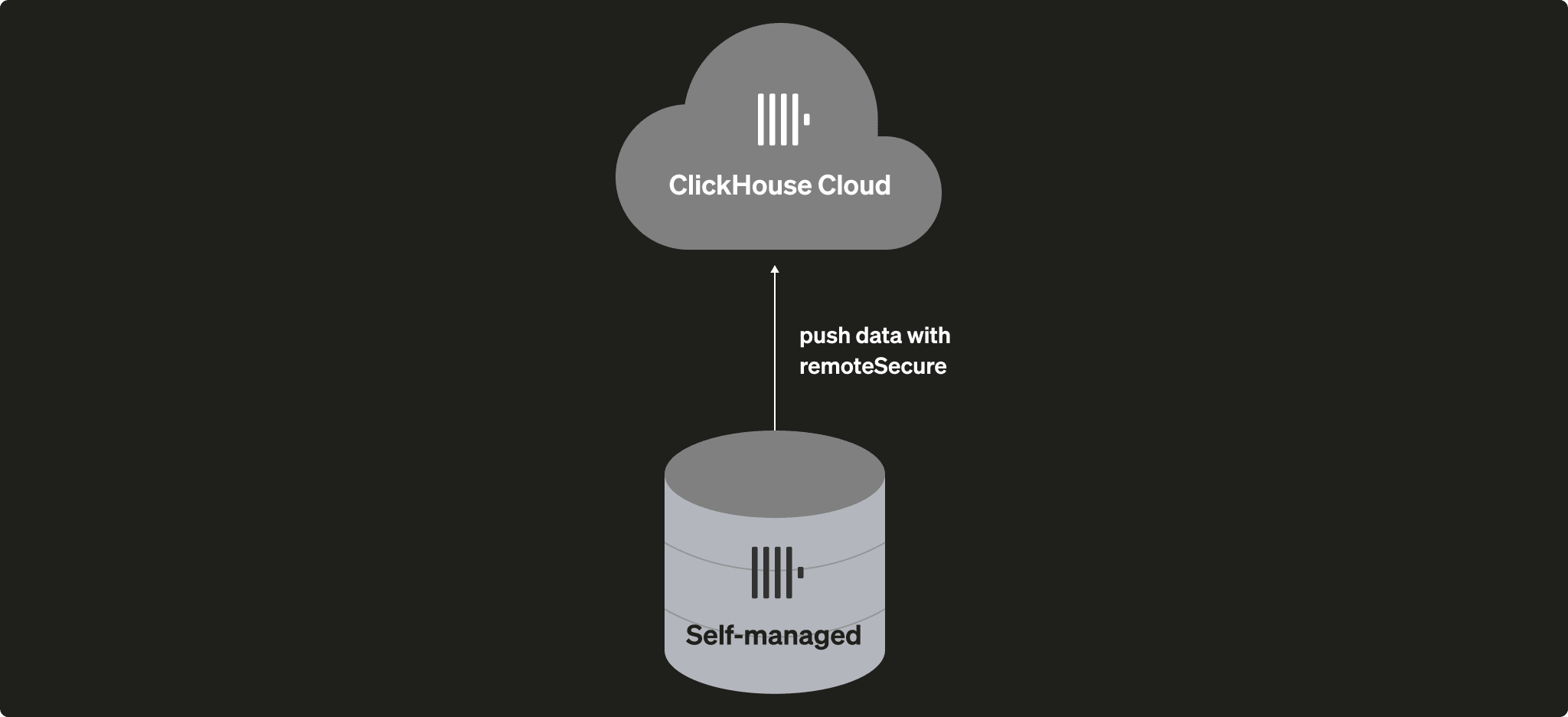
remoteSecure работает и для выборок, и для вставки. См. следующий вариант.- Используйте функцию
remoteSecure, чтобы push данные в сервис ClickHouse Cloud
Управление IP Access List
Управление IP Access List
В списке сервисов ClickHouse Cloud выберите сервис, с которым будете работать, и перейдите в раздел Settings. Если в IP Access List нет IP-адреса или диапазона IP-адресов удалённой системы, которой нужно подключиться к вашему сервису ClickHouse Cloud, это можно исправить с помощью Add IPs:


- Миграция данных из восстановленной резервной копии
- Копирование данных из сервиса разработки в staging-сервис (или из staging в production)

- Определите один сервис ClickHouse Cloud как источник, а другой — как пункт назначения
- Добавьте пользователя только для чтения в исходный сервис
- Продублируйте структуру исходной таблицы в целевом сервисе
- Временно разрешите доступ по IP к исходному сервису
- Скопируйте данные из источника в пункт назначения
- Снова настройте IP Access List для пункта назначения
- Удалите пользователя только для чтения из исходного сервиса
-
Добавьте пользователя с правом только на чтение, которому будет доступно чтение исходной таблицы (
db.tableв этом примере) -
Скопируйте определение таблицы
-
Создайте целевую базу данных:
-
Используя оператор CREATE TABLE из исходного сервиса, создайте таблицу в целевом сервисе.
В целевом сервисе создайте таблицу, используя результат
select create_table_query...из исходного сервиса:
-
Используйте функцию
remoteSecure, чтобы pull данные из исходного сервиса ClickHouse Cloud Подключитесь к целевому сервису. Выполните эту команду на целевом сервисе ClickHouse Cloud: - Проверьте данные в целевом сервисе
- Измените IP Access List сервиса, чтобы ограничить доступ