跳转到主内容
跳转到主内容

使用 ClickStack 监控 systemd 日志

TL;DR

本指南演示如何通过运行带有 journald receiver 的 OpenTelemetry Collector,使用 ClickStack 监控 systemd journal 日志。您将学习如何:

  • 部署 OpenTelemetry Collector 来读取 systemd 日志条目
  • 通过 OTLP 将 systemd 日志发送到 ClickStack
  • 使用预构建的仪表板可视化 systemd 日志洞察(服务状态、错误、身份验证事件)

如果您希望在为生产系统配置之前先测试集成,我们提供了带有示例日志的演示数据集。

所需时间:10–15 分钟

集成现有系统

通过运行带有 journald 接收器的 OpenTelemetry Collector 来监控现有 Linux 系统的 journald 日志,以收集系统日志并通过 OTLP 发送到 ClickStack。

如果希望在不修改现有环境的情况下先测试此集成,请跳转到演示数据集部分

先决条件
  • 正在运行的 ClickStack 实例
  • 带有 systemd 的 Linux 系统(Ubuntu 16.04+、CentOS 7+、Debian 8+)
  • 在被监控系统上已安装 Docker 或 Docker Compose

获取 ClickStack API key

OpenTelemetry Collector 会向 ClickStack 的 OTLP 端点发送数据,该端点需要进行身份验证。

  1. 在你的 ClickStack 地址上打开 HyperDX (例如:http://localhost:8080)
  2. 如有需要,创建账号或登录
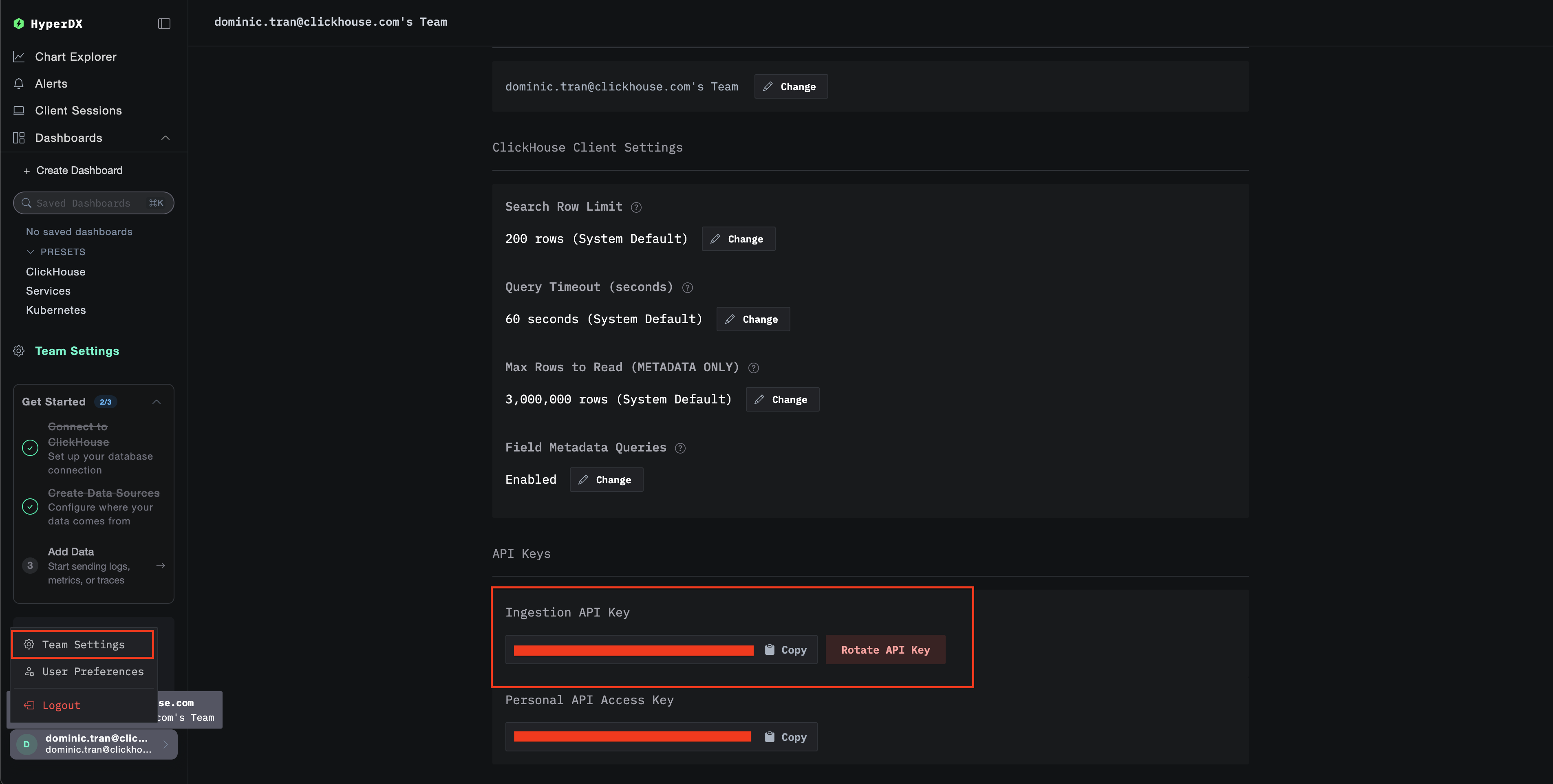
  3. 导航到 Team Settings → API Keys
  4. 复制你的 摄取 API key
ClickStack API Key
  1. 将其设置为环境变量:
export CLICKSTACK_API_KEY=your-api-key-here

验证 systemd journal 是否在运行

确保系统正在使用 systemd 并且具有 journal 日志:

# 检查 systemd 版本
systemctl --version

# 查看最近的 journal 条目
journalctl -n 20

# 检查 journal 磁盘使用情况
journalctl --disk-usage

如果 journal 存储仅在内存中,请启用持久化存储:

sudo mkdir -p /var/log/journal
sudo systemd-tmpfiles --create --prefix /var/log/journal
sudo systemctl restart systemd-journald

创建 OpenTelemetry Collector 配置

为 OpenTelemetry Collector 创建一个配置文件:

cat > otel-config.yaml << 'EOF'
receivers:
  journald:
    directory: /var/log/journal
    priority: info
    units:
      - sshd
      - nginx
      - docker
      - containerd
      - systemd

processors:
  batch:
    timeout: 10s
    send_batch_size: 1024
  
  resource:
    attributes:
      - key: service.name
        value: systemd-logs
        action: insert
      - key: host.name
        from_attribute: _HOSTNAME
        action: upsert
  
  attributes:
    actions:
      - key: unit
        from_attribute: _SYSTEMD_UNIT
        action: upsert
      - key: priority
        from_attribute: PRIORITY
        action: upsert

exporters:
  otlphttp:
    endpoint: ${CLICKSTACK_ENDPOINT}
    headers:
      authorization: ${CLICKSTACK_API_KEY}

service:
  pipelines:
    logs:
      receivers: [journald]
      processors: [resource, attributes, batch]
      exporters: [otlphttp]
EOF

使用 Docker Compose 部署

注意

journald receiver 需要 journalctl 可执行文件来读取 journal 文件。官方的 otel/opentelemetry-collector-contrib 镜像默认不包含 journalctl

对于容器化部署,可以直接在主机上安装 collector,或者构建一个包含 systemd 工具的自定义镜像。详情参见故障排除部分

下面的示例展示了如何将 OTel collector 与 ClickStack 一同部署:

services:
  clickstack:
    image: clickhouse/clickstack-all-in-one:latest
    ports:
      - "8080:8080"
      - "4317:4317"
      - "4318:4318"
    networks:
      - monitoring
  
  otel-collector:
    image: otel/opentelemetry-collector-contrib:0.115.1
    depends_on:
      - clickstack
    environment:
      - CLICKSTACK_API_KEY=${CLICKSTACK_API_KEY}
      - CLICKSTACK_ENDPOINT=http://clickstack:4318
    volumes:
      - ./otel-config.yaml:/etc/otelcol/config.yaml:ro
      - /var/log/journal:/var/log/journal:ro
      - /run/log/journal:/run/log/journal:ro
      - /etc/machine-id:/etc/machine-id:ro
    command: ["--config=/etc/otelcol/config.yaml"]
    networks:
      - monitoring

networks:
  monitoring:
    driver: bridge

启动这些服务:

docker compose up -d

在 HyperDX 中验证日志

配置完成后,登录 HyperDX 并验证日志是否已开始流入:

  1. 导航到 Search 视图
  2. 将 source 设置为 Logs
  3. service.name:systemd-logs 进行过滤
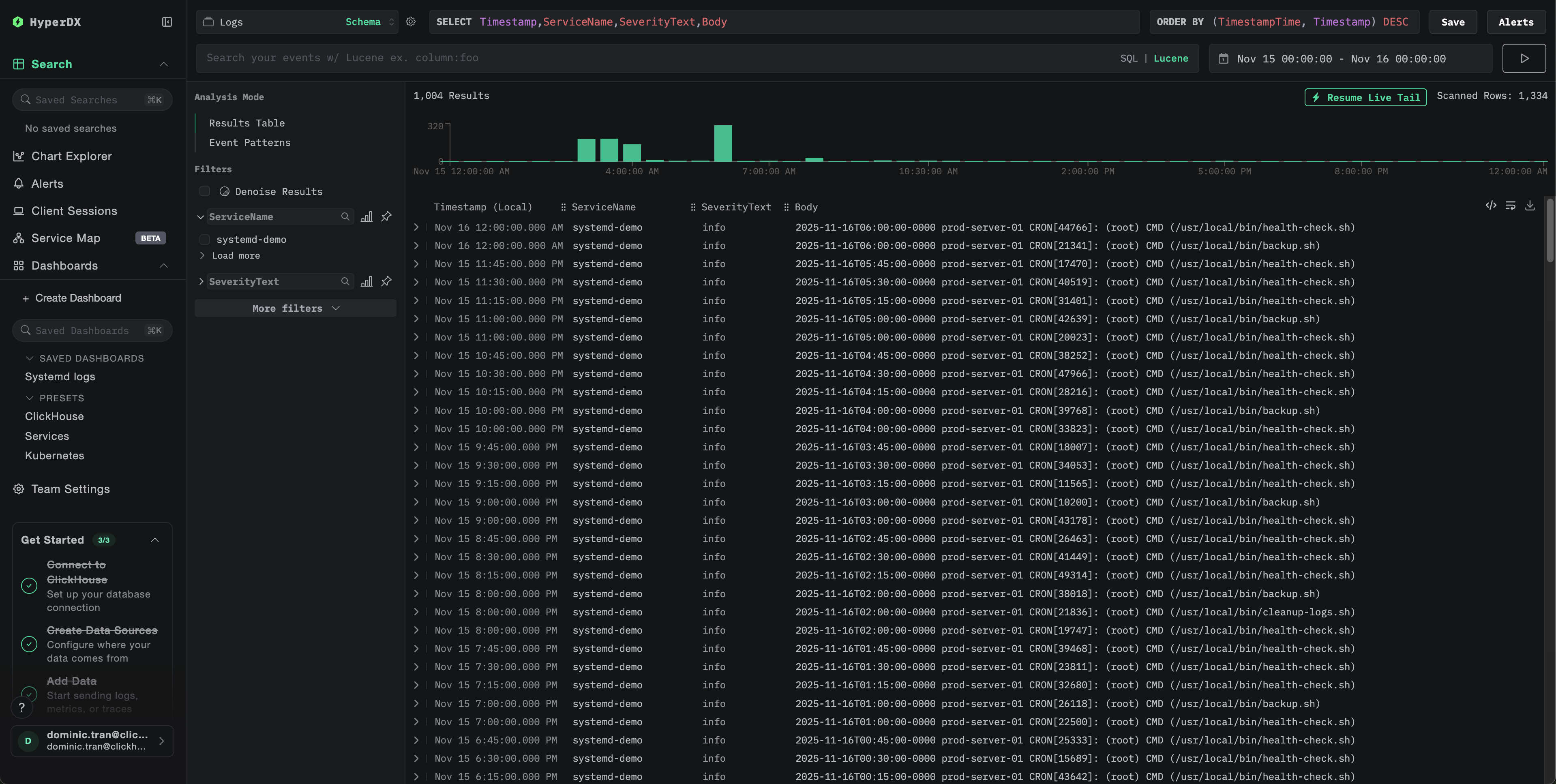
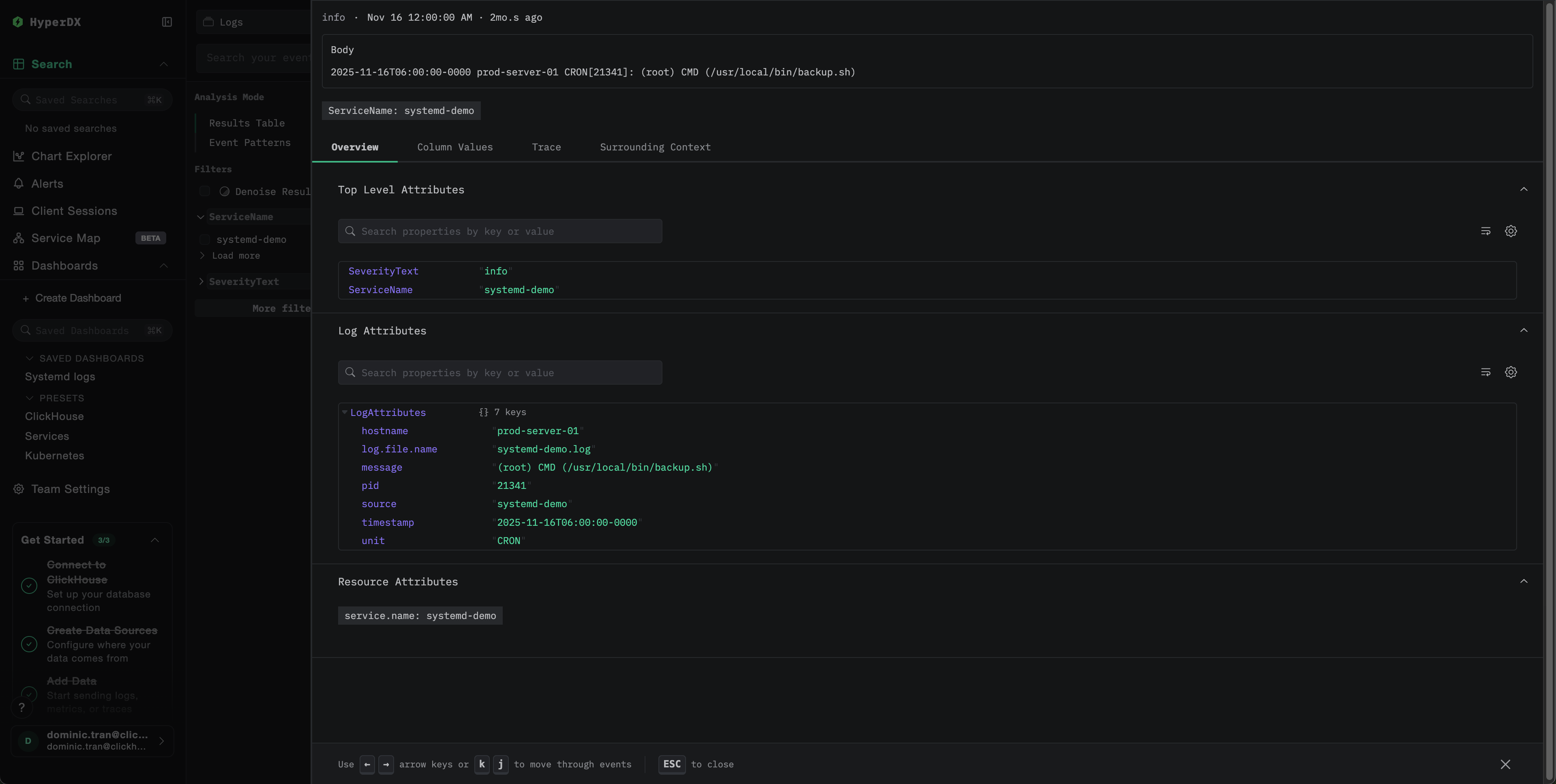
  4. 应该能看到带有 unitpriorityMESSAGE_HOSTNAME 等字段的结构化日志条目
日志搜索视图
日志视图

演示数据集

对于希望在配置生产系统之前先测试 systemd 日志集成的用户,我们提供了一份预生成的、带有接近真实日志模式的 systemd 日志演示数据集。

下载示例数据集

下载示例日志文件:

curl -O https://datasets-documentation.s3.eu-west-3.amazonaws.com/clickstack-integrations/systemd/systemd-demo.log

创建演示采集器配置

为演示环境创建一个配置文件:

cat > systemd-demo.yaml << 'EOF'
receivers:
  filelog:
    include:
      - /tmp/systemd-demo/systemd-demo.log
    start_at: beginning
    operators:
      - type: regex_parser
        regex: '^(?P<timestamp>\S+) (?P<hostname>\S+) (?P<unit>\S+?)(?:\[(?P<pid>\d+)\])?: (?P<message>.*)$'
        parse_from: body
        parse_to: attributes
      - type: time_parser
        parse_from: attributes.timestamp
        layout: '%Y-%m-%dT%H:%M:%S%z'
      - type: add
        field: attributes.source
        value: "systemd-demo"

service:
  pipelines:
    logs/systemd-demo:
      receivers: [filelog]
      processors:
        - memory_limiter
        - transform
        - batch
      exporters:
        - clickhouse
EOF

使用演示数据运行 ClickStack

使用演示日志启动 ClickStack:

docker run -d --name clickstack-demo \
  -p 8080:8080 -p 4317:4317 -p 4318:4318 \
  -e CUSTOM_OTELCOL_CONFIG_FILE=/etc/otelcol-contrib/custom.config.yaml \
  -v "$(pwd)/systemd-demo.yaml:/etc/otelcol-contrib/custom.config.yaml:ro" \
  -v "$(pwd)/systemd-demo.log:/tmp/systemd-demo/systemd-demo.log:ro" \
  clickhouse/clickstack-all-in-one:latest
注意

该演示使用 filelog 接收器读取文本日志,而不是使用 journald,以避免在容器中依赖 journalctl

在 HyperDX 中验证日志

当 ClickStack 启动并运行后:

  1. 打开 HyperDX 并登录到您的账户
  2. 进入 Search 视图,将 source 设置为 Logs
  3. 将时间范围设置为 2025-11-14 00:00:00 - 2025-11-17 00:00:00
日志搜索视图
日志视图
时区显示

HyperDX 会以浏览器的本地时区显示时间戳。演示数据覆盖的时间范围为 2025-11-15 00:00:00 - 2025-11-16 00:00:00 (UTC)。设置较宽的时间范围可以确保无论您身处何地,都能看到演示日志。

仪表盘和可视化

为了帮助您开始使用 ClickStack 监控 systemd 日志,我们提供了针对 systemd journal 数据的基础可视化视图。

下载 仪表盘配置

导入预配置的仪表盘

  1. 打开 HyperDX 并导航到「仪表盘(Dashboards)」部分
  2. 点击右上角省略号下的 Import Dashboard
Import dashboard button
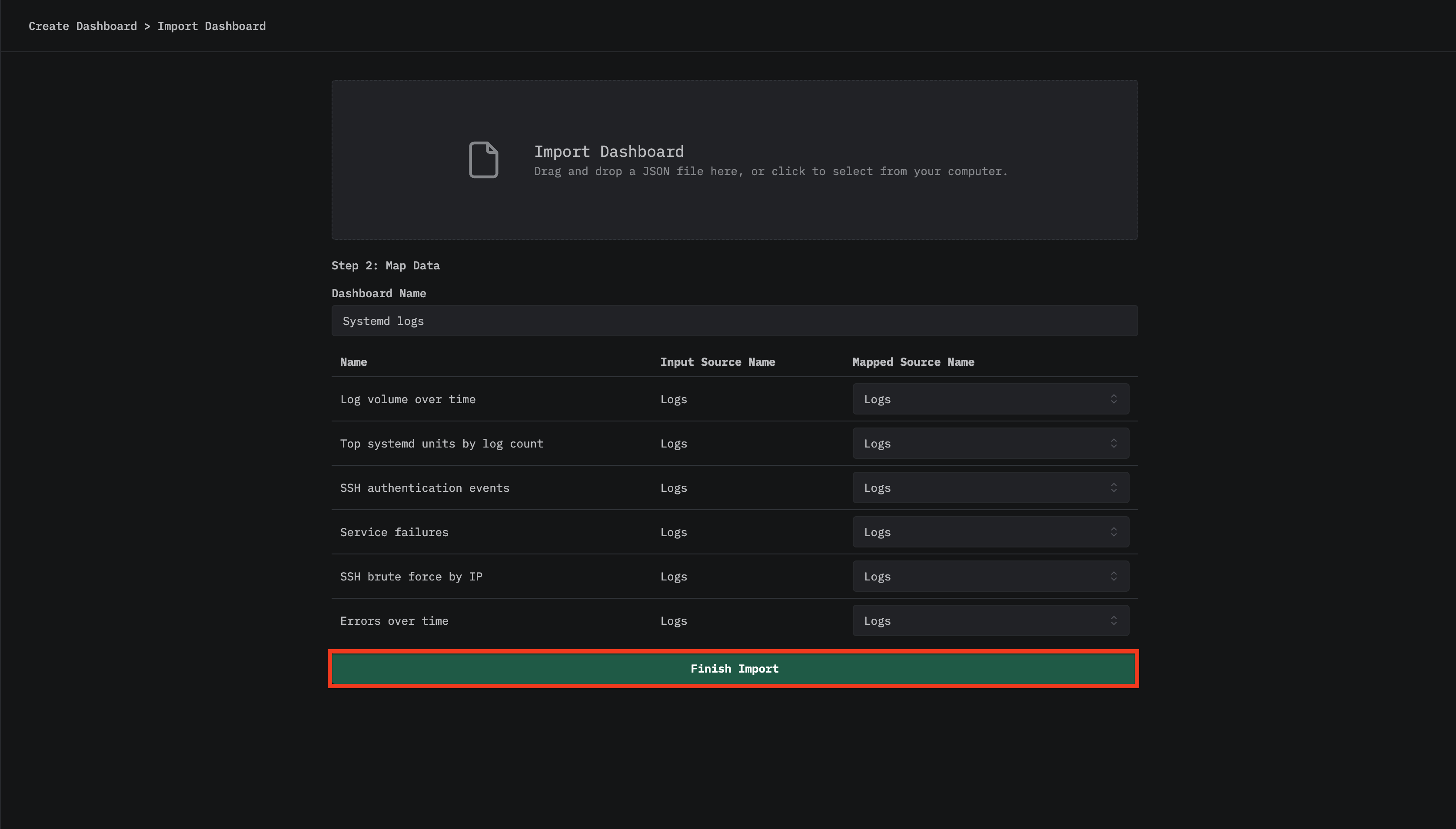
  1. 上传 systemd-logs-dashboard.json 文件并点击 Finish Import
Finish import

查看仪表盘

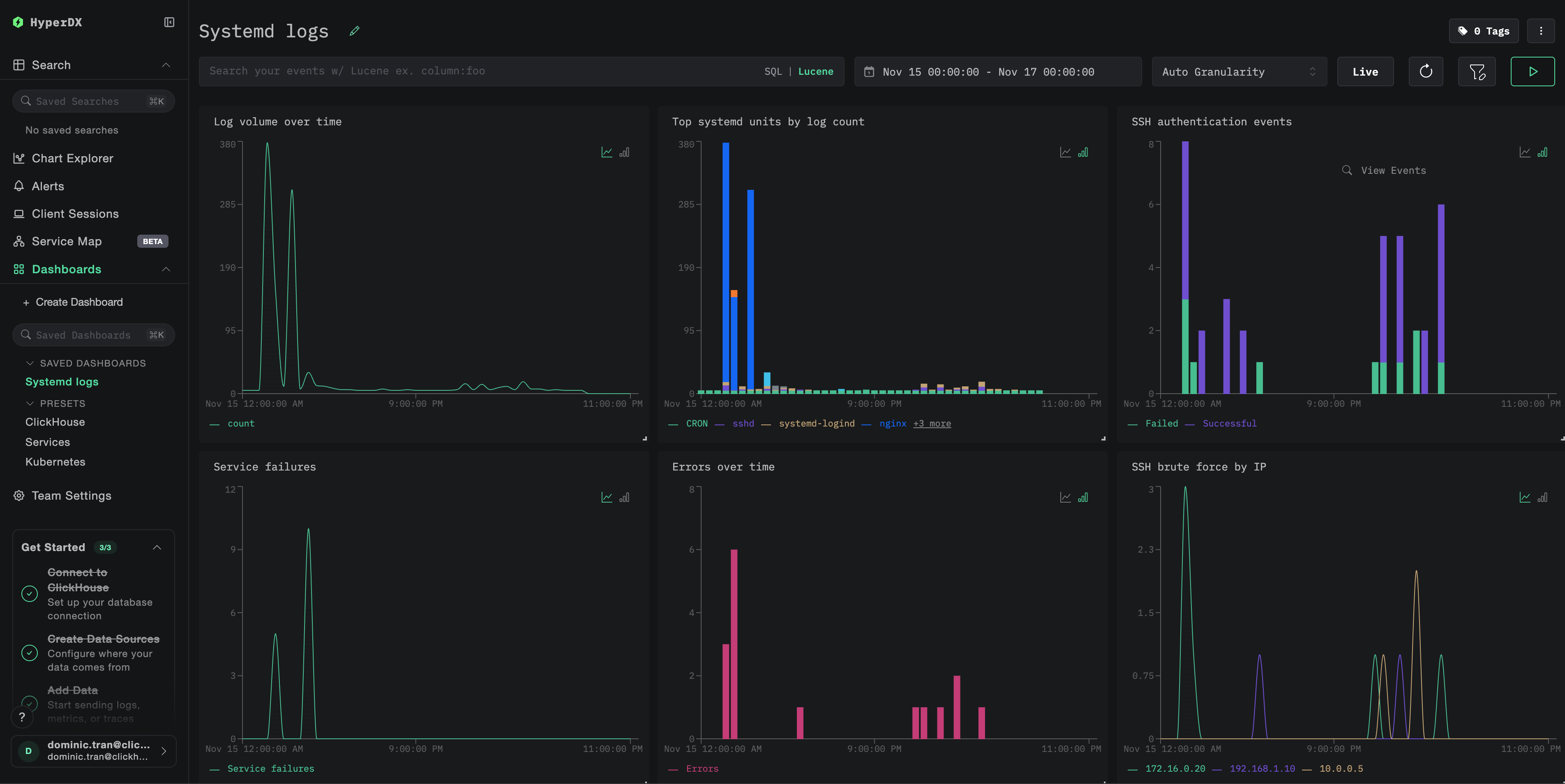
该仪表盘包含以下可视化内容:

  • 随时间变化的日志量
  • 按日志数量排序的 systemd 单元
  • SSH 认证事件
  • 服务故障
  • 错误率
Example dashboard
注意

对于演示数据集,将时间范围设置为 2025-11-15 00:00:00 - 2025-11-16 00:00:00 (UTC)(可根据您的本地时区进行调整)。

故障排查

HyperDX 中没有日志显示

检查日志是否已经到达 ClickHouse:

docker exec clickstack clickhouse-client --query "
SELECT COUNT(*) as log_count
FROM otel_logs
WHERE ServiceName = 'systemd-logs'
"

如果没有查询结果,请检查 Collector 的日志:

docker logs otel-collector | grep -i "error\|journald" | tail -20

journalctl 未找到错误

如果你看到 exec: "journalctl": executable file not found in $PATH

otel/opentelemetry-collector-contrib 镜像不包含 journalctl。你可以:

  1. 在主机上安装收集器

wget https://github.com/open-telemetry/opentelemetry-collector-releases/releases/download/v0.115.0/otelcol-contrib_0.115.0_linux_amd64.tar.gz
tar -xzf otelcol-contrib_0.115.0_linux_amd64.tar.gz
sudo mv otelcol-contrib /usr/local/bin/
otelcol-contrib --config=otel-config.yaml
  1. 使用文本导出方法(与演示类似),由 filelog 接收器读取 journald 导出的日志

投入生产环境