使用 ClickStack 监控 Kafka 指标
摘要
使用 OTel JMX Metric Gatherer 在 ClickStack 中监控 Apache Kafka 性能指标。包含演示数据集和预置仪表盘。
集成现有 Kafka 部署
通过运行 OpenTelemetry JMX Metric Gatherer 容器以收集指标,并通过 OTLP 将其发送到 ClickStack,从而监控现有的 Kafka 部署。
如果希望在不修改现有环境的情况下优先测试此集成,请跳转到演示数据集章节。
先决条件
- 正在运行的 ClickStack 实例
- 已启用 JMX 的现有 Kafka 部署(版本 2.0 或更高)
- ClickStack 与 Kafka 之间的网络连通(JMX 端口 9999,Kafka 端口 9092)
- OpenTelemetry JMX Metric Gatherer JAR 包(下载方法见下文)
获取 ClickStack API 密钥
JMX Metric Gatherer 将数据发送到 ClickStack 的 OTLP 端点,该端点需要进行身份验证。
- 通过你的 ClickStack URL 打开 HyperDX (例如 http://localhost:8080)
- 如有需要,先创建账户或登录
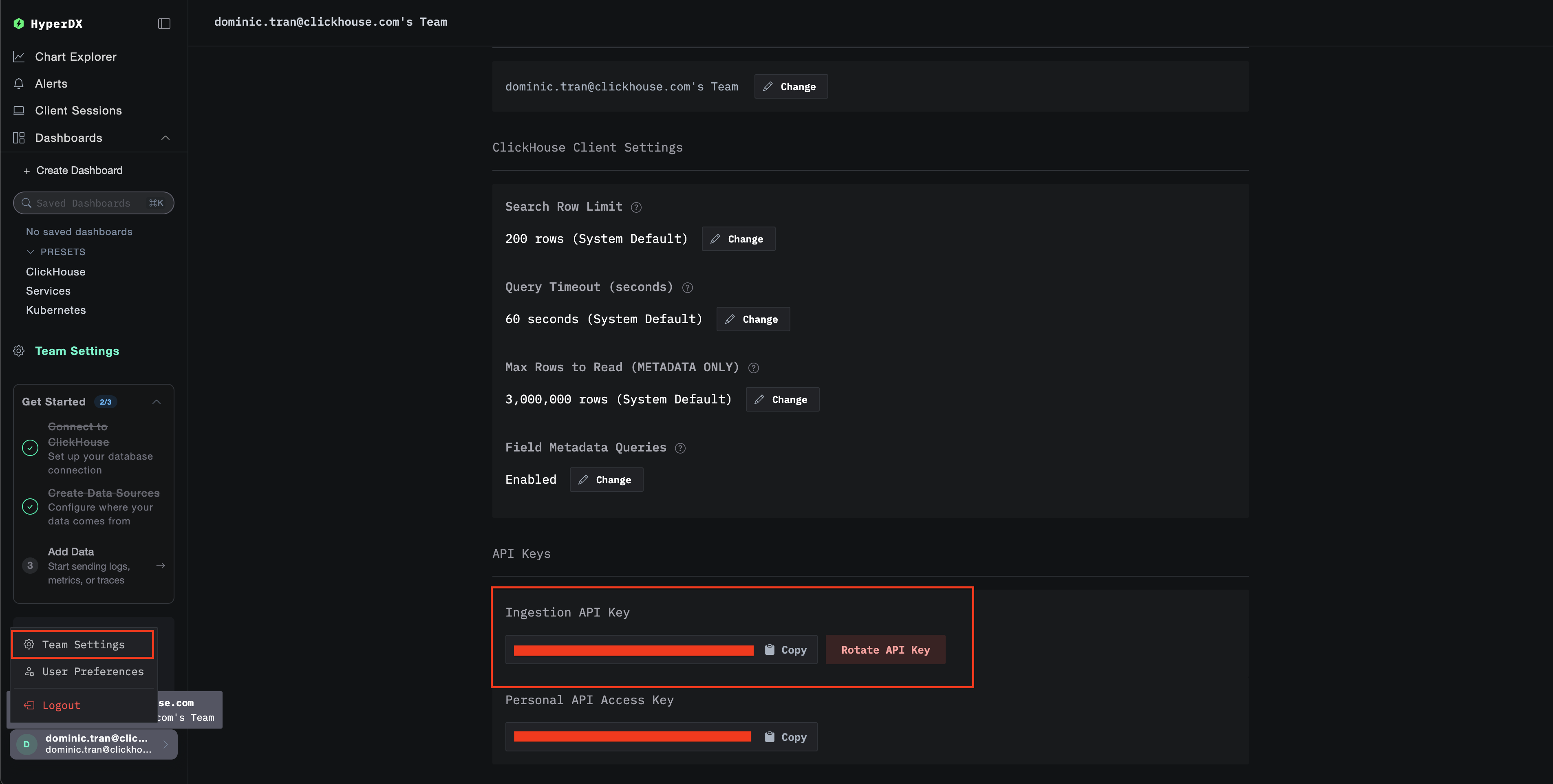
- 进入 Team Settings → API Keys
- 复制您的 摄取 API key
- 将其设置为环境变量:
export CLICKSTACK_API_KEY=your-api-key-here
下载 OpenTelemetry JMX 指标收集器
下载 JMX Metric Gatherer JAR 文件:
curl -L -o opentelemetry-jmx-metrics.jar \
  https://github.com/open-telemetry/opentelemetry-java-contrib/releases/download/v1.32.0/opentelemetry-jmx-metrics.jar
验证 Kafka JMX 已启用
确保在您的 Kafka 代理上启用 JMX。对于 Docker 部署:
services:
  kafka:
    image: confluentinc/cp-kafka:latest
    environment:
      JMX_PORT: 9999
      KAFKA_JMX_HOSTNAME: kafka
      # ... other Kafka configuration
    ports:
      - "9092:9092"
      - "9999:9999"
对于非 Docker 部署,请在 Kafka 启动时设置以下内容:
验证 JMX 是否可访问:
使用 Docker Compose 部署 JMX 指标收集器
此示例展示了包含 Kafka、JMX 指标收集器和 ClickStack 的完整配置。请根据您现有的部署调整服务名称和端点:
services:
  clickstack:
    image: clickhouse/clickstack-all-in-one:latest
    ports:
      - "8080:8080"
      - "4317:4317"
      - "4318:4318"
    networks:
      - monitoring

  kafka:
    image: confluentinc/cp-kafka:latest
    hostname: kafka
    container_name: kafka
    environment:
      KAFKA_NODE_ID: 1
      KAFKA_LISTENER_SECURITY_PROTOCOL_MAP: 'CONTROLLER:PLAINTEXT,PLAINTEXT:PLAINTEXT'
      KAFKA_ADVERTISED_LISTENERS: 'PLAINTEXT://kafka:9092'
      KAFKA_PROCESS_ROLES: 'broker,controller'
      KAFKA_CONTROLLER_QUORUM_VOTERS: '1@kafka:29093'
      KAFKA_LISTENERS: 'PLAINTEXT://kafka:9092,CONTROLLER://kafka:29093'
      KAFKA_CONTROLLER_LISTENER_NAMES: 'CONTROLLER'
      KAFKA_LOG_DIRS: '/tmp/kraft-combined-logs'
      KAFKA_OFFSETS_TOPIC_REPLICATION_FACTOR: 1
      KAFKA_TRANSACTION_STATE_LOG_REPLICATION_FACTOR: 1
      KAFKA_TRANSACTION_STATE_LOG_MIN_ISR: 1
      CLUSTER_ID: 'MkU3OEVBNTcwNTJENDM2Qk'
      JMX_PORT: 9999
      KAFKA_JMX_HOSTNAME: kafka
      KAFKA_JMX_OPTS: '-Dcom.sun.management.jmxremote -Dcom.sun.management.jmxremote.authenticate=false -Dcom.sun.management.jmxremote.ssl=false -Djava.rmi.server.hostname=kafka -Dcom.sun.management.jmxremote.rmi.port=9999'
    ports:
      - "9092:9092"
      - "9999:9999"
    networks:
      - monitoring

  kafka-jmx-exporter:
    image: eclipse-temurin:11-jre
    depends_on:
      - kafka
      - clickstack
    environment:
      - CLICKSTACK_API_KEY=${CLICKSTACK_API_KEY}
    volumes:
      - ./opentelemetry-jmx-metrics.jar:/app/opentelemetry-jmx-metrics.jar
    command: >
      sh -c "java
      -Dotel.jmx.service.url=service:jmx:rmi:///jndi/rmi://kafka:9999/jmxrmi
      -Dotel.jmx.target.system=kafka
      -Dotel.metrics.exporter=otlp
      -Dotel.exporter.otlp.protocol=http/protobuf
      -Dotel.exporter.otlp.endpoint=http://clickstack:4318
      -Dotel.exporter.otlp.headers=authorization=\${CLICKSTACK_API_KEY}
      -Dotel.resource.attributes=service.name=kafka,kafka.broker.id=broker-0
      -Dotel.jmx.interval.milliseconds=10000
      -jar /app/opentelemetry-jmx-metrics.jar"
    networks:
      - monitoring

networks:
  monitoring:
    driver: bridge
关键配置参数:
service:jmx:rmi:///jndi/rmi://kafka:9999/jmxrmi - JMX 连接 URL(使用你自己的 Kafka 主机名)otel.jmx.target.system=kafka - 启用 Kafka 专用指标http://clickstack:4318 - OTLP HTTP 端点(使用您的 ClickStack 主机名)authorization=\${CLICKSTACK_API_KEY} - 用于身份验证的 API 密钥(必填)service.name=kafka,kafka.broker.id=broker-0 - 用于过滤的资源属性10000 - 采集间隔,单位为毫秒(10 秒)
在 HyperDX 中验证指标
登录 HyperDX 并确认指标正在流入:
- 进入 Chart Explorer
- 搜索
kafka.message.count 或 kafka.partition.count
- 指标应每 10 秒出现一次
需要验证的关键指标:
kafka.message.count - 处理的消息总数kafka.partition.count - 分区总数kafka.partition.under_replicated - 在健康集群中应该为 0kafka.network.io - 网络 I/O 吞吐量kafka.request.time.* - 请求延迟百分位数
生成活动并填充更多指标:
# 创建测试主题
docker exec kafka bash -c "unset JMX_PORT && kafka-topics --create --topic test-topic --bootstrap-server kafka:9092 --partitions 3 --replication-factor 1"

# 发送测试消息
echo -e "Message 1\nMessage 2\nMessage 3" | docker exec -i kafka bash -c "unset JMX_PORT && kafka-console-producer --topic test-topic --bootstrap-server kafka:9092"
注意
在 Kafka 容器内运行 Kafka 客户端命令(如 kafka-topics、kafka-console-producer 等)时,需在命令前加上 unset JMX_PORT && 以避免 JMX 端口冲突。
演示数据集
对于希望在配置生产系统之前先测试 Kafka Metrics 集成的用户,我们提供了一个预生成的数据集,其中包含具有真实流量特征的 Kafka 指标。
下载示例指标数据集
下载预生成的指标文件(包含 29 小时、具备真实流量模式的 Kafka 指标):
# 下载 gauge 指标(partition 数量、队列大小、延迟、consumer lag)
curl -O https://datasets-documentation.s3.eu-west-3.amazonaws.com/clickstack-integrations/kafka/kafka-metrics-gauge.csv

# 下载 sum 指标(消息速率、字节速率、请求数量)
curl -O https://datasets-documentation.s3.eu-west-3.amazonaws.com/clickstack-integrations/kafka/kafka-metrics-sum.csv
该数据集为单 broker 的电商 Kafka 集群提供了逼真的模式示例:
- 06:00-08:00:早高峰 - 从夜间基线开始的陡峭流量上升
- 10:00-10:15:限时抢购 - 流量剧增至正常水平的 3.5 倍
- 11:30:部署事件 - consumer lag 激增 12 倍,并出现副本不足的 partition
- 14:00-15:30:购物高峰 - 持续高流量,约为基线的 2.8 倍
- 17:00-17:30:下班后流量高峰 - 次级流量峰值
- 18:45:consumer 重新平衡 - 重新平衡期间 lag 激增 6 倍
- 20:00-22:00:夜间回落 - 流量急剧下降至夜间水平
启动 ClickStack
启动一个 ClickStack 实例:
docker run -d --name clickstack-demo \
  -p 8080:8080 -p 4317:4317 -p 4318:4318 \
  clickhouse/clickstack-all-in-one:latest
将指标加载到 ClickStack 中
将指标直接加载到 ClickHouse:
# 加载 gauge 指标(partition 数量、队列大小、延迟、consumer lag)
cat kafka-metrics-gauge.csv | docker exec -i clickstack-demo \
  clickhouse-client --query "INSERT INTO otel_metrics_gauge FORMAT CSVWithNames"

# 加载 sum 指标(消息速率、字节速率、请求数量)
cat kafka-metrics-sum.csv | docker exec -i clickstack-demo \
  clickhouse-client --query "INSERT INTO otel_metrics_sum FORMAT CSVWithNames"
在 HyperDX 中验证指标
加载完成后,查看指标的最快方式是使用预构建的仪表板。
前往 Dashboards and visualization 部分,导入仪表板并一次性查看所有 Kafka 指标。
时区显示
HyperDX 会以浏览器本地时区显示时间戳。演示数据的时间范围为 2025-11-05 16:00:00 - 2025-11-06 16:00:00 (UTC)。请将时间范围设置为 2025-11-04 16:00:00 - 2025-11-07 16:00:00,以确保无论你所在的时区如何,都能看到演示指标。确认能看到指标之后,可以再将时间范围收窄到 24 小时时段,以获得更清晰的可视化效果。
仪表盘与可视化
为了帮助你开始使用 ClickStack 监控 Kafka,我们提供了 Kafka 指标的关键可视化图表。
导入预构建的仪表盘
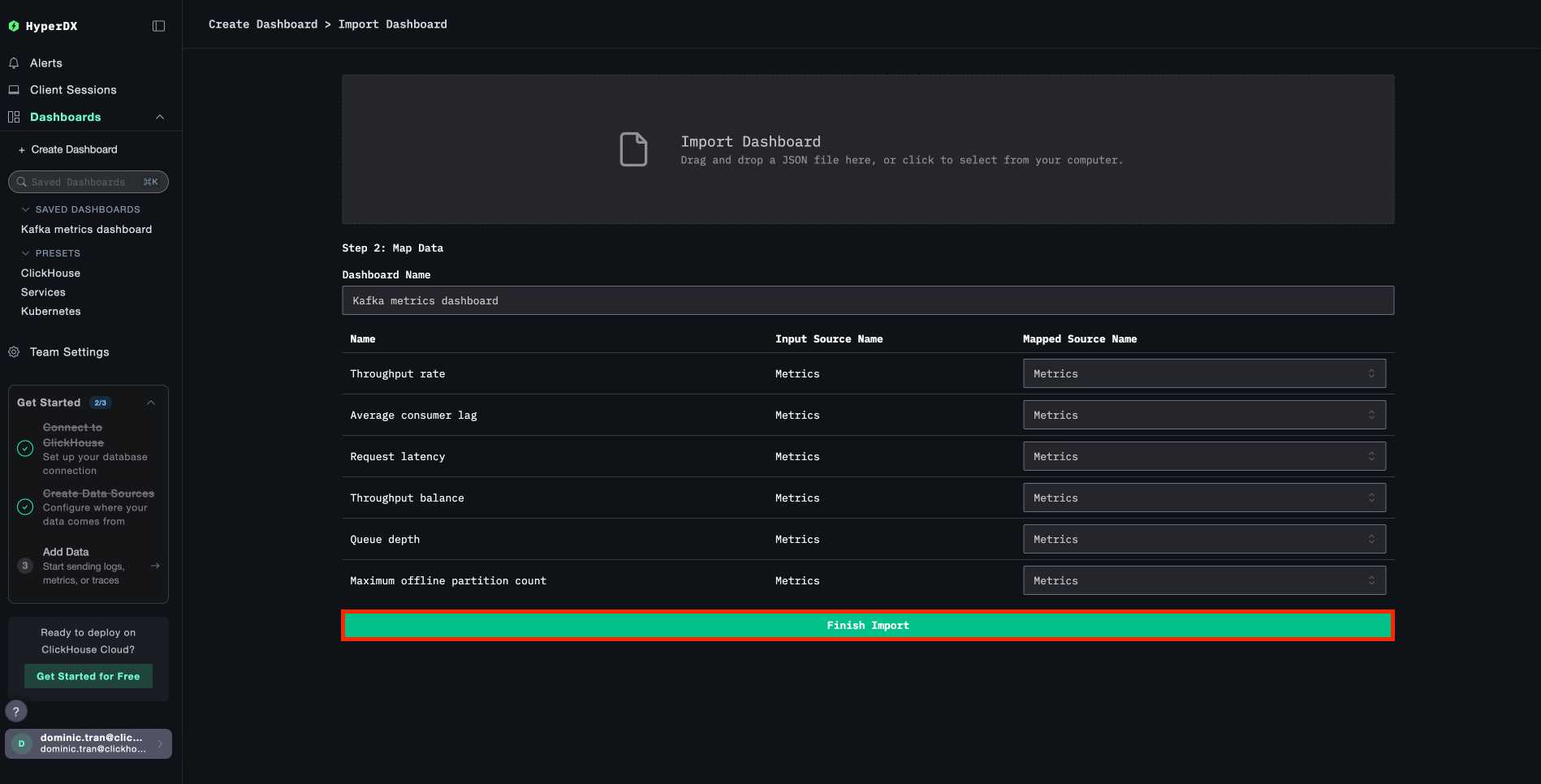
- 打开 HyperDX 并导航到 Dashboards 页面
- 点击右上角省略号下的 Import Dashboard
- 上传
kafka-metrics-dashboard.json 文件并点击 Finish Import
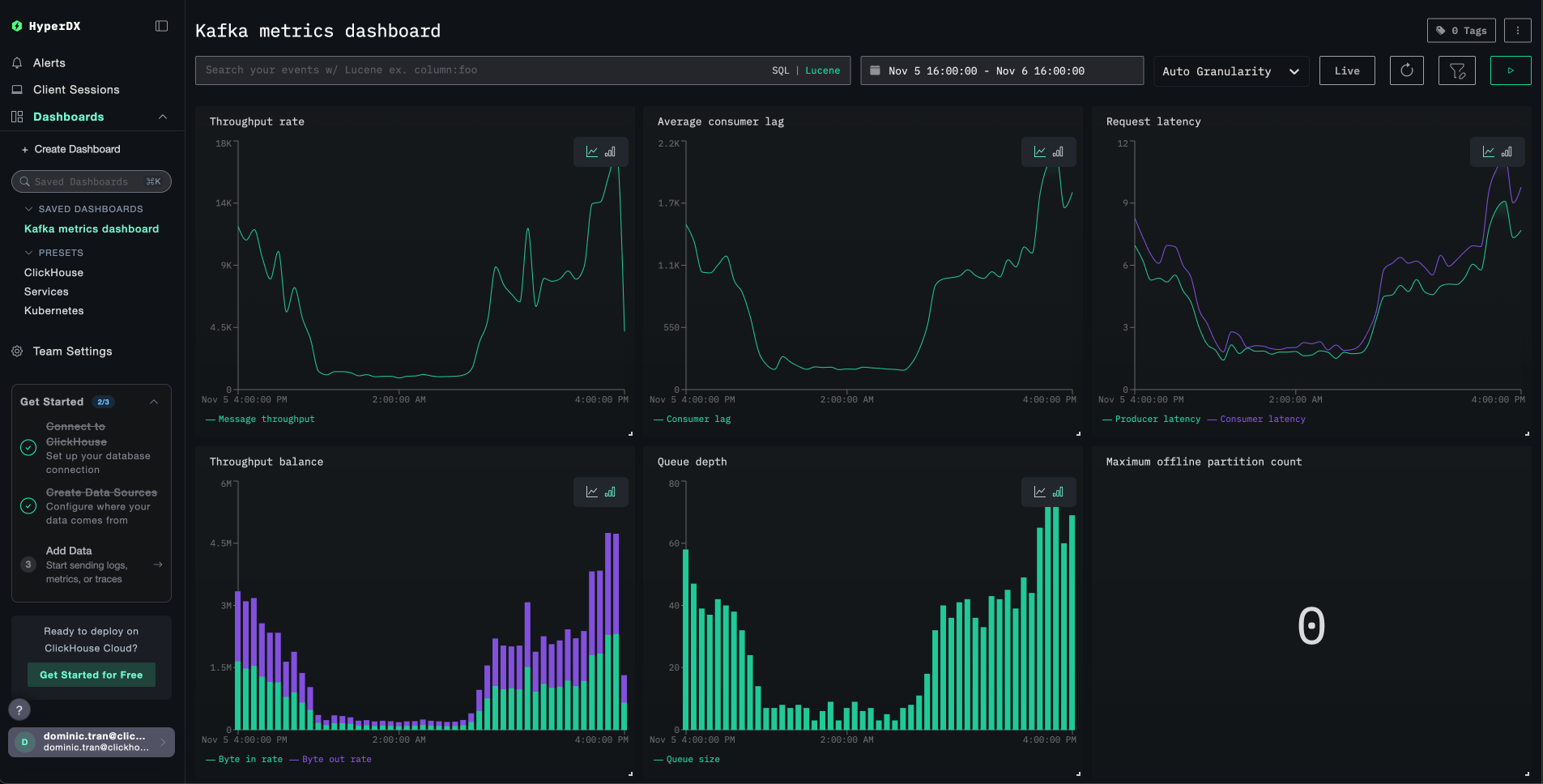
查看仪表盘
仪表盘会被创建好,并预先配置好所有可视化组件:
注意
对于演示数据集,将时间范围设置为 2025-11-05 16:00:00 - 2025-11-06 16:00:00 (UTC)(可根据本地时区进行调整)。导入的仪表盘默认不会指定时间范围。
问题排查
在 HyperDX 中未看到指标
确认已设置 API 密钥并将其传递给容器:
# Check environment variable
echo $CLICKSTACK_API_KEY

# Verify it's in the container
docker exec <jmx-exporter-container> env | grep CLICKSTACK_API_KEY
如果未设置,请设置后重新启动:
export CLICKSTACK_API_KEY=your-api-key-here
docker compose up -d kafka-jmx-exporter
确认指标是否已写入 ClickHouse:
docker exec <clickstack-container> clickhouse-client --query "
SELECT DISTINCT MetricName
FROM otel_metrics_sum
WHERE ServiceName = 'kafka'
LIMIT 10
"
如果未看到任何结果,请检查 JMX exporter 日志:
docker compose logs kafka-jmx-exporter | grep -i "error\|connection" | tail -10
产生 Kafka 活动以填充指标数据:
# Create a test topic
docker exec kafka bash -c "unset JMX_PORT && kafka-topics --create --topic test-topic --bootstrap-server kafka:9092 --partitions 3 --replication-factor 1"

# Send test messages
echo -e "Message 1\nMessage 2\nMessage 3" | docker exec -i kafka bash -c "unset JMX_PORT && kafka-console-producer --topic test-topic --bootstrap-server kafka:9092"
身份验证错误
如果您看到 Authorization failed 或 401 Unauthorized:
- 在 HyperDX 界面中确认 API key 是否正确 (Settings → API Keys → 摄取 API key)
- 重新导出并重启:
export CLICKSTACK_API_KEY=your-correct-api-key
docker compose down
docker compose up -d
使用 Kafka 客户端命令时端口冲突
在 Kafka 容器内运行 Kafka 命令时,你可能会看到:
Error: Port already in use: 9999
在所有命令前加上 unset JMX_PORT && 前缀:
docker exec kafka bash -c "unset JMX_PORT && kafka-topics --list --bootstrap-server kafka:9092"
网络连接问题
如果 JMX Exporter 的日志显示 Connection refused:
请确认所有容器都位于同一个 Docker 网络中:
docker compose ps
docker network inspect <network-name>
测试连通性:
# From JMX exporter to ClickStack
docker exec <jmx-exporter-container> sh -c "timeout 2 bash -c 'cat < /dev/null > /dev/tcp/clickstack/4318' && echo 'Connected' || echo 'Failed'"
后续步骤
- 为关键指标设置告警 (副本不足的分区、消费者延迟增加、请求延迟突增)
- 针对特定用例创建额外的仪表板 (按主题统计吞吐量、监控消费者组)
- 通过添加具有唯一
kafka.broker.id 资源属性的额外 JMX Metric Gatherer 实例,监控多个 Kafka broker
进入生产环境
本指南将指标直接从 JMX Metric Gatherer 发送到 ClickStack 的 OTLP 端点,这种方式适用于测试和小规模部署。
在生产环境中,请部署你自己的 OpenTelemetry Collector 作为代理,从 JMX Exporter 接收指标并转发到 ClickStack。这样可以实现批量处理、更高的弹性以及集中化的配置管理。
有关生产部署模式和 Collector 配置示例,请参阅 使用 OpenTelemetry 进行摄取。