会话回放演示
本指南将演示如何使用 ClickStack Browser SDK 为 Web 应用接入会话回放功能。与其他加载预生成数据的示例数据集不同,本示例提供了一个交互式应用,你可以通过自己的操作生成会话数据。
预计耗时:10–15 分钟
概览
会话回放示例应用 是一个使用原生 JavaScript 构建的文档浏览器。它演示了会话回放埋点如何做到极简——只需一个 script 标签和一次初始化调用,即可自动捕获所有用户交互。
该代码仓库包含两个分支:
main—— 已完整埋点,可立即使用pre-instrumented—— 未包含埋点代码的干净版本,代码注释中标明了需要添加埋点的位置
本指南将首先使用 main 分支直观展示会话回放的实际效果,然后逐步讲解埋点代码,便于在自己的应用中采用相同的模式。
关于会话回放的背景介绍以及它在 ClickStack 中所扮演的角色,请参阅 Session Replay 功能页面。
先决条件
- 已安装 Docker 和 Docker Compose
- 端口 3000、4317、4318 和 8080 可用
运行示例
克隆代码仓库
启动 ClickStack
获取你的 API key
- 在浏览器中打开 HyperDX,地址为 http://localhost:8080
- 创建一个账户,或在需要时登录
- 进入 Team Settings → API Keys
- 复制你的 摄取 API key
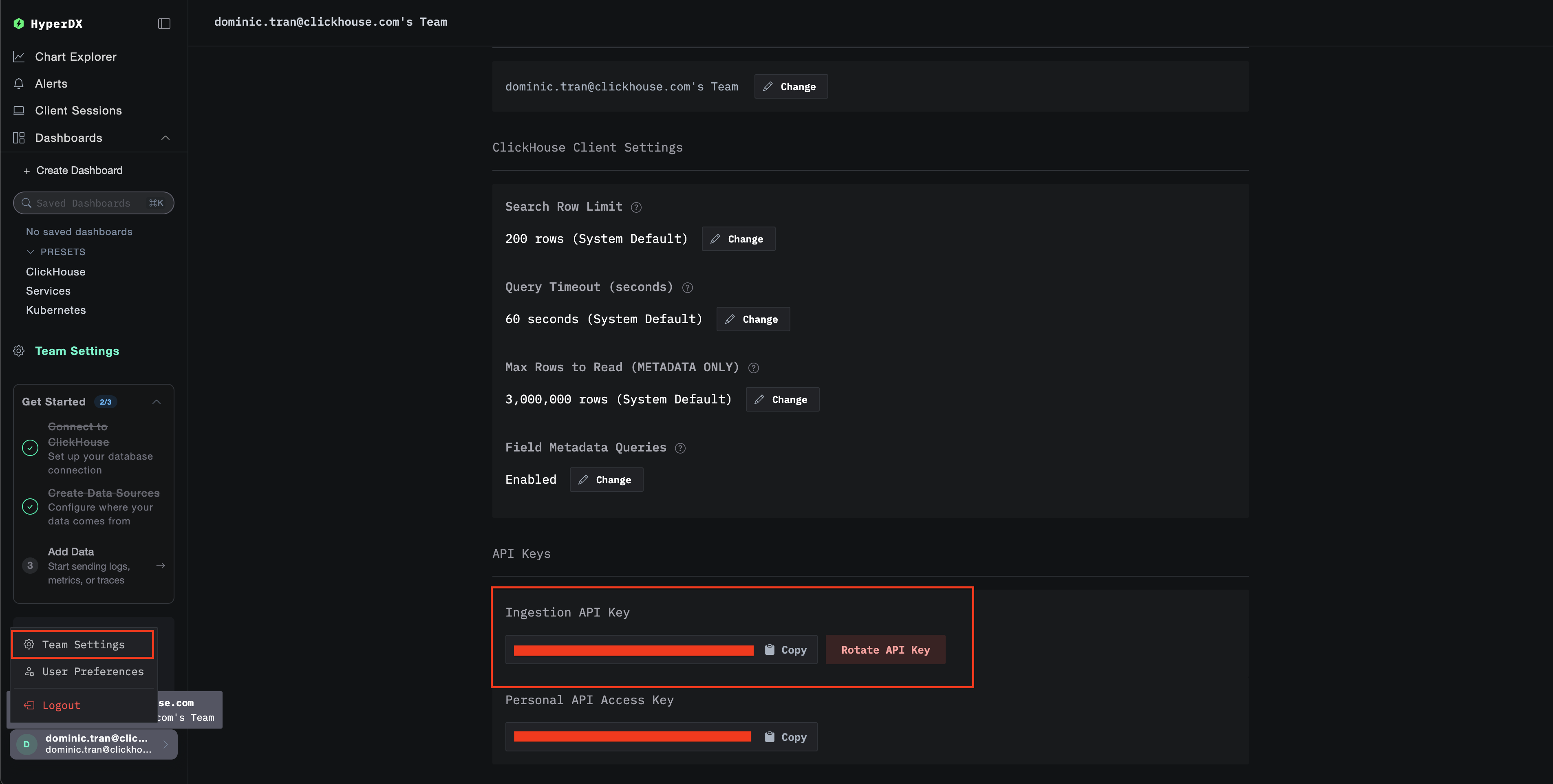
- 将其设置为环境变量:
启动示例应用
请确保在导出 CLICKSTACK_API_KEY 变量的同一个终端中运行此命令。
在浏览器中打开 http://localhost:3000,与该应用进行交互——搜索主题、按类别过滤、查看代码示例以及收藏条目。
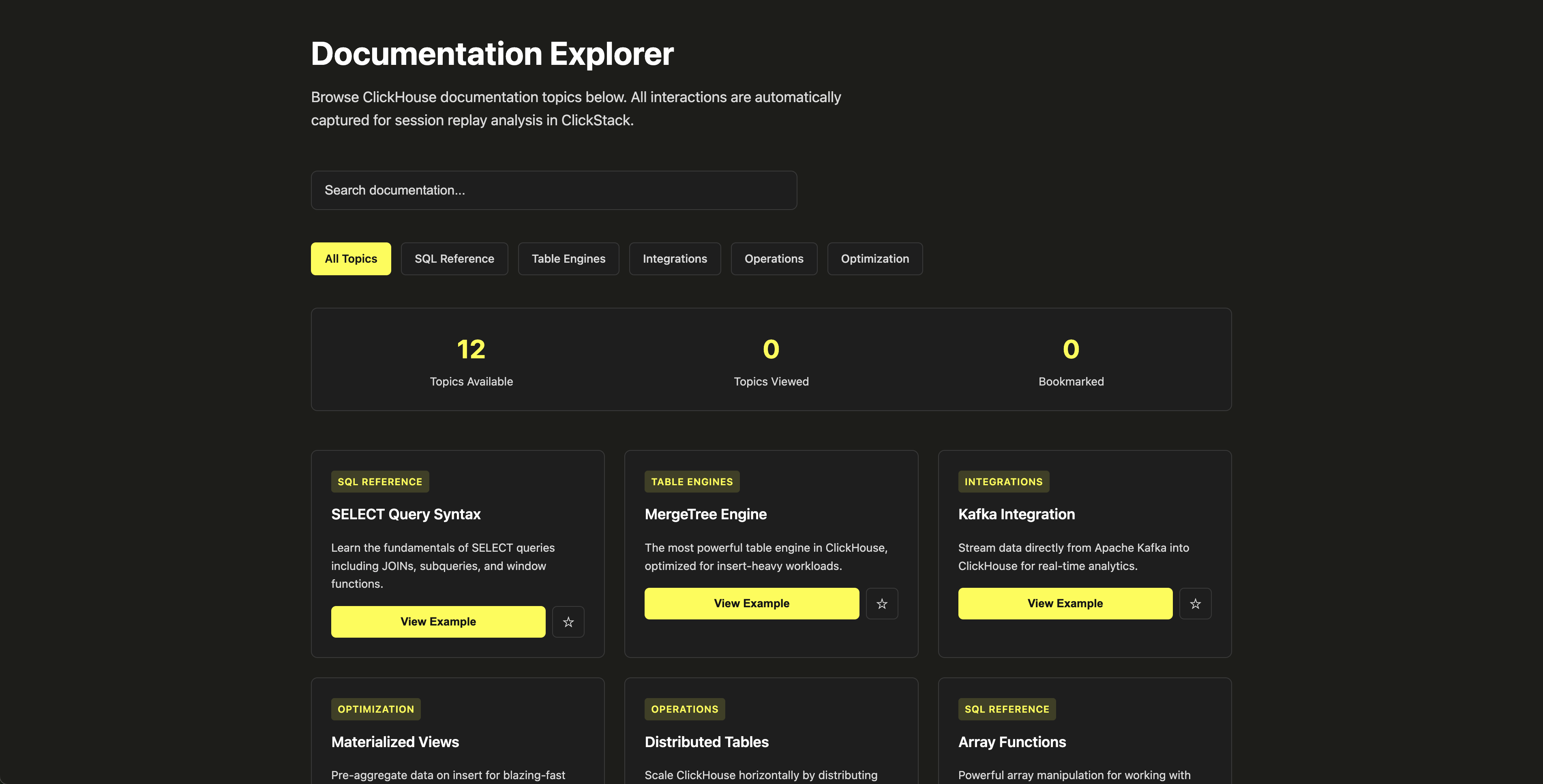
所有交互都会由 ClickStack Browser SDK 自动捕获。
查看你的会话回放
返回 http://localhost:8080 中的 HyperDX,在左侧边栏中进入 Client Sessions。

你应该会看到你的会话列表,以及对应的持续时间和事件数量。点击 ▶️ 按钮即可回放。
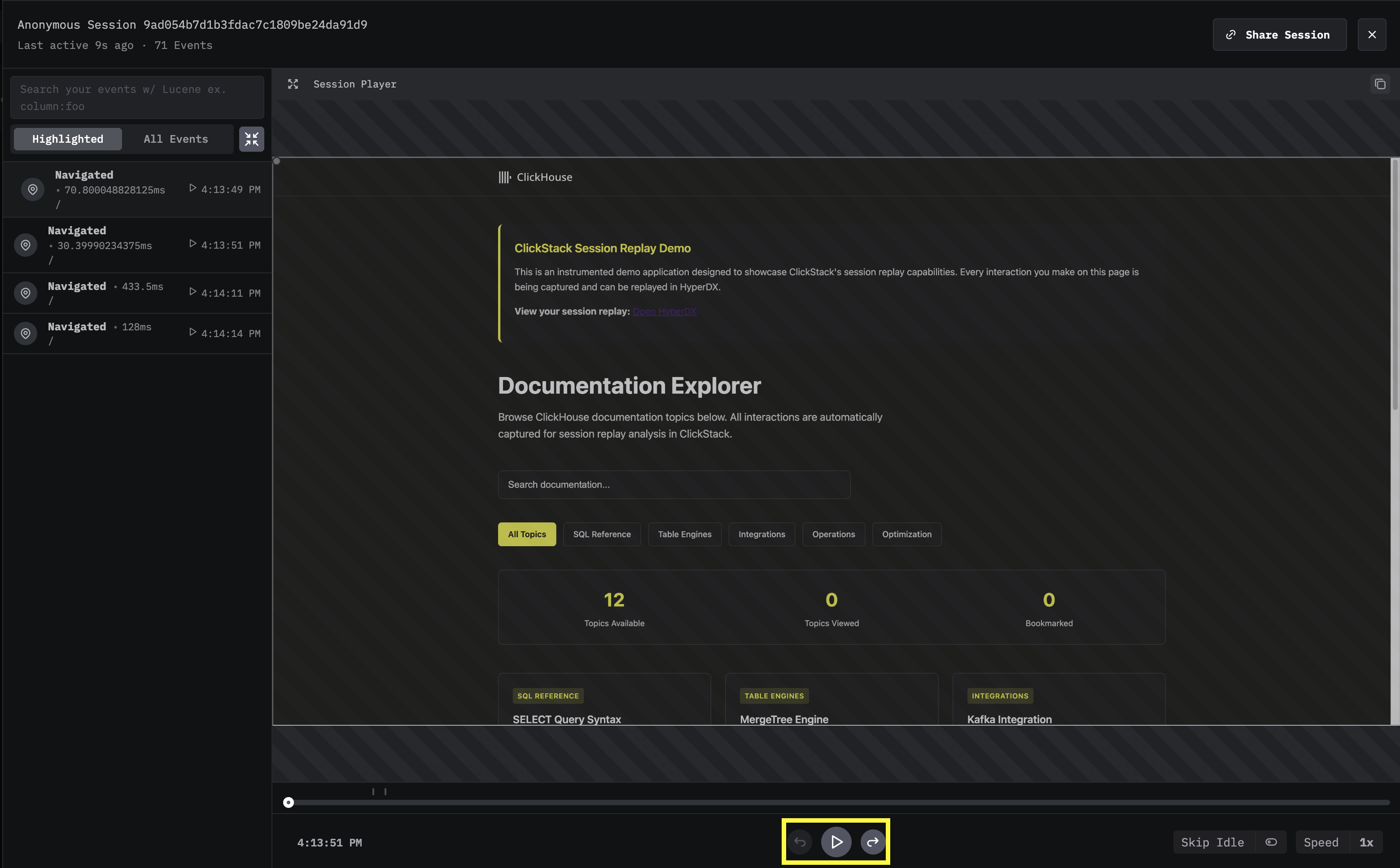
在 Highlighted 和 All Events 模式之间切换,以调整时间线上的细节级别。
埋点与监测
该演示应用展示了启用 Session Replay 只需极少量代码。只需要对应用做两处改动即可:
1. 引入 SDK(app/public/index.html):
2. 在 app/public/js/app.js 中初始化 ClickStack:
其余部分都是标准应用程序代码。SDK 会自动捕获所有用户交互、控制台日志、网络请求和错误——无需任何额外的手动埋点或插桩。
自己动手实践
要从零开始为应用添加埋点,请切换到 pre-instrumented 分支:
此分支包含未添加任何 ClickStack 插桩的同一应用程序版本。app/public/index.html 和 app/public/js/app.js 中的代码注释精确标明了需要添加上述两个代码片段的具体位置。添加完成后,重启演示应用,你的交互行为就会开始出现在 ClickStack 中。
故障排查
会话未在 HyperDX 中显示
- 检查浏览器控制台中是否存在错误
- 确认 ClickStack 正在运行:
docker-compose ps - 确认已设置 API 密钥:
echo $CLICKSTACK_API_KEY - 在 Client Sessions 视图中调整时间范围(尝试选择 Last 15 minutes)
- 强制刷新浏览器页面:
Cmd+Shift+R(Mac)或Ctrl+Shift+R(Windows/Linux)
401 未授权错误
API 密钥未正确设置。请确保:
- 已在终端中导出它:
export CLICKSTACK_API_KEY='your-key' - 在同一个终端中启动了演示应用(即你导出该变量的终端)
- 从 HyperDX UI 获取了该密钥(而不是一个随机生成的字符串)
清理
停止服务:
删除所有数据:
了解更多
- Session Replay — 功能概览、SDK 选项和隐私控制
- Browser SDK Reference — 完整 SDK 选项和高级配置
- ClickStack 入门 — 部署 ClickStack 并摄取首批数据
- 所有示例数据集 — 其他示例数据集和指南
