在 ClickHouse Cloud 中使用 ClickHouse Assistant 聊天
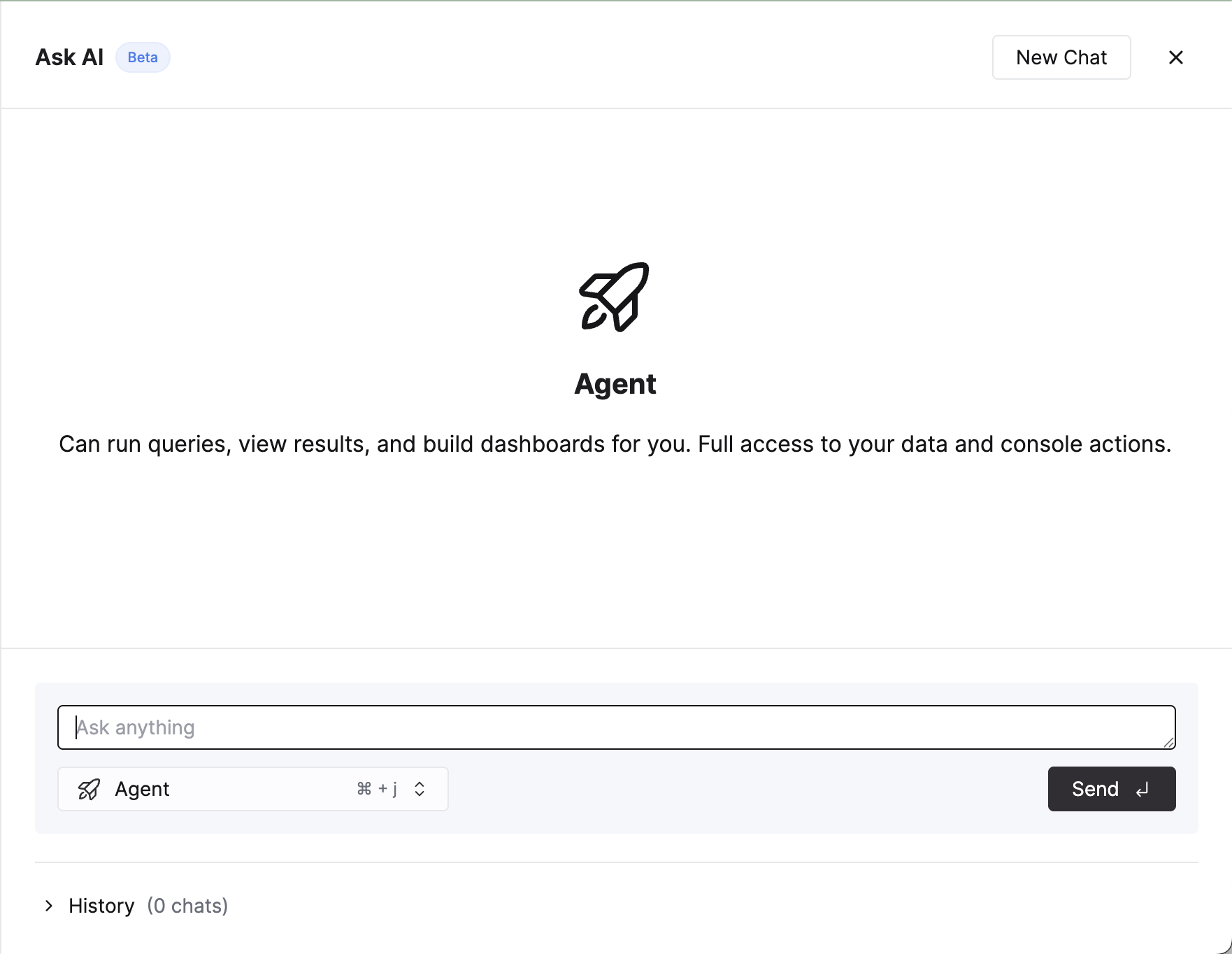
本指南介绍如何在 ClickHouse Cloud 控制台中启用和使用 AI Chat 功能。
前提条件
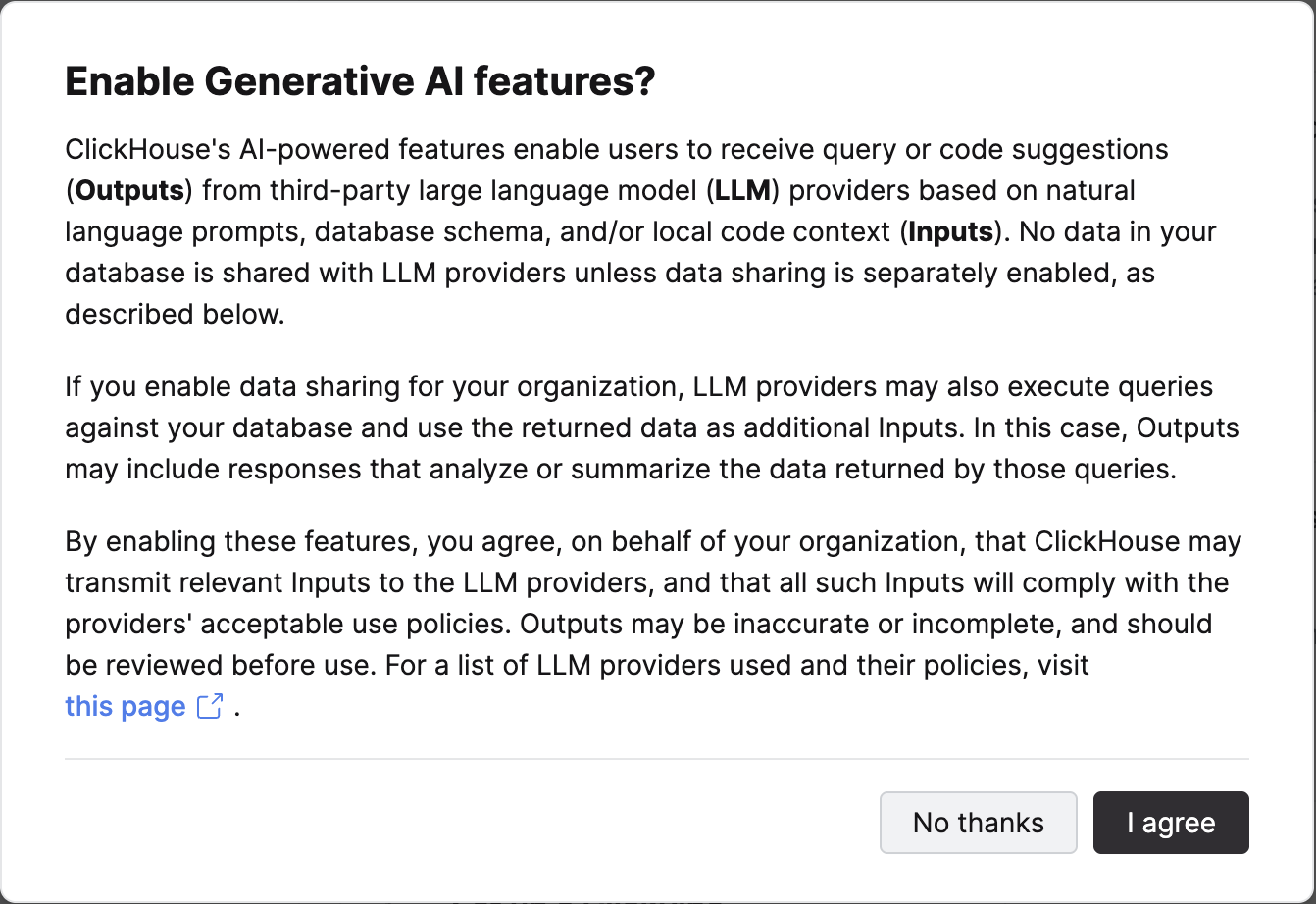
- 您必须有权访问已启用 AI 功能的 ClickHouse Cloud 组织 (如果没有,请联系组织管理员或支持) 。
打开 AI Chat 面板
- 进入某个 ClickHouse Cloud 服务。
- 在左侧边栏中,点击标有 “ClickHouse Assistant” 的闪光图标。
- (快捷键) 按 ⌘ + ' (macOS) 或 Ctrl + ' (Linux/Windows) 来切换打开/关闭。
选择聊天模式
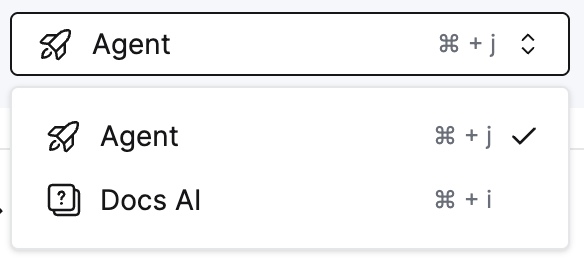
AI Chat 当前支持:
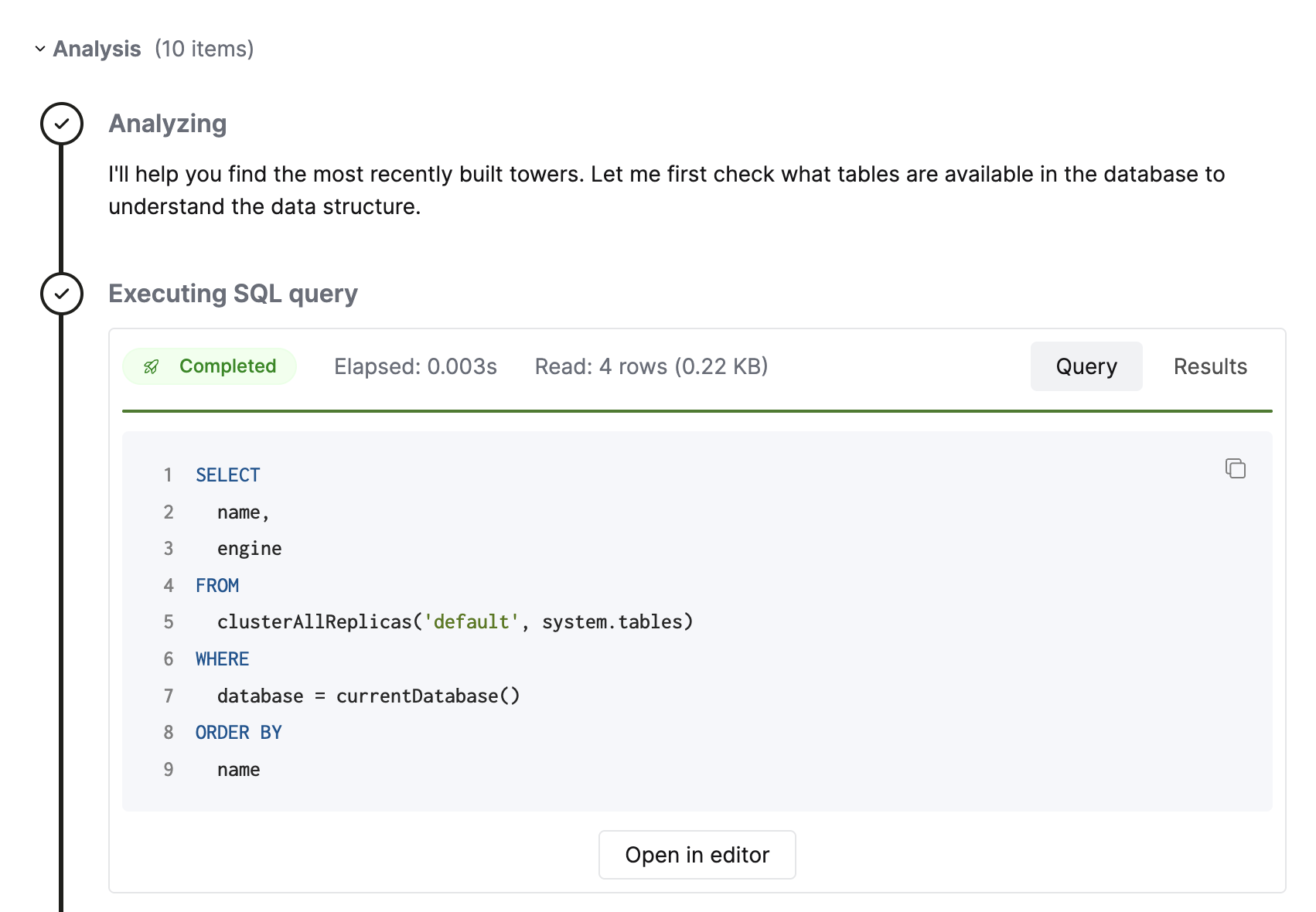
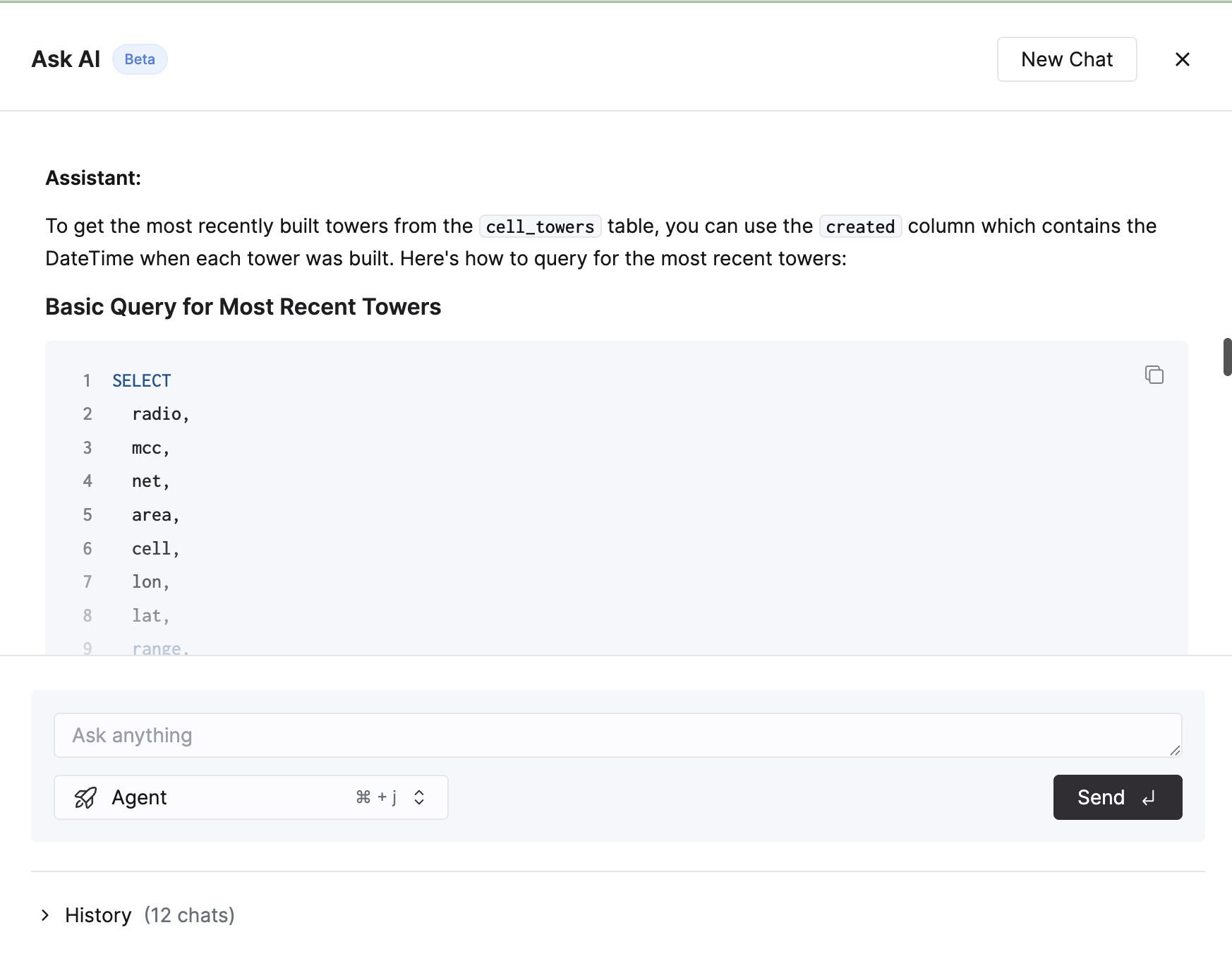
- Agent:针对 schema 和元数据进行多步推理 (服务必须处于唤醒状态) 。
- Docs AI (Ask):基于官方 ClickHouse 文档和最佳实践参考进行聚焦问答。
使用抽屉左下角的模式选择器进行切换。
撰写并发送消息
- 输入您的问题 (例如 “Create a materialized view to aggregate daily events by user”) 。
- 按 Enter 发送 (使用 Shift + Enter 换行) 。
- 在模型处理期间,您可以点击 “Stop” 中断生成。
开始新的聊天
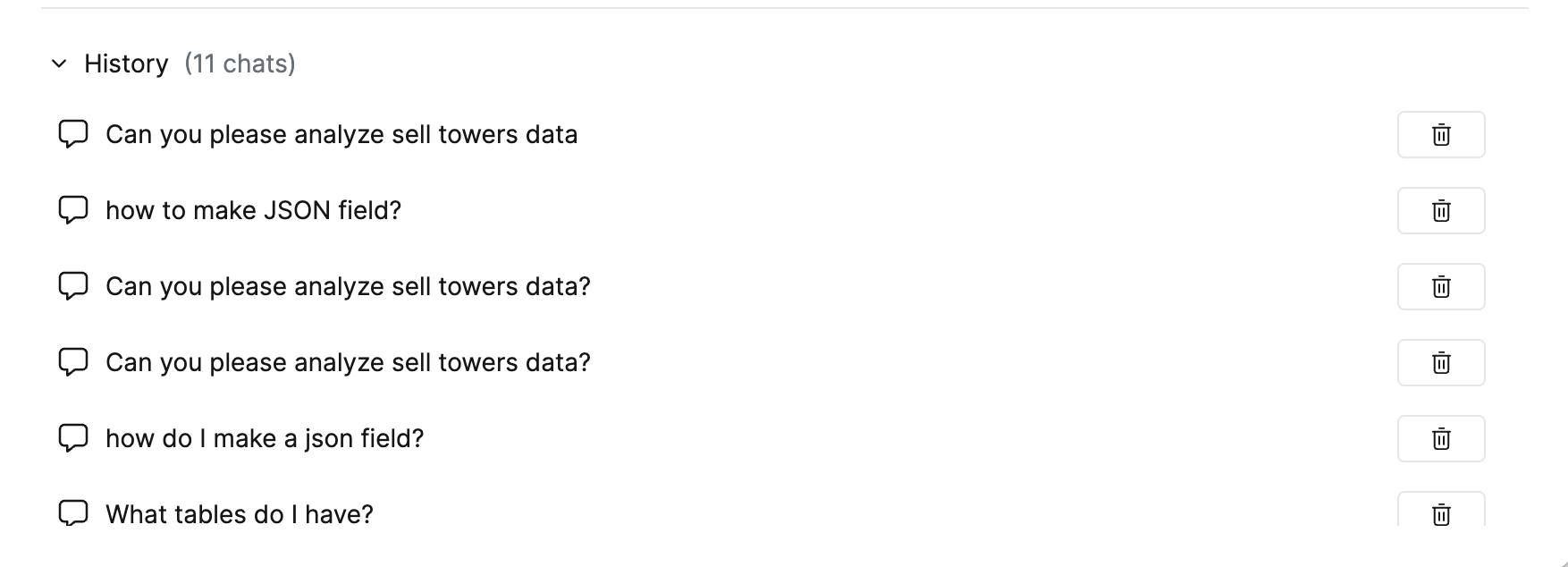
点击 “New Chat” 按钮以清除上下文并开始新的会话。

键盘快捷键
| 操作 | 快捷键 |
|---|---|
| 打开 AI Chat | ⌘ + ' / Ctrl + ' |
| 发送消息 | Enter |
| 新建行 | Shift + Enter |
