启用并连接到 ClickHouse Cloud 远程 MCP 服务器
本指南介绍如何启用 ClickHouse Cloud 远程 MCP 服务器,并将其配置为可与常见的开发者工具配合使用。
前提条件
- 一个正在运行的 ClickHouse Cloud 服务
- 您选择的 IDE 或 agentic 开发工具
为 Cloud 启用远程 MCP 服务器
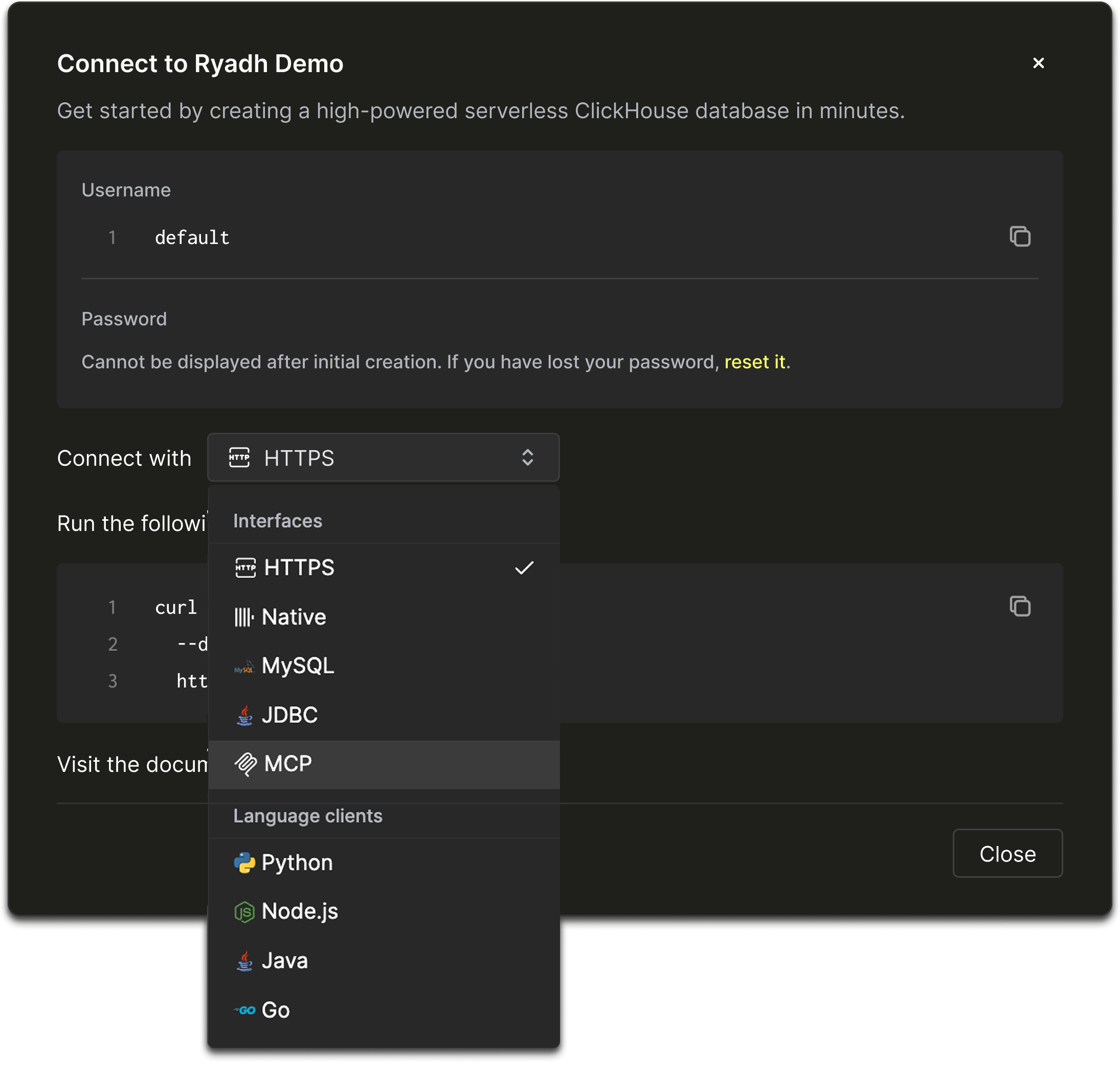
连接到要启用远程 MCP 服务器的 ClickHouse Cloud 服务。 在左侧菜单中,点击 Connect。随后会打开一个显示连接信息的对话框。
选择 Connect with MCP:
打开开关,为该服务启用 MCP:
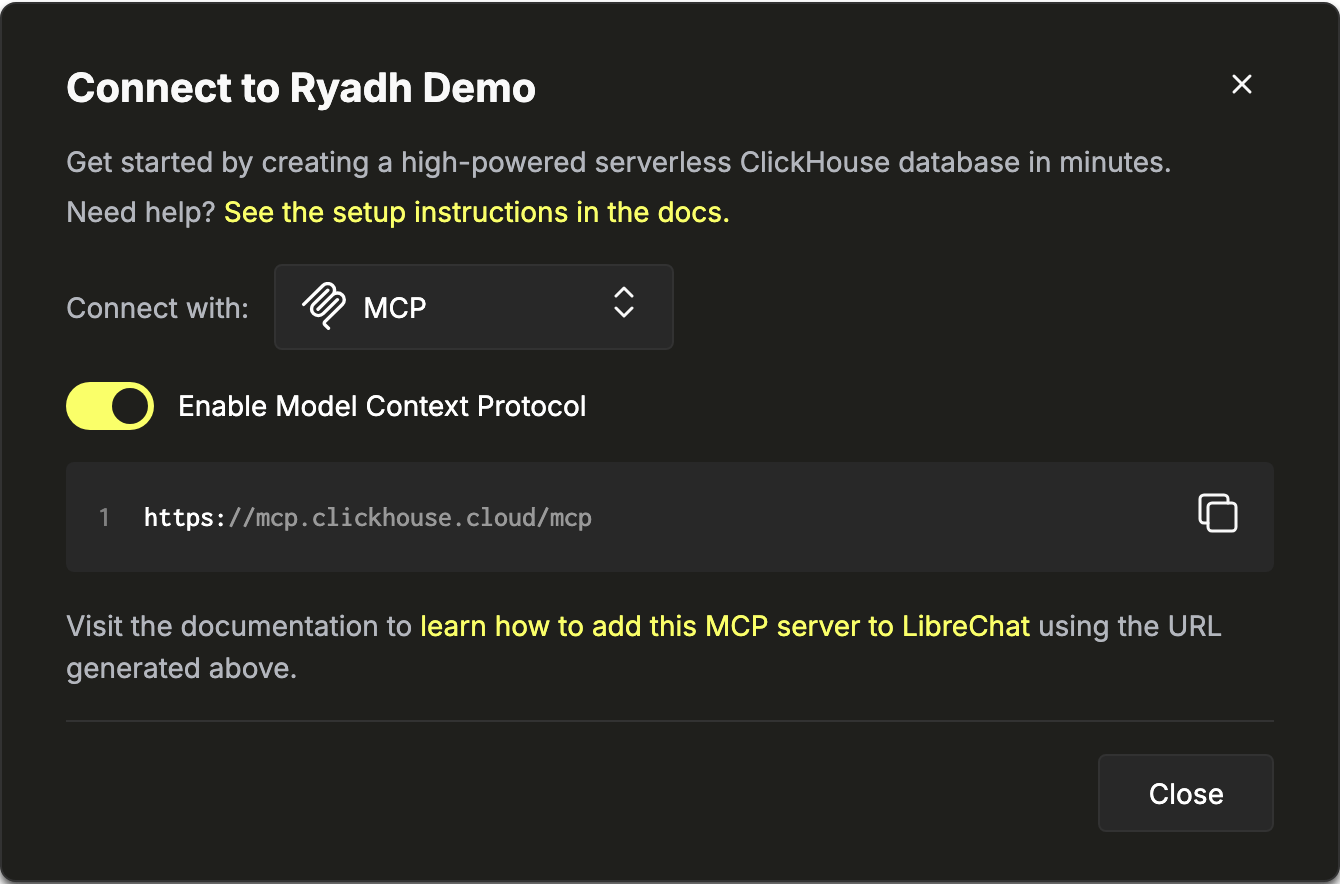
复制显示的 URL,它与下面的 URL 相同:
为开发环境配置远程 MCP
请选择下面的 IDE 或工具,并按照相应的配置说明进行操作。
Claude Code
在工作目录中运行以下命令,将 ClickHouse Cloud MCP 服务器配置添加到 Claude Code:
然后启动 Claude Code:
运行以下命令,列出 MCP 服务器:
选择 clickhouse-cloud,然后使用你的 ClickHouse Cloud 凭据通过 OAuth 进行身份验证。
Claude 网页界面
- 导航到 Customize > Connectors
- 点击 “+” 图标,然后选择 Add custom connector
- 为该自定义连接器指定一个名称,例如
clickhouse-cloud,然后将其添加 - 点击新添加的
clickhouse-cloud连接器,然后点击 Connect - 通过 OAuth 使用你的 ClickHouse Cloud 凭据进行身份验证
Cursor
- 在 Cursor Marketplace 中浏览并安装 MCP 服务器。
- 搜索 ClickHouse,然后在任意服务器上点击“Add to Cursor”进行安装
- 通过 OAuth 进行身份验证。
Visual Studio Code
将以下配置添加到 .vscode/mcp.json 中:
更多详情,请参阅 Visual Studio Code 文档。
Windsurf
使用以下配置编辑 mcp_config.json 文件:
更多详情,请参阅 Windsurf 文档。
Zed
将 ClickHouse 添加为自定义服务器。 在 Zed 的 context_servers 设置下添加以下内容:
当 Zed 首次连接到服务器时,应会提示你通过 OAuth 进行身份验证。 更多详情请参阅 Zed 文档。
Codex
运行以下命令,使用 CLI 添加 ClickHouse Cloud MCP 服务器:
示例用法
连接完成后,您可以通过自然语言提示与 ClickHouse Cloud 交互。 以下是一些常见工作流程,以及您的 MCP 客户端会在后台调用的工具。 如需查看所有可用工具,请参阅工具参考。
探索您的数据
先查看有哪些可用内容:
| 提示 | 调用的工具 |
|---|---|
| "我可以访问哪些组织?" | get_organizations |
| "我的服务上有哪些可用的数据库?" | list_databases |
"显示 default 数据库中的表" | list_tables |
"列出所有名称以 events_ 开头的表" | list_tables (使用 like 过滤器) |
运行分析查询
用自然语言提问,agent 会将其转换为 SQL:
| 提示 | 调用的工具 |
|---|---|
"显示 hits 表中的前 10 行" | run_select_query |
| "过去 7 天里,按国家统计的平均会话时长是多少?" | run_select_query |
"analytics 数据库中的每个表各有多少行?" | run_select_query |
run_select_query 工具仅允许 SELECT 语句。所有查询均为只读。
管理服务和基础设施
查看您的 ClickHouse Cloud 资源情况:
| 提示 | 调用的工具 |
|---|---|
| "列出我的所有服务" | get_services_list |
| "我的生产服务当前状态如何?" | get_service_details |
| "显示此服务的备份计划" | get_service_backup_configuration |
| "列出最近的备份" | list_service_backups |
| "此服务上配置了哪些 ClickPipes?" | list_clickpipes |
监控成本
| 提示 | 调用的工具 |
|---|---|
| "我的组织上周的成本是多少?" | get_organization_cost |
| "显示 3 月 1 日到 3 月 15 日的每日成本" | get_organization_cost (使用 from_date 和 to_date) |
