> ## Documentation Index
> Fetch the complete documentation index at: https://clickhouse.com/docs/llms.txt
> Use this file to discover all available pages before exploring further.
> Настройте Amazon RDS Postgres в качестве источника для ClickPipes
# Руководство по настройке источника Amazon RDS Postgres
export const IAMAuthentication = ({engine, service, children}) => {
const services = {
aurora: {
name: 'Aurora',
resource: 'cluster',
id: 'cluster-xxxxxxxxxxxxxx'
},
rds: {
name: 'RDS',
resource: 'instance',
id: 'db-xxxxxxxxxxxxxx'
}
};
const createUserStatements = {
postgres: `CREATE USER clickpipes_iam_user;
GRANT rds_iam TO clickpipes_iam_user;`,
mysql: `CREATE USER 'clickpipes_iam_user' IDENTIFIED WITH AWSAuthenticationPlugin AS 'RDS';`
};
const svc = services[String(service).toLowerCase()];
const createUserSql = createUserStatements[String(engine).toLowerCase()];
if (!svc) throw new Error(`Unsupported IAM authentication service: ${service}`);
if (!createUserSql) throw new Error(`Unsupported IAM authentication engine: ${engine}`);
return <>
Instead of a password, you can authenticate the ClickPipes user with an AWS IAM role. This lets ClickPipes connect to your Amazon {svc.name} {svc.resource} without storing database credentials.
Enable IAM authentication
- Log in to your AWS account and go to the {svc.name} {svc.resource} you want to configure.
- Click Modify.
- Scroll to the Database authentication section.
- Select Password and IAM database authentication.
- Click Continue.
- Review the changes and select Apply immediately.
Create the ClickPipes user
Create the ClickPipes user with IAM authentication enabled, then grant it the same schema and replication privileges shown above:
{createUserSql}
{children}
Obtain the ClickHouse service IAM role ARN
- Log in to your ClickHouse Cloud account.
- Select the ClickHouse service you want to connect.
- Select the Settings tab.
- Scroll to the Network security information section at the bottom of the page.
- Copy the service's Service role ID (IAM) value, shown below.
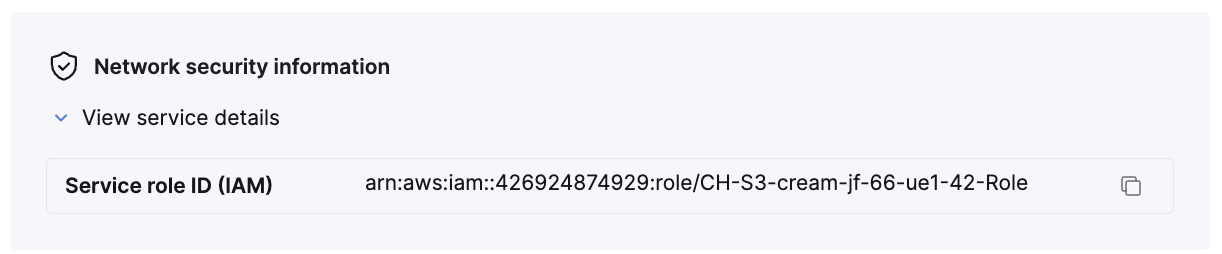
This value is your {'{ClickHouse_IAM_ARN}'} — the role ClickPipes uses to access your {svc.name} {svc.resource}.
Obtain the resource ID
- Log in to your AWS account and go to the {svc.name} {svc.resource} you want to configure.
- Select the Configuration tab.
- Note the Resource ID value — it looks like
{svc.id}. This is your {'{RDS_RESOURCE_ID}'}, which you reference in the permissions policy.
Create the IAM role
- Log in to your AWS account with an IAM user that has permission to create and manage IAM roles.
- Open the IAM console.
-
Create a new IAM role with the following trust and permissions policies.
Trust policy (replace {'{ClickHouse_IAM_ARN}'} with the IAM role ARN of your ClickHouse instance):
{`{
"Version": "2012-10-17",
"Statement": [
{
"Effect": "Allow",
"Principal": {
"AWS": "{ClickHouse_IAM_ARN}"
},
"Action": [
"sts:AssumeRole",
"sts:TagSession"
]
}
]
}`}
Permissions policy (replace {'{RDS_RESOURCE_ID}'} with the resource ID of your {svc.name} {svc.resource}, {'{RDS_REGION}'} with its region, and {'{AWS_ACCOUNT}'} with your AWS account ID):
{`{
"Version": "2012-10-17",
"Statement": [
{
"Effect": "Allow",
"Action": [
"rds-db:connect"
],
"Resource": [
"arn:aws:rds-db:{RDS_REGION}:{AWS_ACCOUNT}:dbuser:{RDS_RESOURCE_ID}/clickpipes_iam_user"
]
}
]
}`}
- Once the role is created, copy its ARN. This is your
{'{RDS_ACCESS_IAM_ROLE_ARN}'}.
You can now use this IAM role to authenticate with your {svc.name} {svc.resource} from ClickPipes.
;
};
export const Image = ({img, alt, size = "lg"}) => {
const normalizedSize = ["sm", "md", "lg"].includes(size) ? size : "lg";
return ;
};
## Поддерживаемые версии Postgres
ClickPipes поддерживает Postgres версии 12 и новее.
## Включите логическую репликацию
Вы можете пропустить этот раздел, если для вашего экземпляра RDS уже задан следующий параметр:
* `rds.logical_replication = 1`
Обычно этот параметр уже настроен, если вы ранее использовали другой инструмент для репликации данных.
```text theme={null}
postgres=> SHOW rds.logical_replication ;
rds.logical_replication
-------------------------
on
(1 row)
```
Если это ещё не настроено, выполните следующие действия:
1. Создайте новую группу параметров для вашей версии Postgres с требуемыми настройками:
* Установите `rds.logical_replication` в значение 1
2. Примените новую группу параметров к вашей базе данных RDS Postgres
3. Перезагрузите экземпляр RDS, чтобы изменения вступили в силу
## Настройка пользователя базы данных
Подключитесь к своему экземпляру RDS Postgres от имени администратора и выполните следующие команды:
1. Создайте отдельного пользователя для ClickPipes:
```sql theme={null}
CREATE USER clickpipes_user PASSWORD 'some-password';
```
2. Выдайте пользователю, созданному на предыдущем шаге, права только для чтения на уровне схемы. В следующем примере показаны разрешения для схемы `public`. Повторите эти команды для каждой схемы, содержащей таблицы, которые вы хотите реплицировать:
```sql theme={null}
GRANT USAGE ON SCHEMA "public" TO clickpipes_user;
GRANT SELECT ON ALL TABLES IN SCHEMA "public" TO clickpipes_user;
ALTER DEFAULT PRIVILEGES IN SCHEMA "public" GRANT SELECT ON TABLES TO clickpipes_user;
```
3. Выдайте пользователю права на репликацию:
```sql theme={null}
GRANT rds_replication TO clickpipes_user;
```
4. Создайте [публикацию](https://www.postgresql.org/docs/current/logical-replication-publication.html) с таблицами, которые вы хотите реплицировать. Мы настоятельно рекомендуем включать в публикацию только необходимые таблицы, чтобы избежать лишних накладных расходов на производительность.
Любая таблица, включённая в публикацию, должна либо иметь **первичный ключ**, *либо* иметь настроенный параметр **replica identity** со значением `FULL`. Рекомендации по выбору состава публикации см. в [FAQ по Postgres](/docs/ru/integrations/clickpipes/postgres/faq#how-should-i-scope-my-publications-when-setting-up-replication).
* Чтобы создать публикацию для определённых таблиц:
```sql theme={null}
CREATE PUBLICATION clickpipes FOR TABLE table_to_replicate, table_to_replicate2;
```
* Чтобы создать публикацию для всех таблиц в определённой схеме:
```sql theme={null}
CREATE PUBLICATION clickpipes FOR TABLES IN SCHEMA "public";
```
Публикация `clickpipes` определяет набор таблиц, события изменений в которых будут передаваться в ClickPipes. Мы не рекомендуем использовать `FOR ALL TABLES`, если только вы не собираетесь реплицировать все таблицы, поскольку включение лишних таблиц увеличивает объём WAL-трафика из Postgres в ClickPipes и снижает общую эффективность репликации.
### Использование IAM-аутентификации (необязательно)
Для IAM-аутентификации при репликации необходимо, чтобы параметр `rds.iam_auth_for_replication` был установлен в `1`. Это поддерживается, начиная с PostgreSQL 11; в более ранних версиях можно запускать только ClickPipes в режиме `Initial Load Only`.
## Настройка сетевого доступа
### Управление доступом по IP-адресам
Если вы хотите ограничить трафик к своему экземпляру RDS, добавьте [задокументированные статические NAT IP-адреса](/docs/ru/integrations/clickpipes/networking/static-ips) в раздел `Inbound rules` группы безопасности RDS.
### Частный доступ через AWS PrivateLink
Чтобы подключиться к экземпляру RDS через частную сеть, можно использовать AWS PrivateLink. Для настройки подключения следуйте нашему [руководству по настройке AWS PrivateLink для ClickPipes](/docs/ru/resources/support-center/knowledge-base/cloud-services/aws-privatelink-setup-for-clickpipes).
### Варианты обхода для RDS Proxy
RDS Proxy не поддерживает подключения для логической репликации. Если в RDS у вас используются динамические IP-адреса и вы не можете использовать DNS-имя или Lambda, вот несколько альтернатив:
1. Используйте задание cron, чтобы периодически определять IP-адрес конечной точки RDS и обновлять NLB, если он изменился.
2. Используйте уведомления о событиях RDS с EventBridge/SNS: автоматически запускайте обновления через уведомления AWS RDS о событиях.
3. Стабильный EC2: разверните экземпляр EC2, который будет выступать в роли сервиса опроса или IP-прокси.
4. Автоматизируйте управление IP-адресами с помощью таких инструментов, как Terraform или CloudFormation.
## Что дальше?
Теперь вы можете [создать свой ClickPipe](/docs/ru/integrations/clickpipes/postgres/index) и начать ингестию данных из вашего экземпляра Postgres в ClickHouse Cloud.
Обязательно сохраните сведения о подключении, которые вы использовали при настройке экземпляра Postgres, так как они понадобятся вам при создании ClickPipe.