Быстрый старт с ClickHouse Cloud
Самый быстрый и простой способ начать работу с ClickHouse — создать новый сервис в ClickHouse Cloud. В этом руководстве по быстрому старту вы выполните настройку за три простых шага.
Создайте сервис ClickHouse
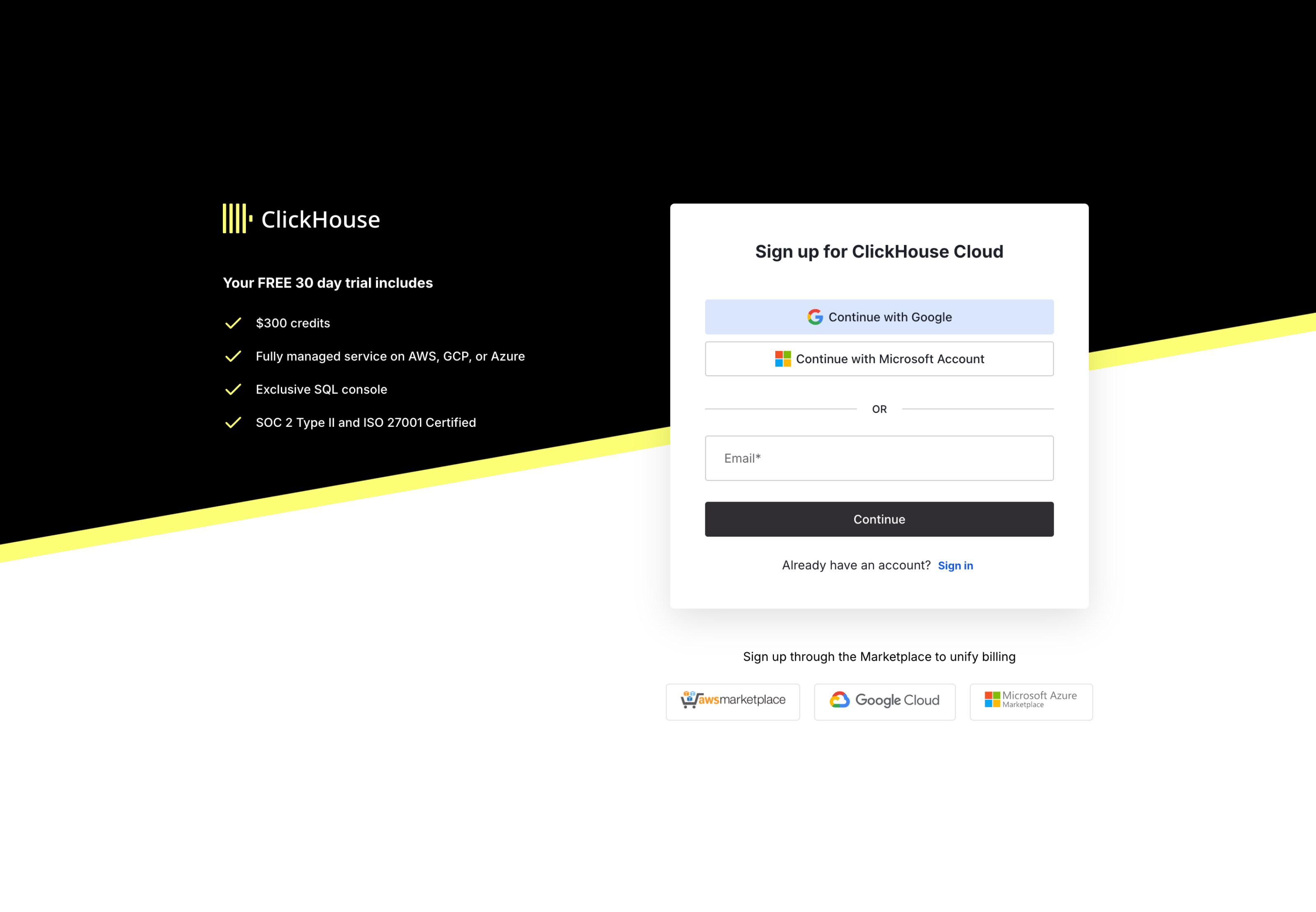
Чтобы создать бесплатный сервис ClickHouse в ClickHouse Cloud, вам нужно просто зарегистрироваться, выполнив следующие шаги:
- Создайте учётную запись на странице регистрации
- Вы можете зарегистрироваться с помощью адреса электронной почты, Google SSO, Microsoft SSO, AWS Marketplace, Google Cloud или Microsoft Azure
- Если вы зарегистрировались с помощью адреса электронной почты и пароля, не забудьте в течение ближайших 24 часов подтвердить свой адрес по ссылке из полученного письма.
- Войдите, используя имя пользователя и пароль, которые вы только что создали
После входа в систему ClickHouse Cloud запускает мастер начальной настройки, который проведет вас через процесс создания нового сервиса ClickHouse. Выберите регион для развертывания сервиса и укажите имя нового сервиса:
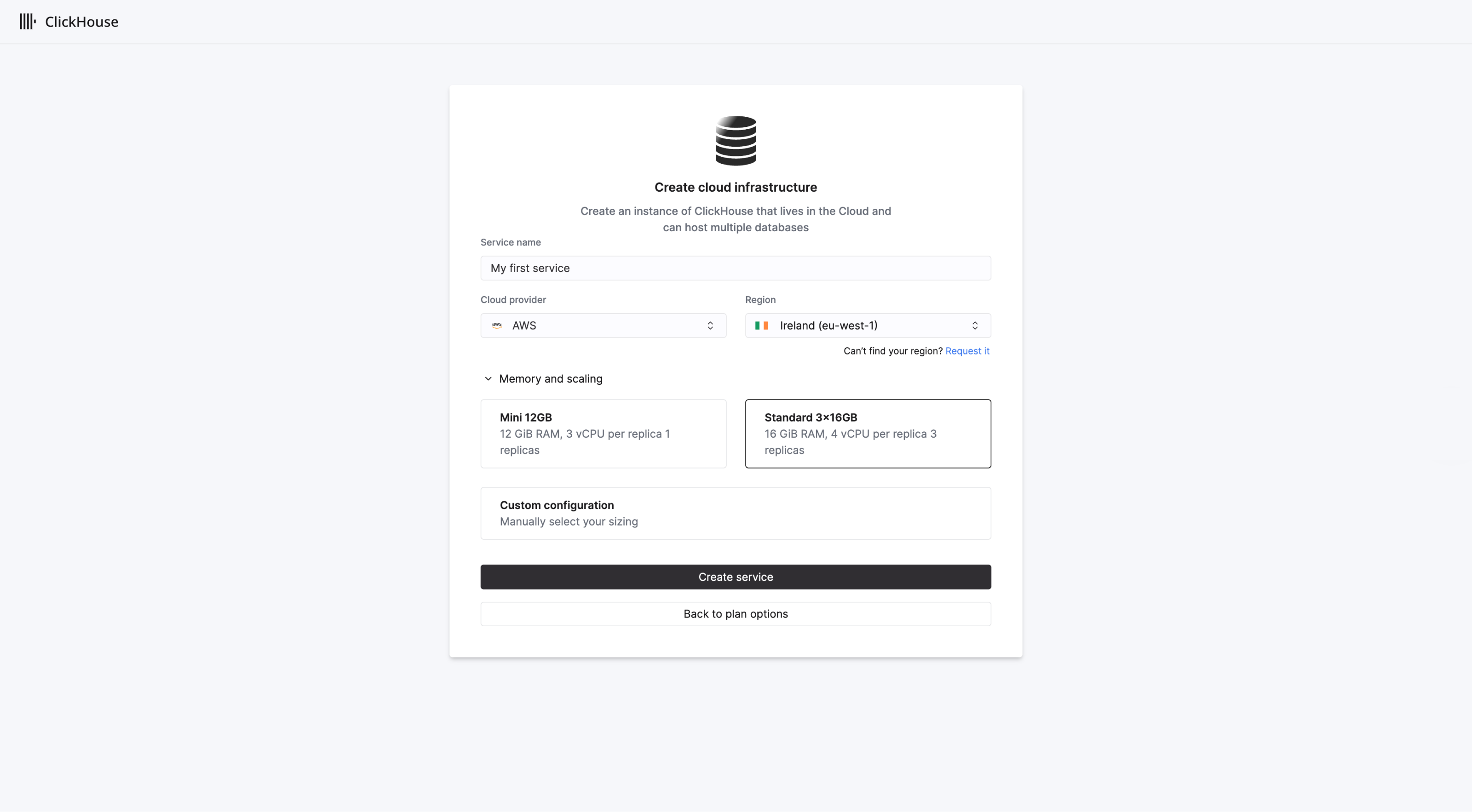
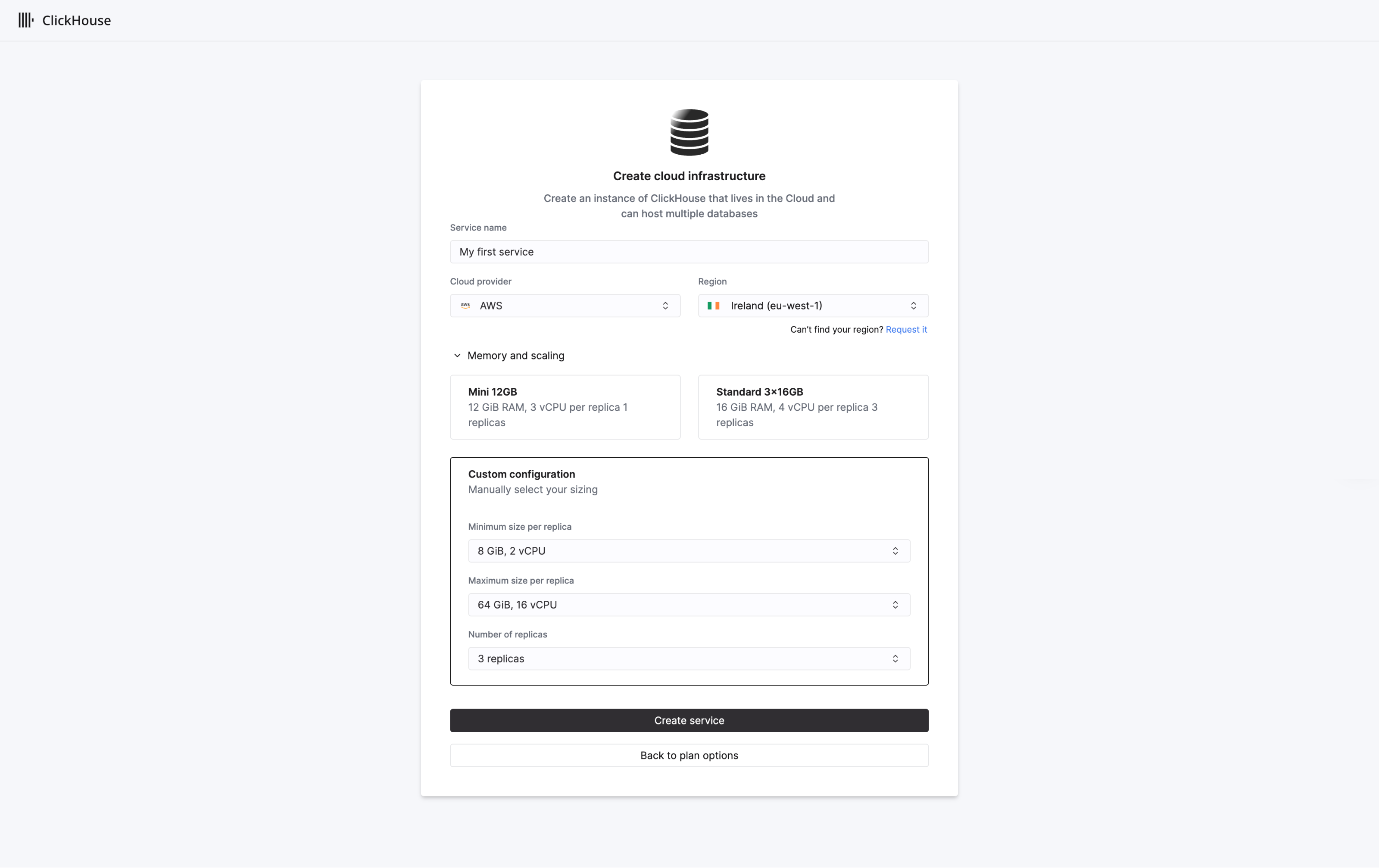
По умолчанию новые организации размещаются на тарифе Scale и создают 3 реплики, каждая с 4 виртуальными процессорами и 16 ГиБ оперативной памяти. Вертикальное автомасштабирование включено по умолчанию на тарифе Scale. Вы можете изменить тариф организации позже на странице 'Тарифы'.
При необходимости можно настроить ресурсы сервиса, указав минимальное и максимальное количество реплик для масштабирования. Когда всё готово, нажмите Create service.
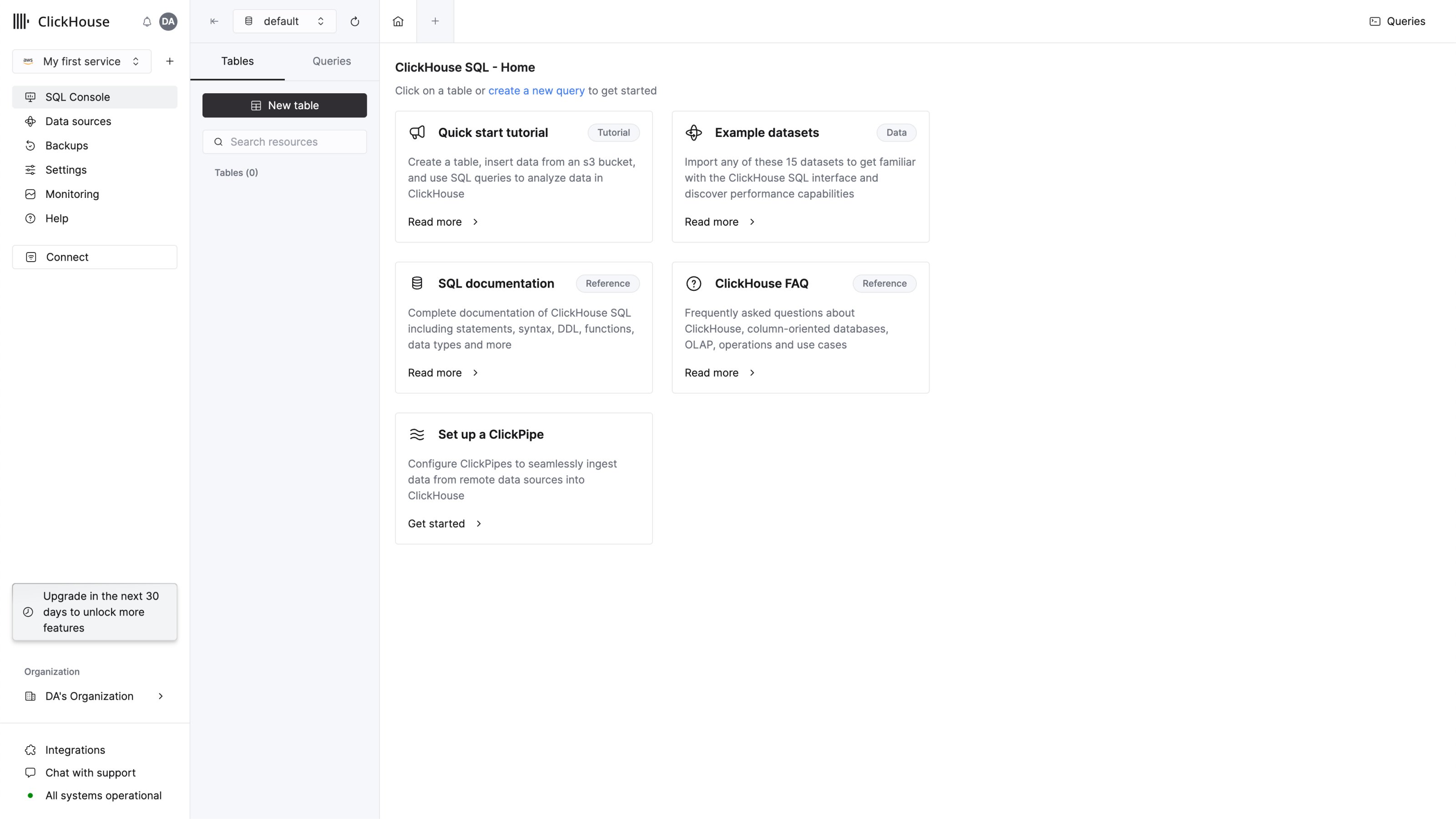
Поздравляем! Ваш сервис ClickHouse Cloud запущен и работает, процесс подключения завершён. Продолжайте чтение, чтобы узнать, как начать приём данных и выполнять запросы к ним.
Подключение к ClickHouse
Существует два способа подключения к ClickHouse:
- Подключитесь через нашу веб-консоль SQL
- Подключение приложения
Подключение через SQL-консоль
Для быстрого начала работы ClickHouse предоставляет веб-консоль SQL, на которую вы будете перенаправлены после завершения онбординга.
Создайте вкладку запроса и введите простой запрос для проверки работоспособности подключения:
В списке должно отображаться 4 базы данных, а также все добавленные вами.
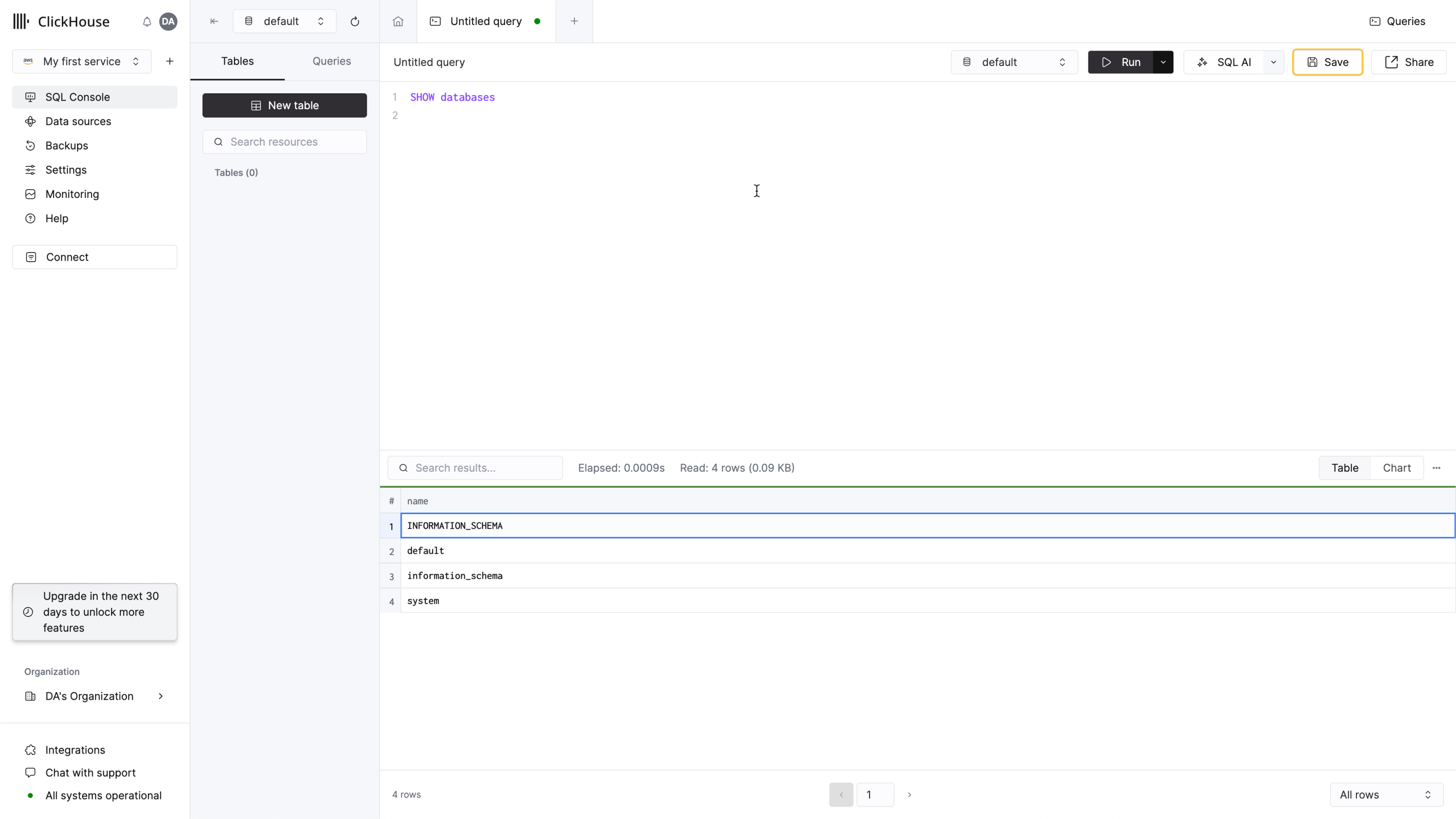
Вот и всё — вы готовы начать использовать свой новый сервис ClickHouse!
Подключение приложения
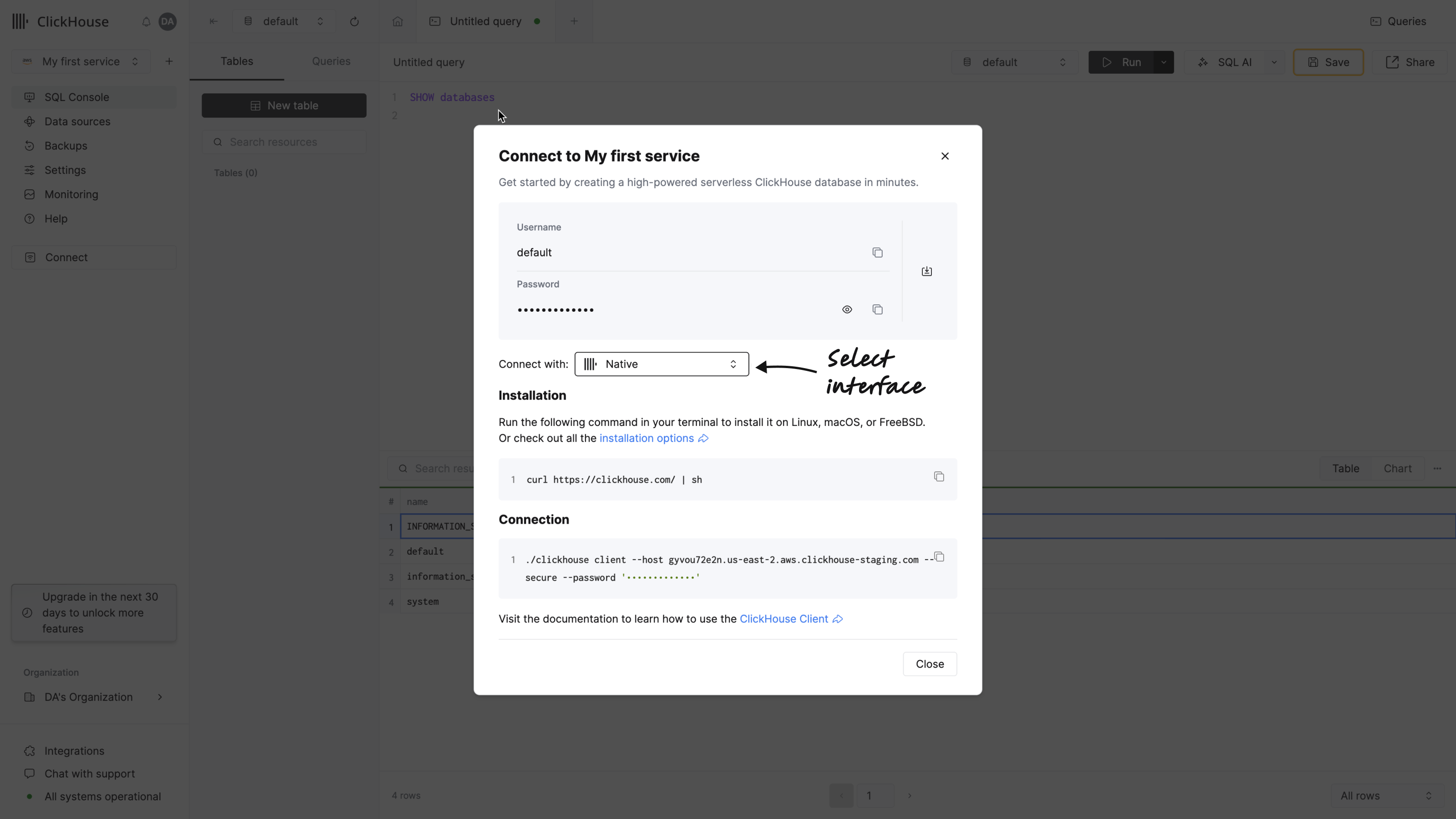
Нажмите кнопку подключения в меню навигации. Откроется модальное окно с учетными данными для вашего сервиса и инструкциями по подключению с использованием вашего интерфейса или клиентских библиотек.
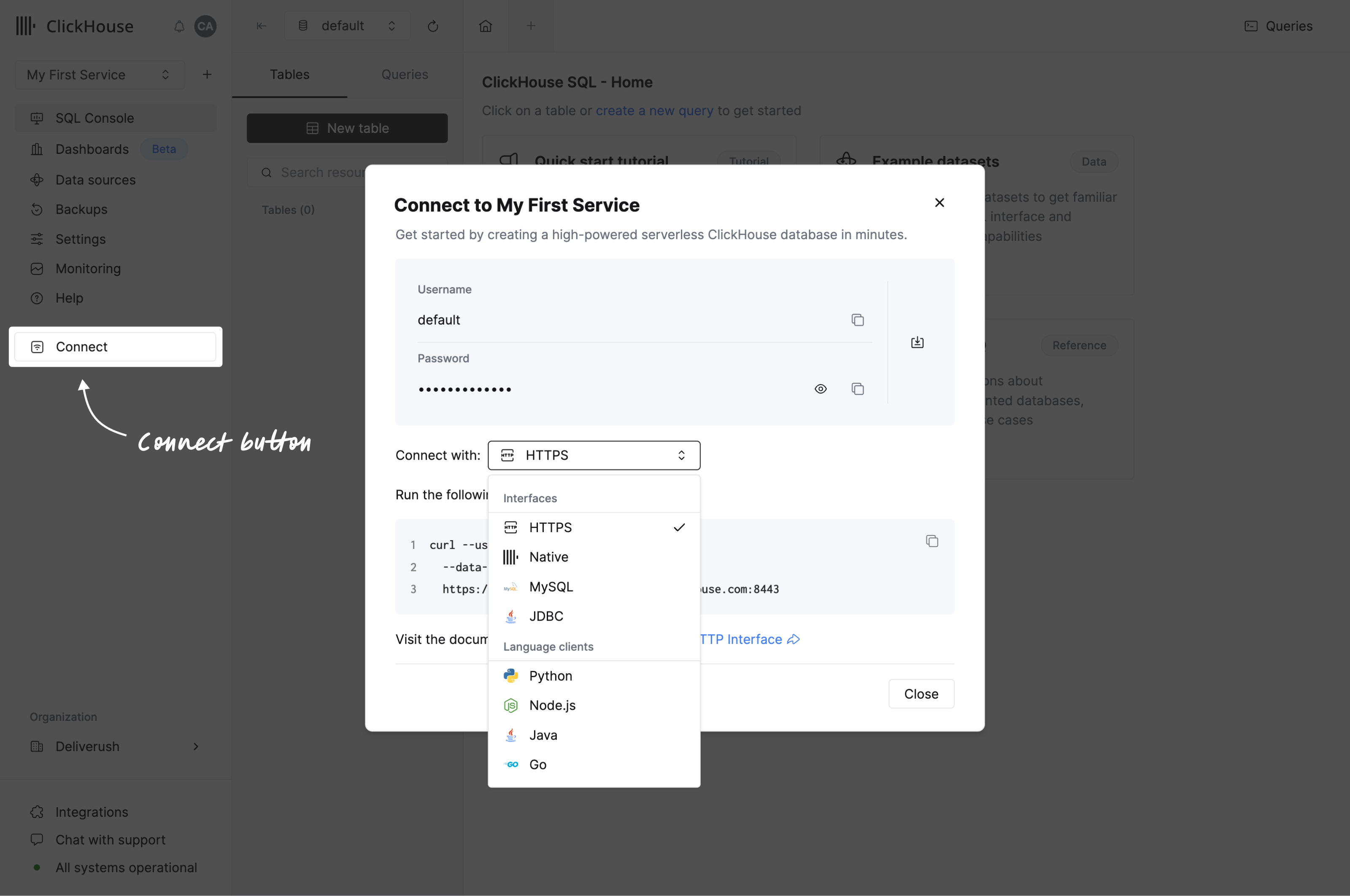
Если вы не видите клиент для вашего языка программирования, ознакомьтесь со списком интеграций.
Добавление данных
ClickHouse эффективнее всего работает с данными! Существует несколько способов добавления данных, большинство из которых доступны на странице Data Sources, доступной из навигационного меню.
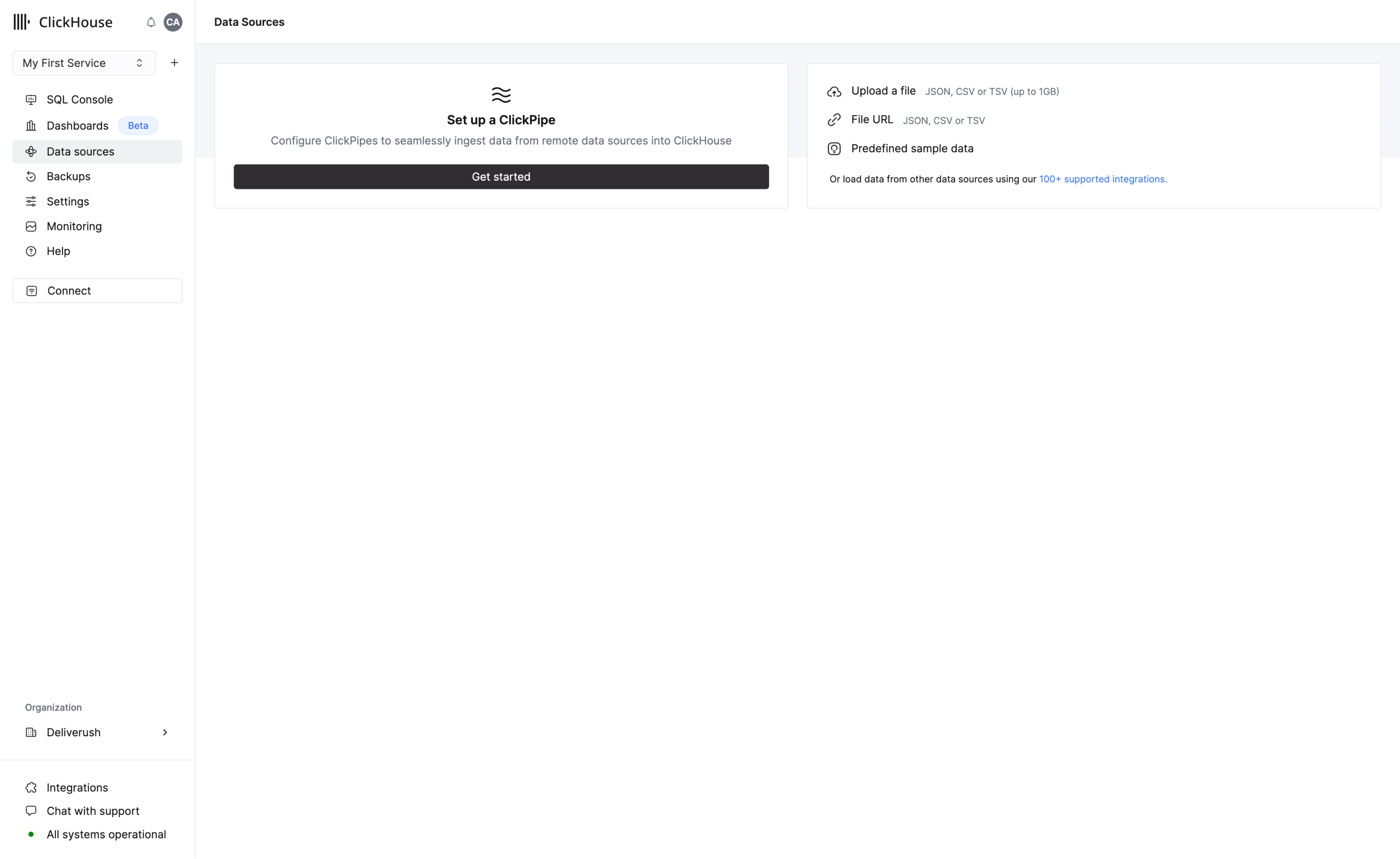
Вы можете загрузить данные следующими способами:
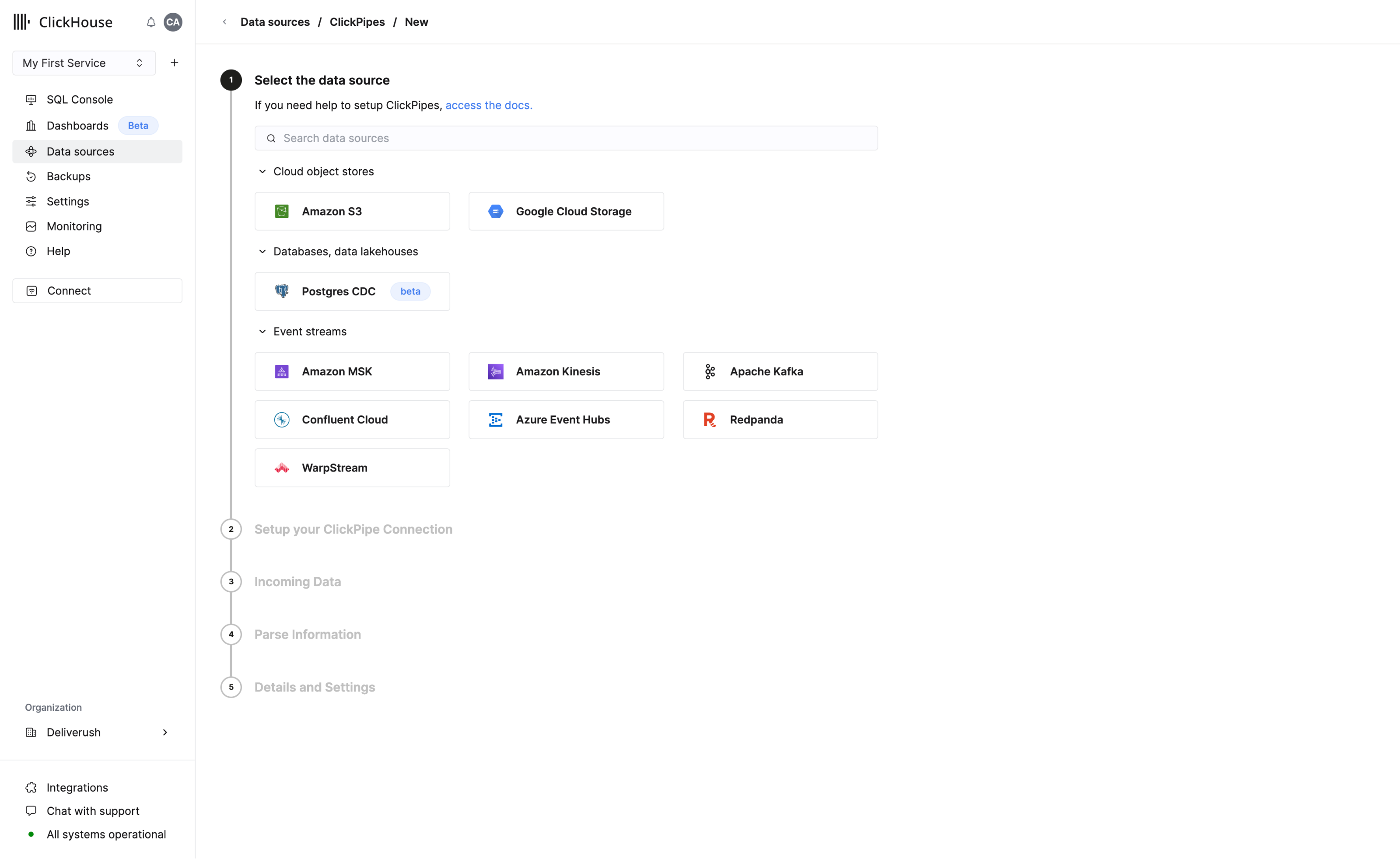
- Настройте ClickPipe для приёма данных из таких источников, как S3, Postgres, Kafka или GCS
- Используйте SQL-консоль
- Используйте клиент ClickHouse
- Загрузите файл — поддерживаются форматы JSON, CSV и TSV
- Загрузите данные из файла по URL-адресу
ClickPipes
ClickPipes — управляемая платформа интеграции, которая упрощает приём данных из различных источников до нескольких нажатий кнопок. Разработанная для самых требовательных рабочих нагрузок, надёжная и масштабируемая архитектура ClickPipes обеспечивает стабильную производительность и отказоустойчивость. ClickPipes можно использовать как для долгосрочной потоковой передачи данных, так и для однократной загрузки.
Добавление данных через SQL Console
Как и большинство систем управления базами данных, ClickHouse логически группирует таблицы в базы данных. Для создания новой базы данных в ClickHouse используйте команду CREATE DATABASE:
Выполните следующую команду, чтобы создать таблицу my_first_table в базе данных helloworld:
В приведённом выше примере my_first_table — это таблица MergeTree с четырьмя столбцами:
user_id: 32-битное целое число без знака (UInt32)message: тип данных String, который заменяет такие типы, какVARCHAR,BLOB,CLOBи другие типы данных в других системах управления базами данныхtimestamp: значение типа DateTime, представляющее момент времениmetric: 32-битное число с плавающей запятой (Float32)
Движки таблиц определяют:
- Где и как хранятся данные
- Поддерживаемые запросы
- Реплицируются ли данные
Существует множество движков таблиц, но для простой таблицы на одноузловом сервере ClickHouse чаще всего выбирают MergeTree.
Краткое введение в первичные ключи
Прежде чем двигаться дальше, важно понять, как работают первичные ключи в ClickHouse (их реализация может оказаться неожиданной!):
- первичные ключи в ClickHouse не являются уникальными для каждой строки таблицы
Первичный ключ таблицы ClickHouse определяет порядок сортировки данных при записи на диск. Каждые 8192 строки или 10 МБ
данных (называемые гранулярностью индекса) создают запись в файле индекса первичного ключа. Эта концепция гранулярности
создаёт разреженный индекс, который легко помещается в памяти, а гранулы представляют собой полосу данных минимального объёма
столбцов, обрабатываемых во время выполнения запросов SELECT.
Первичный ключ определяется с помощью параметра PRIMARY KEY. Если таблица создаётся без указания PRIMARY KEY,
ключом становится кортеж, заданный в предложении ORDER BY. При одновременном указании PRIMARY KEY и ORDER BY первичный ключ должен быть подмножеством порядка сортировки.
Первичный ключ также является сортировочным ключом и представляет собой кортеж (user_id, timestamp). Таким образом, данные в каждом
файле столбца будут отсортированы сначала по user_id, затем по timestamp.
Для более глубокого изучения основных концепций ClickHouse см. "Основные концепции".
Вставка данных в таблицу
Вы можете использовать знакомую команду INSERT INTO TABLE в ClickHouse, но важно понимать, что каждая вставка в таблицу MergeTree приводит к созданию части в хранилище.
Вставляйте большое количество строк в одном пакете — десятки тысяч или даже миллионы строк за раз. Не волнуйтесь — ClickHouse легко справляется с такими объёмами, и это сэкономит вам деньги, поскольку к вашему сервису будет отправлено меньше запросов на запись.
Даже для простого примера давайте вставим несколько строк за один раз:
Обратите внимание, что столбец timestamp заполняется с помощью различных функций Date и DateTime. В ClickHouse есть сотни полезных функций, которые вы можете просмотреть в разделе Функции.
Проверим, что всё работает:
Добавление данных с помощью клиента ClickHouse
Вы также можете подключиться к сервису ClickHouse Cloud с помощью утилиты командной строки clickhouse client. Нажмите Connect в левом меню, чтобы получить эти сведения. В диалоговом окне выберите Native из выпадающего списка:
-
Установите ClickHouse.
-
Выполните команду, подставив свой hostname, имя пользователя и пароль:
Если вы видите приглашение со смайликом, можно приступать к выполнению запросов!
- Попробуйте выполнить следующий запрос:
Обратите внимание, что ответ возвращается в виде таблицы:
- Добавьте предложение
FORMAT, чтобы указать один из множества форматов вывода, поддерживаемых в ClickHouse:
В приведённом выше запросе результат возвращается в виде значений, разделённых символами табуляции:
- Чтобы выйти из
clickhouse client, введите команду exit:
Загрузка файла
Распространённая задача при начале работы с базой данных — загрузить имеющиеся данные из файлов. Мы предоставляем образцы данных онлайн, которые можно использовать для демонстрации работы с данными о кликах (clickstream) — они включают идентификатор пользователя, посещённый URL и временную метку события.
Предположим, у нас есть следующий текст в CSV-файле с именем data.csv:
- Следующая команда вставляет данные в таблицу
my_first_table:
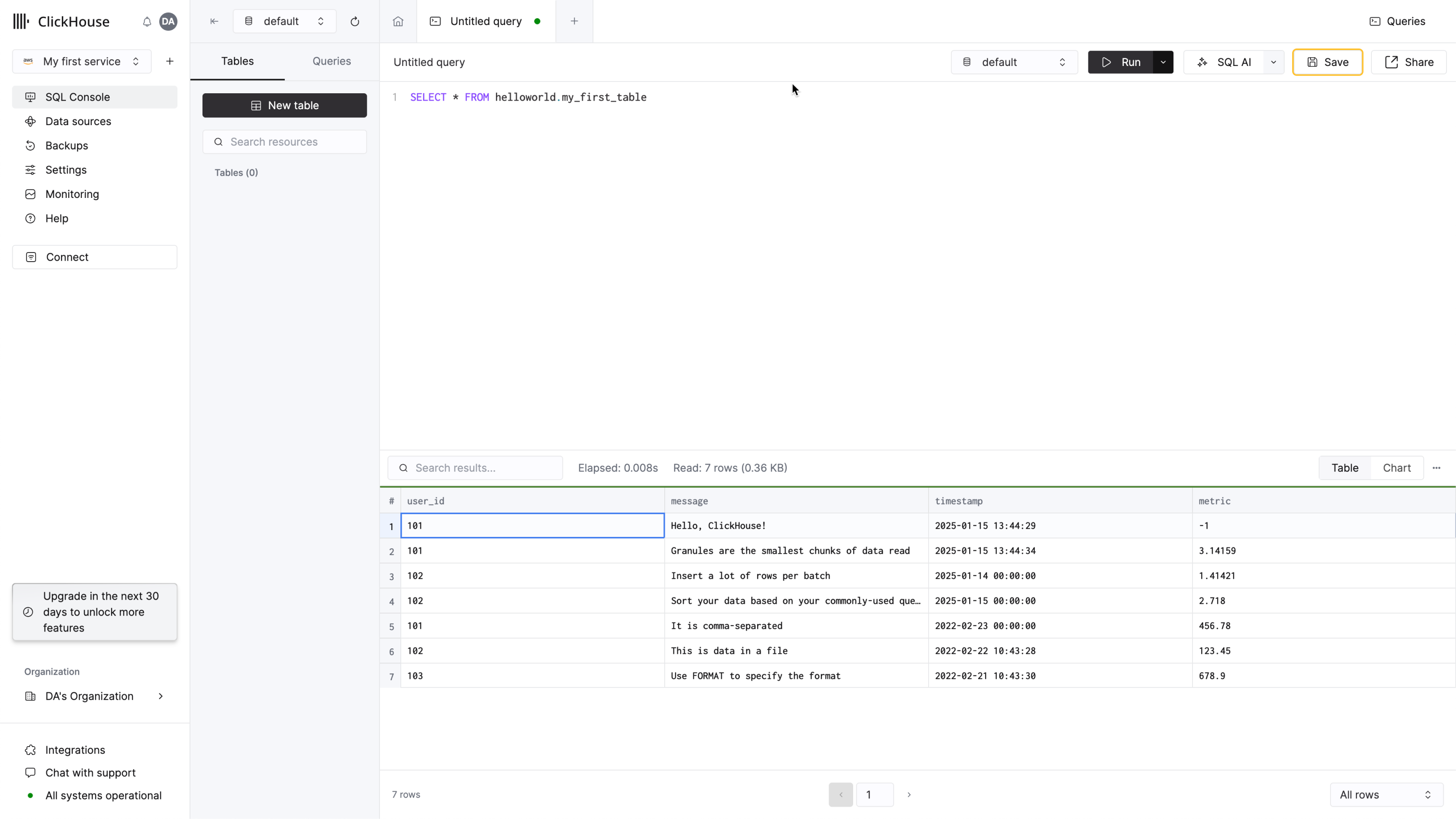
- Обратите внимание, что при выполнении запроса из SQL-консоли в таблице теперь отображаются новые строки:
Прежде чем продолжить, рекомендуем настроить фильтрацию по IP-списку доступа. Подробности см. в разделе «Настройка IP-фильтров».
Что дальше?
- В учебнике вы вставите 2 миллиона строк в таблицу и выполните несколько аналитических запросов
- У нас есть список примеров наборов данных с инструкциями по их загрузке
- Посмотрите наше 12‑минутное видео Getting Started with ClickHouse
- Если ваши данные поступают из внешнего источника, ознакомьтесь с подборкой руководств по интеграции для подключения к очередям сообщений, базам данных, конвейерам и другим системам
- Если вы используете UI/BI‑инструмент визуализации, ознакомьтесь с руководствами по подключению UI к ClickHouse
- Руководство пользователя по первичным ключам содержит всё необходимое о первичных ключах и их определении
