> ## Documentation Index
> Fetch the complete documentation index at: https://clickhouse.com/docs/llms.txt
> Use this file to discover all available pages before exploring further.
# Начало работы с ClickStack с открытым исходным кодом
> Запустите ClickStack с открытым исходным кодом локально, отправьте тестовые данные и убедитесь, что ингестия работает
export const Image = ({img, alt, size = "lg"}) => {
const normalizedSize = ["sm", "md", "lg"].includes(size) ? size : "lg";
return ;
};
Запустите ClickStack с открытым исходным кодом локально, отправьте тестовое событие через его OpenTelemetry Collector и убедитесь, что оно доступно в интерфейсе ClickStack.
При использовании ClickStack с открытым исходным кодом вы самостоятельно запускаете и управляете серверной частью ClickHouse, интерфейсом ClickStack и конвейером ингестии. Образ «Всё в одном» объединяет эти компоненты с MongoDB в одном контейнере Docker для локальной оценки и тестирования.
Также доступна управляемая версия ClickStack — см. [Управляемый ClickStack](/docs/ru/clickstack/getting-started/managed).
В следующих шагах используется аутентифицированный образ «Всё в одном». Если вам нужен локальный интерфейс без создания аккаунта, воспользуйтесь [руководством по локальному режиму с Docker](/docs/ru/clickstack/deployment/local-mode-only).
## Перед началом работы
Установите [Docker](https://docs.docker.com/get-docker/) и убедитесь, что следующие порты свободны:
* `8080` для интерфейса ClickStack
* `4317` для OTLP по gRPC
* `4318` для OTLP по HTTP
* `8123` для HTTP-интерфейса ClickHouse
Для длительных рабочих нагрузок или использования в продакшне ознакомьтесь с разделами [Варианты развертывания с открытым исходным кодом](/docs/ru/clickstack/deployment/oss) и [Переход в продакшн](/docs/ru/clickstack/managing/production).
## Настройка ClickStack с открытым исходным кодом с помощью образа «Всё в одном»
Запустите образ «Всё в одном»:
```shell theme={null}
docker run \
--name clickstack \
-p 8123:8123 \
-p 8080:8080 \
-p 4317:4317 \
-p 4318:4318 \
clickhouse/clickstack-all-in-one:latest
```
Контейнер работает на переднем плане. Не закрывайте этот терминал; для выполнения остальных команд из этого руководства используйте второй терминал.
Чтобы сохранить настройки ClickStack, данные и журналы ClickHouse после удаления контейнера, выполните следующую команду:
```shell theme={null}
docker run \
--name clickstack \
-p 8123:8123 \
-p 8080:8080 \
-p 4317:4317 \
-p 4318:4318 \
-v "$(pwd)/.volumes/db:/data/db" \
-v "$(pwd)/.volumes/ch_data:/var/lib/clickhouse" \
-v "$(pwd)/.volumes/ch_logs:/var/log/clickhouse-server" \
clickhouse/clickstack-all-in-one:latest
```
`$(pwd)` указывает на текущий каталог. Эта команда сохраняет постоянные файлы в каталоге `.volumes` в этом месте.
После запуска ClickStack откройте [http://localhost:8080](http://localhost:8080) и создайте аккаунт.
ClickStack автоматически подключается к включённому в образ экземпляру ClickHouse и создаёт источники данных для журналов, трассировок, метрик и сеансов.
#### Скопируйте ключ API для ингестии
В разделе **Начало работы** в левом меню выберите **Add Data**, затем скопируйте **Ingestion API Key**. Телеметрия, отправляемая во включённый OpenTelemetry Collector, должна содержать этот ключ в заголовке `authorization`.
Во втором терминале экспортируйте ключ API для ингестии:
```shell theme={null}
export CLICKSTACK_API_KEY=
```
Отправьте журнал OTLP с текущей временной меткой:
```shell theme={null}
NOW_NANO="$(date +%s)000000000"
curl -i "http://localhost:4318/v1/logs" \
-H "Content-Type: application/json" \
-H "authorization: ${CLICKSTACK_API_KEY}" \
--data-binary @- <
Откройте страницу **Search** в ClickStack и найдите `ClickStack ingestion test`.
В результатах должно отображаться тестовое событие с именем сервиса `clickstack-docs-test`.
Теперь у вас есть локальный экземпляр ClickStack, работающая конечная точка для ингестии и тестовое событие, которое можно просмотреть в ClickStack.
## Следующие шаги
### Отправка данных приложений и инфраструктуры
Выберите руководство в зависимости от типа данных, которые хотите отправить в ClickStack:
Отправляйте трассировки и журналы приложений с помощью поддерживаемого SDK OpenTelemetry.
Пересылайте журналы хоста из OpenTelemetry Collector, работающего в роли агента.
Собирайте журналы, метрики и трассировки из кластера Kubernetes.
Найдите руководства по дополнительным приложениям и источникам телеметрии.
### Explore демонстрационные данные
Используйте демонстрационный датасет, чтобы ознакомиться с ClickStack на более богатом наборе телеметрических данных:
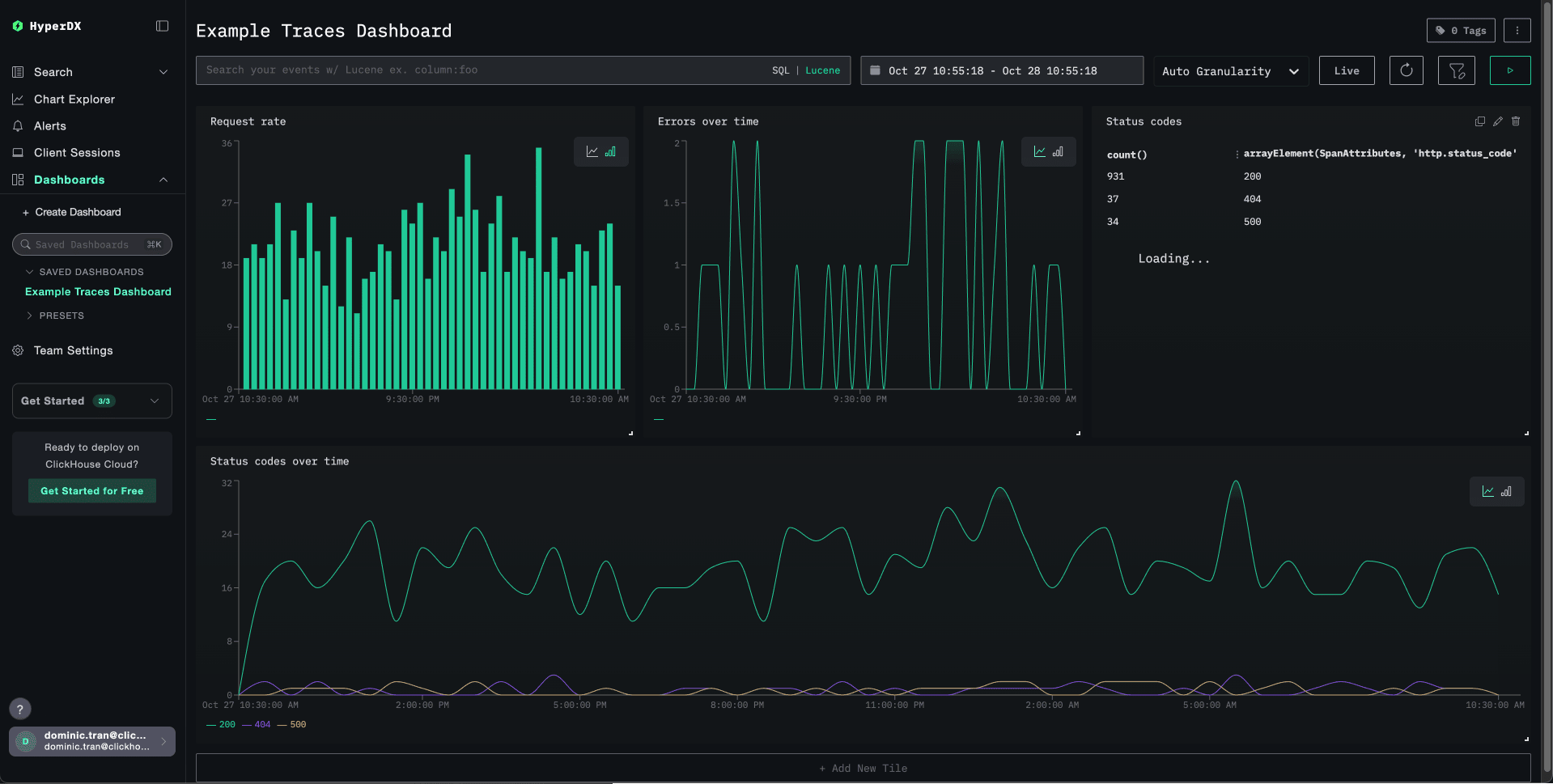 Загрузите данные из общедоступной демонстрации и диагностируйте проблему.
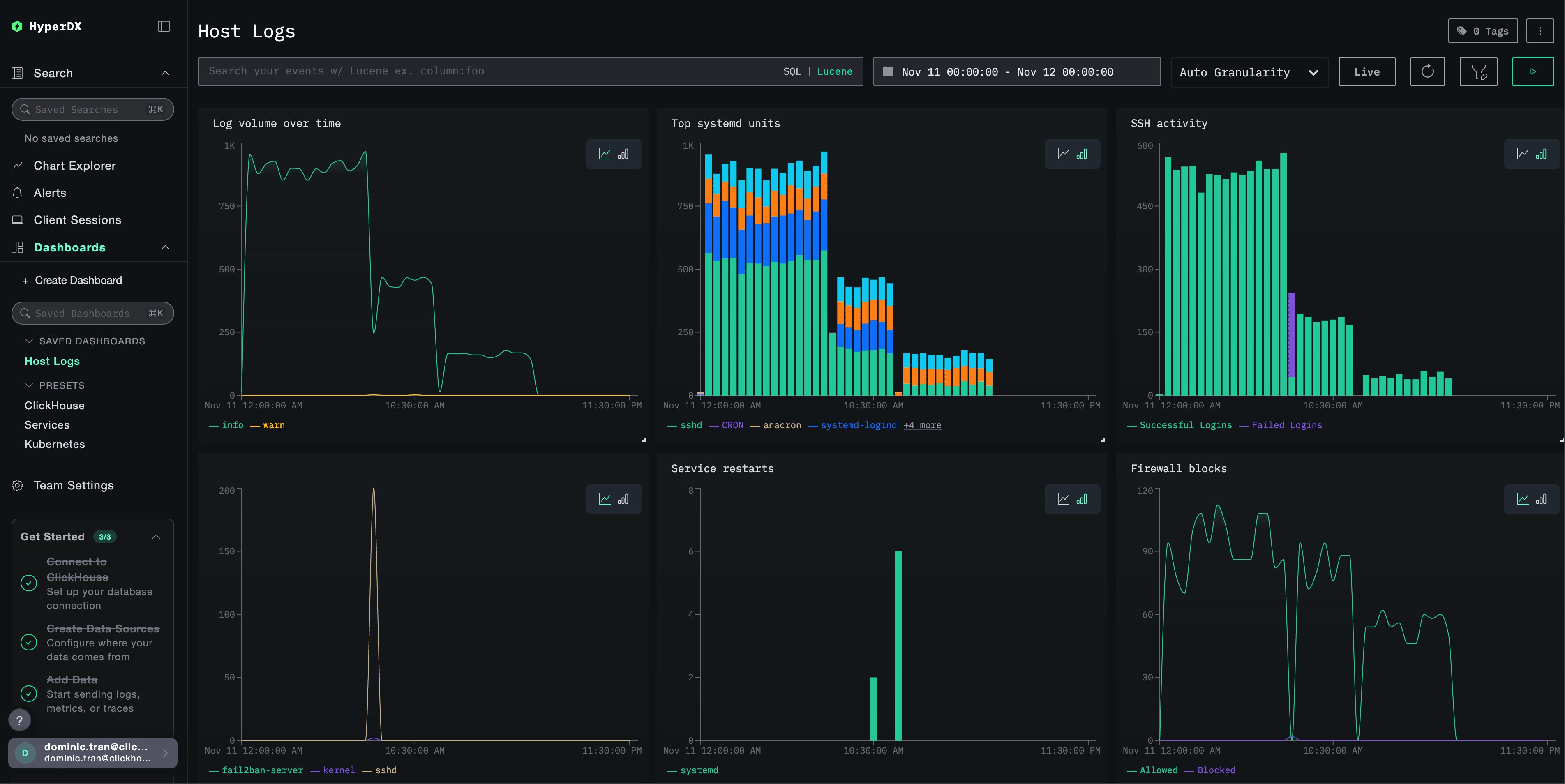 Собирайте данные из локальных файлов и системные метрики в macOS или Linux.
Чтобы ознакомиться с предзагруженными данными без установки Docker, воспользуйтесь [размещённой демонстрацией ClickStack](/docs/ru/clickstack/example-datasets/remote-demo-data).
Собирайте данные из локальных файлов и системные метрики в macOS или Linux.
Чтобы ознакомиться с предзагруженными данными без установки Docker, воспользуйтесь [размещённой демонстрацией ClickStack](/docs/ru/clickstack/example-datasets/remote-demo-data).
### Генерация синтетических данных
Используйте генератор, чтобы протестировать ингестию без готового приложения или датасета:
Отправьте короткий поток синтетических журналов, трассировок и метрик OTLP.
Сгенерируйте настраиваемые сигналы OpenTelemetry для нескольких сервисов.
См. [все демонстрационные данные и демонстрации ClickStack](/docs/ru/clickstack/example-datasets/index).
### Подготовка к продакшну
Перед использованием ClickStack для постоянных рабочих нагрузок ознакомьтесь с рекомендациями по развертыванию и эксплуатации в продакшне:
Ознакомьтесь с рекомендациями по учётным данным для ингестии, безопасности, срокам хранения данных и эксплуатации.
Сравните варианты развертывания с открытым исходным кодом для вашей среды.