지속적 수집을 위한 비순차 모드 구성
기본적으로 S3 ClickPipe는 파일이 사전순으로 버킷에 추가된다고 가정합니다. 파일에 내재된 순서가 없는 경우에도 수집하도록 S3 ClickPipe를 구성할 수 있으며, 이를 위해 버킷에 연결된 Amazon SQS 대기열을 설정하고 필요에 따라 Amazon EventBridge를 이벤트 라우터로 사용할 수 있습니다. 이렇게 하면 ClickPipes가 ObjectCreated:* 이벤트를 수신하여 파일 이름 지정 규칙과 관계없이 모든 새 파일을 수집할 수 있습니다.
비순차 모드는 Amazon S3에서만 지원되며, 공개 버킷 또는 S3 호환 서비스에서는 지원되지 않습니다. 이 모드를 사용하려면 버킷에 연결된 Amazon SQS 대기열을 설정해야 하며, 필요에 따라 Amazon EventBridge를 이벤트 라우터로 사용할 수 있습니다.
작동 방식
이 모드에서는 S3 ClickPipe가 선택한 경로에 있는 모든 파일을 초기 로드한 다음, 지정된 경로와 일치하는 대기열의 ObjectCreated:* 이벤트를 수신합니다. 이전에 이미 처리한 파일에 대한 메시지, 경로와 일치하지 않는 파일, 또는 다른 타입의 이벤트는 모두 무시됩니다. 파일은 max insert bytes 또는 max file count에 설정된 임곗값에 도달하거나, 설정 가능한 간격이 지나면(기본적으로 30초) 수집됩니다. 특정 파일이나 특정 시점부터 수집을 시작하는 것은 불가능합니다 — ClickPipes는 항상 선택한 경로의 모든 파일을 로드합니다.
데이터를 수집하는 동안에는 다양한 유형의 장애가 발생할 수 있으며, 이로 인해 부분 삽입 또는 중복 데이터가 생길 수 있습니다. 객체 스토리지 ClickPipes는 삽입 실패에도 견고하게 동작하며, 임시 스테이징 테이블을 사용해 정확히 한 번 의미론을 제공합니다. 데이터는 먼저 스테이징 테이블에 삽입됩니다. 문제가 발생하면 스테이징 테이블을 비우고 깨끗한 상태에서 삽입을 다시 시도합니다. 삽입이 성공적으로 완료된 후에만 파티션이 대상 테이블로 이동됩니다.
Amazon SQS 대기열 생성
1. AWS 콘솔에서 Simple Queue Service > Create queue로 이동합니다. 기본값을 사용하여 새 표준 대기열을 생성합니다.
SQS 대기열에 **Dead-Letter-Queue (DLQ)**를 구성하실 것을 강력히 권장합니다. DLQ를 구성하면 실패한 메시지를 더 쉽게 디버그하고 재시도할 수 있습니다. DLQ가 구성된 경우, 실패한 메시지는 DLQ의 maxReceiveCount 파라미터에 설정된 횟수만큼 대기열에 다시 추가되어 재처리됩니다.
2. 아래 두 가지 옵션 중 하나를 사용하여 S3 버킷을 SQS 대기열에 연결하십시오. EventBridge는 대부분의 사용 사례에 권장됩니다. 팬아웃(fan-out)을 지원하고, 보다 유연한 이벤트 필터링이 가능하며, 이벤트 타입(event type) 및 prefix별 알림 규칙을 하나로 제한하는 S3 제약을 받지 않기 때문입니다.
- EventBridge를 통해
- Direct S3 → SQS
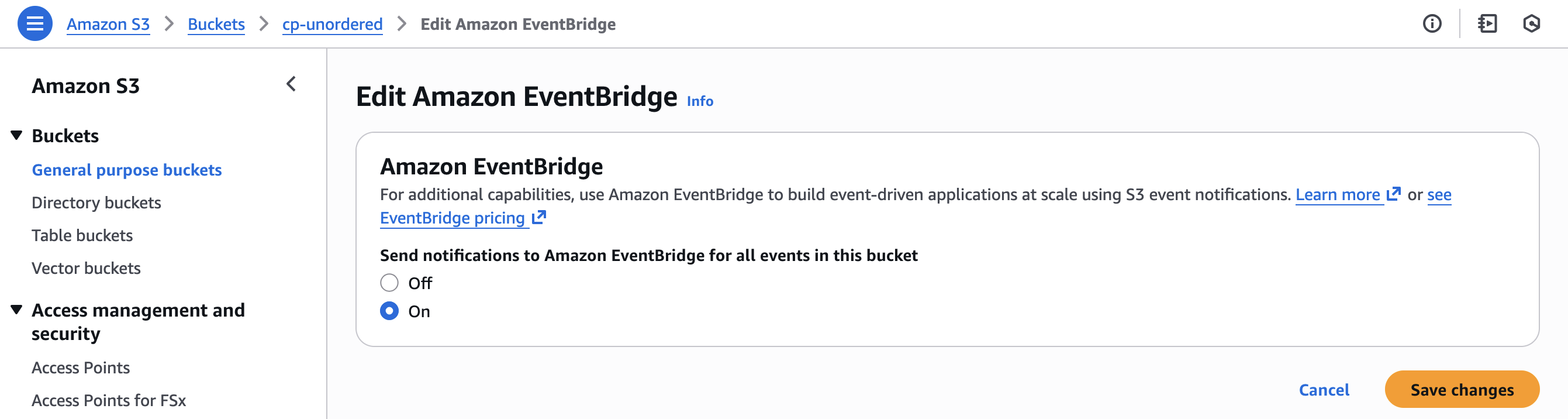
a. S3 버킷 속성에서 Event notifications > Amazon EventBridge로 이동하여 EventBridge로 알림을 전송하도록 활성화합니다. Save changes를 클릭합니다.
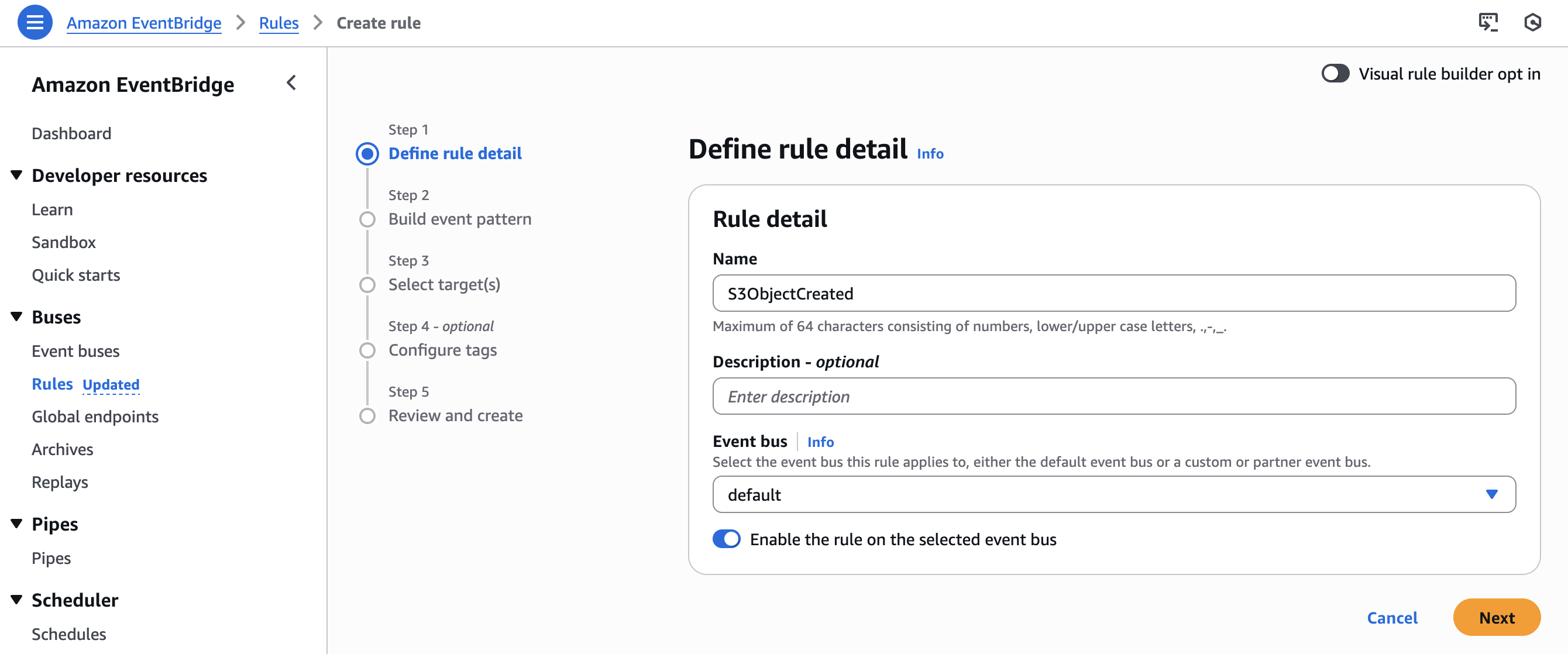
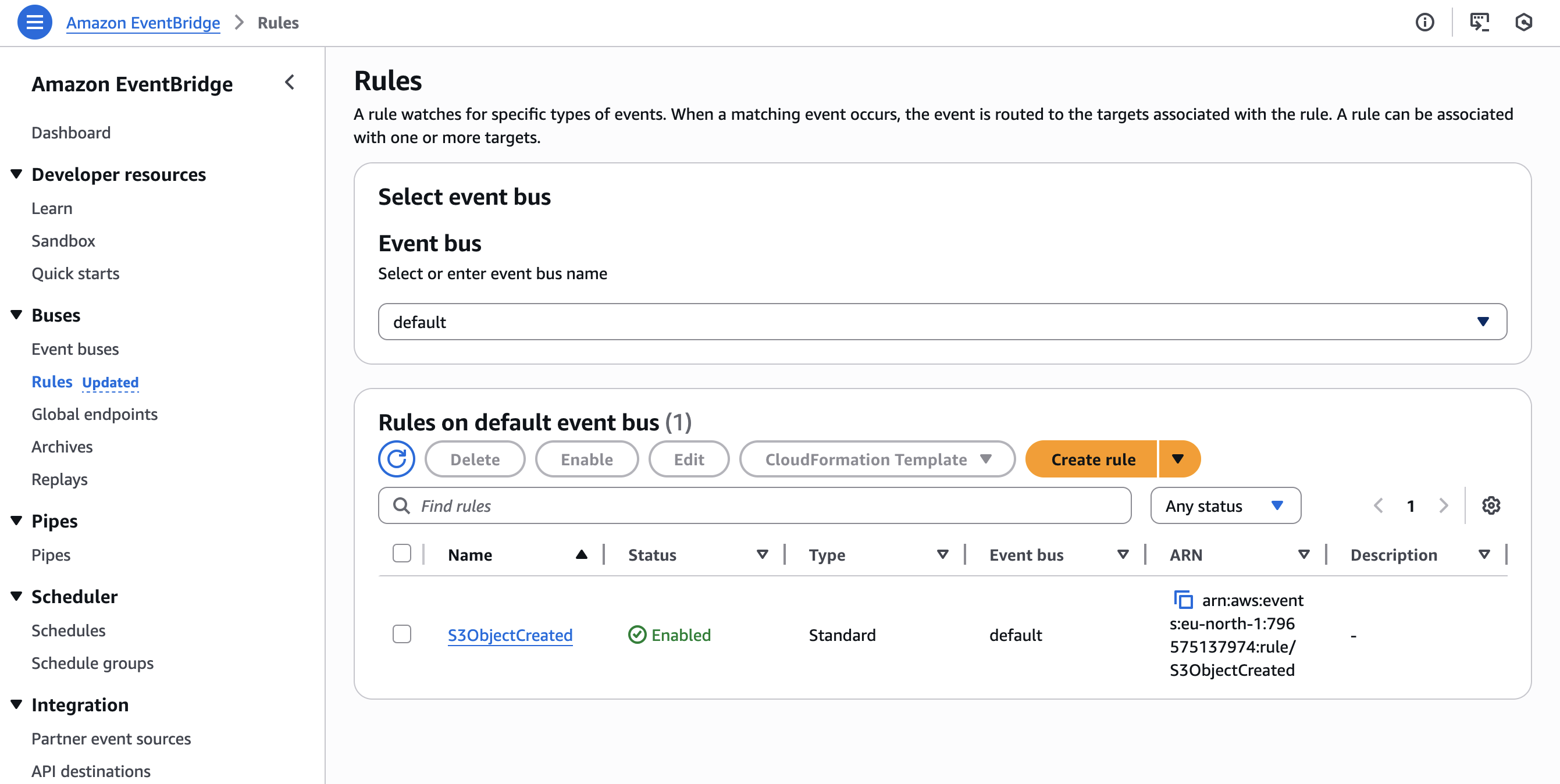
b. AWS Console에서 Amazon EventBridge > Rules > Create rule로 이동합니다. 규칙 이름을 지정하고(예: S3ObjectCreated), default 이벤트 버스를 선택한 다음 Next를 클릭합니다. Build event pattern 단계에서 이벤트 소스로 AWS events or EventBridge partner events를 선택한 후, 아래 이벤트 패턴을 수동으로 입력합니다. 이때 <bucket-name>은 버킷 이름으로 바꾸십시오.
필요에 따라 패턴에 object.key 조건을 추가해 prefix 또는 suffix 기준으로 필터링할 수 있습니다. 이 경우 ClickPipe에 설정된 경로와 일치하는지 확인하십시오.
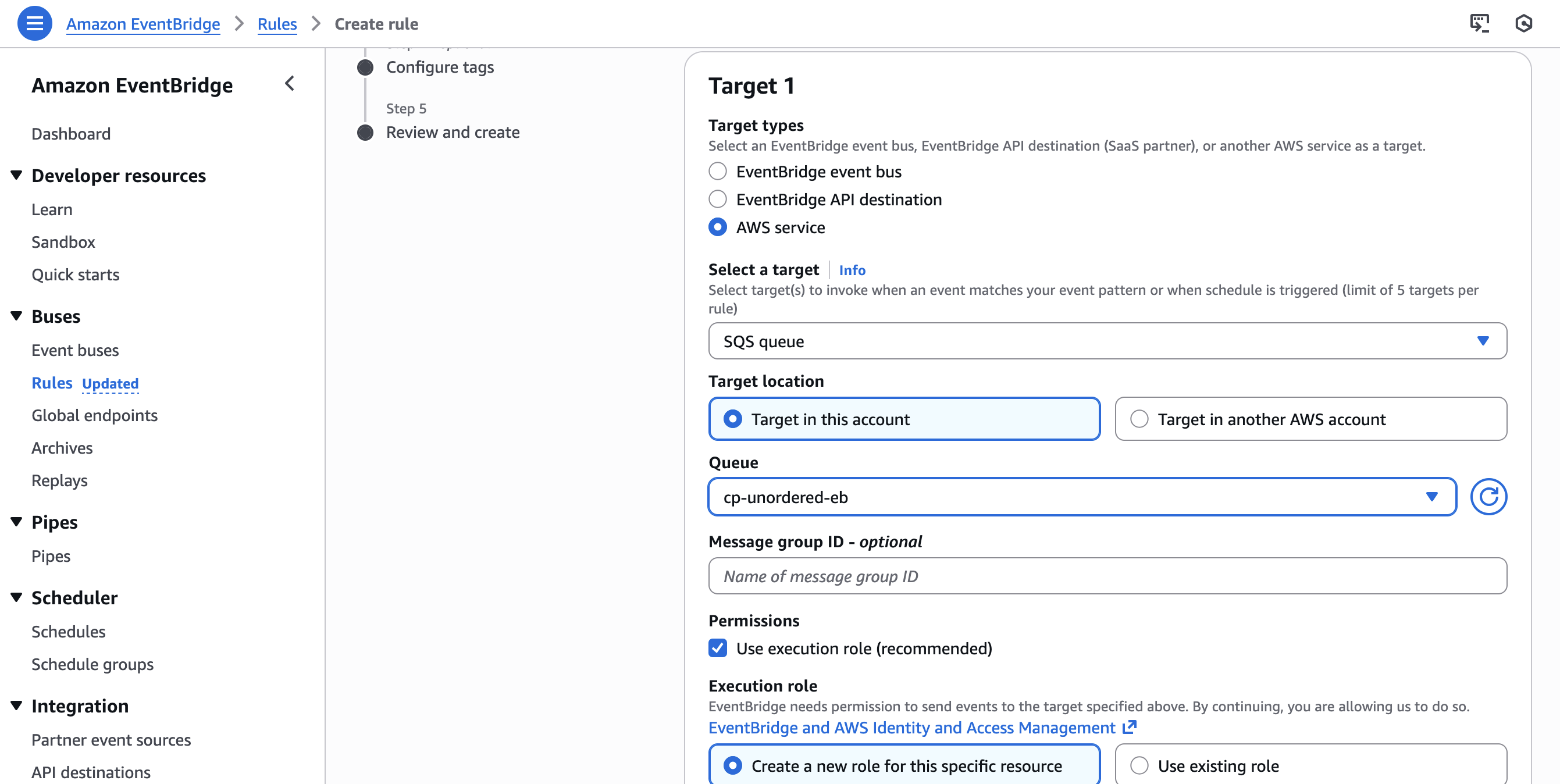
c. Select target(s) 단계에서 대상 타입으로 AWS service를 선택하고 SQS queue를 선택합니다. 이전 단계에서 생성한 대기열을 선택합니다. EventBridge가 필요한 IAM 역할을 자동으로 생성할 수 있도록 **Use execution role (recommended)**는 선택된 상태로 둔 다음, Next를 클릭하고 마법사를 완료합니다.
d. EventBridge가 해당 SQS 대기열로 메시지를 보낼 수 있도록 SQS 대기열 액세스 정책을 편집합니다. <sqs-queue-arn> 및 <eventbridge-rule-arn>을 적절한 값으로 바꾸십시오.
a. S3 버킷이 해당 SQS 대기열로 메시지를 보낼 수 있도록 SQS 대기열 액세스 정책을 편집합니다. <sqs-queue-arn>, <bucket-arn>, <aws-account-id>를 적절한 값으로 바꾸십시오.
b. S3 버킷 속성에서 ObjectCreated 이벤트에 대한 Event notifications를 활성화하고, 대상을 SQS 대기열로 설정합니다. 필요에 따라 알림을 트리거할 객체를 필터링하도록 prefix 또는 suffix를 지정할 수 있습니다. 이 경우 ClickPipe에 설정된 경로와 일치하는지 확인하십시오.
S3는 동일한 버킷에서 동일한 이벤트 타입에 대해 서로 겹치는 여러 알림 규칙을 허용하지 않습니다. 이 버킷에 ObjectCreated 이벤트용 알림 규칙이 이미 있다면 대신 EventBridge 방식을 사용하십시오.
IAM Role 구성
1. ClickHouse Cloud 콘솔에서 Settings > Network security information으로 이동하여 해당 서비스의 IAM role ARN을 복사하십시오.
2. AWS 콘솔에서 IAM > Roles > Create role로 이동합니다. Custom trust policy를 선택하고 아래 내용을 붙여넣되, <ch-cloud-arn>은 이전 단계에서 복사한 IAM 역할 ARN으로 대체하십시오.
3. S3에서 객체를 읽고 SQS 대기열의 메시지를 관리하는 데 필요한 필수 권한을 포함하는 IAM 역할의 인라인 정책을 생성하십시오. <bucket-arn>과 <sqs-queue-arn>을 적절한 값으로 교체하십시오:
비순차 모드로 ClickPipe 생성
1. ClickHouse Cloud 콘솔에서 Data Sources > Create ClickPipe로 이동하여 Amazon S3를 선택하십시오. S3 버킷에 연결하기 위한 세부 정보를 입력하십시오. Authentication method 아래에서 IAM role을 선택하고, 이전 단계에서 생성한 역할의 ARN을 제공하십시오.
2. Incoming data 아래에서 Continuous ingestion을 활성화하십시오. 수집 모드로 Any order를 선택하고, 버킷에 연결된 대기열의 SQS queue URL을 제공하십시오.
3. 파싱 정보(Parse information) 아래에서 대상 테이블의 **정렬 키(Sorting key)**를 정의하십시오. 매핑된 스키마를 필요에 따라 조정한 후, ClickPipes 데이터베이스 사용자의 역할(Role)을 구성하십시오.
4. 구성을 검토한 후 Create ClickPipe를 클릭하십시오. ClickPipes는 버킷을 초기 스캔하여 지정된 경로와 일치하는 기존 파일을 모두 로드한 다음, 새로운 ObjectCreated:* 이벤트가 대기열에 도착하면 파일 처리를 시작합니다.
