ClickStack を使用した EC2 ホストログの監視 要点
自動的に EC2 メタデータ (インスタンス ID、リージョン、AZ、インスタンスタイプ) を付与する OpenTelemetry Collector を使用して、ClickStack で EC2 のシステムログを収集・可視化します。デモデータセットと事前構築済みダッシュボードが含まれています。
既存の EC2 インスタンスとの統合
このセクションでは、EC2 インスタンス上に OpenTelemetry Collector をインストールしてシステムログを収集し、EC2 メタデータを自動付加しながら ClickStack へ送信する方法を説明します。この分散アーキテクチャは本番運用に対応しており、複数インスタンスへのスケールにも対応できます。
同じ EC2 インスタンスで ClickStack を実行していますか?
監視したいログを出力している EC2 インスタンス上で ClickStack が動作している場合は、Generic Host Logs guide と同様のオールインワン方式を利用できます。/var/log を ClickStack コンテナにマウントし、カスタム設定に resourcedetection プロセッサを追加することで、EC2 メタデータを自動的に取得できます。本ガイドでは、より一般的な本番環境向けの分散アーキテクチャに焦点を当てます。
本番インスタンスを設定する前に EC2 ホストログ連携を試したい場合は、"Demo dataset" セクションにある事前構成済みセットアップとサンプルデータを使ってテストできます。
前提条件
ClickStack インスタンスが稼働していること(オンプレミス、Cloud、ローカルのいずれでも可)
EC2 インスタンスが稼働していること(Ubuntu、Amazon Linux、その他の Linux ディストリビューション)
EC2 インスタンスから ClickStack の OTLP エンドポイントへのネットワーク接続があること(HTTP はポート 4318、gRPC はポート 4317)
EC2 インスタンスのメタデータサービスにアクセス可能であること(デフォルトで有効)
EC2メタデータへのアクセスを確認する
EC2メタデータへのアクセスを確認する EC2インスタンスから、メタデータサービスにアクセス可能であることを確認します:
# Get metadata token (IMDSv2)
TOKEN=$(curl -X PUT "http://169.254.169.254/latest/api/token" -H "X-aws-ec2-metadata-token-ttl-seconds: 21600")

# Verify instance metadata
curl -H "X-aws-ec2-metadata-token: $TOKEN" http://169.254.169.254/latest/meta-data/instance-id
curl -H "X-aws-ec2-metadata-token: $TOKEN" http://169.254.169.254/latest/meta-data/placement/region
curl -H "X-aws-ec2-metadata-token: $TOKEN" http://169.254.169.254/latest/meta-data/instance-type
インスタンスID、リージョン、およびインスタンスタイプが表示されるはずです。これらのコマンドが失敗した場合は、以下を確認してください:
インスタンスメタデータサービスが有効になっている
IMDSv2 がセキュリティグループやネットワークACLによってブロックされていないこと
これらのコマンドを EC2 インスタンス上で直接実行していること
注記
EC2メタデータは、インスタンス内からhttp://169.254.169.254で利用できます。OpenTelemetryのresourcedetectionプロセッサは、このエンドポイントを使用してログにクラウドコンテキストを自動的に付与します。
syslogファイルが存在することを確認する
syslogファイルが存在することを確認する EC2インスタンスがsyslogファイルを書き込んでいることを確認します:
# Ubuntu instances
ls -la /var/log/syslog

# Amazon Linux / RHEL instances
ls -la /var/log/messages

# View recent entries
tail -20 /var/log/syslog
# or
tail -20 /var/log/messages
OpenTelemetry Collectorのインストール
OpenTelemetry Collectorのインストール EC2インスタンスにOpenTelemetry Collector Contribディストリビューションをインストールします:
# Download the latest release
wget https://github.com/open-telemetry/opentelemetry-collector-releases/releases/download/v0.114.0/otelcol-contrib_0.114.0_linux_amd64.tar.gz

# Extract and install
tar -xvf otelcol-contrib_0.114.0_linux_amd64.tar.gz
sudo mv otelcol-contrib /usr/local/bin/

# Verify installation
otelcol-contrib --version
コレクター設定の作成
コレクター設定の作成 OpenTelemetry Collectorの設定ファイルを /etc/otelcol-contrib/config.yaml に作成します:
sudo mkdir -p /etc/otelcol-contrib
使用しているLinuxディストリビューションに応じて設定を選択してください:
sudo tee /etc/otelcol-contrib/config.yaml > /dev/null << 'EOF'
receivers:
  filelog/syslog:
    include:
      - /var/log/syslog
      - /var/log/**/*.log
    start_at: end
    operators:
      - type: regex_parser
        regex: '^(?P<timestamp>\S+) (?P<hostname>\S+) (?P<unit>\S+?)(?:\[(?P<pid>\d+)\])?: (?P<message>.*)$'
        parse_from: body
        parse_to: attributes

      - type: time_parser
        parse_from: attributes.timestamp
        layout_type: gotime
        layout: '2006-01-02T15:04:05.999999-07:00'

      - type: add
        field: attributes.source
        value: "ec2-host-logs"

processors:
  resourcedetection:
    detectors: [ec2, system]
    timeout: 5s
    override: false
    ec2:
      tags:
        - ^Name
        - ^Environment
        - ^Team

  batch:
    timeout: 10s
    send_batch_size: 10000

exporters:
  otlphttp:
    endpoint: "http://YOUR_CLICKSTACK_HOST:4318"
    headers:
      authorization: "${env:CLICKSTACK_API_KEY}"

service:
  pipelines:
    logs:
      receivers: [filelog/syslog]
      processors: [resourcedetection, batch]
      exporters: [otlphttp]
EOF
sudo tee /etc/otelcol-contrib/config.yaml > /dev/null << 'EOF'
receivers:
  filelog/syslog:
    include:
      - /var/log/messages
      - /var/log/**/*.log
    start_at: end
    operators:
      - type: regex_parser
        regex: '^(?P<timestamp>\w+ \d+ \d{2}:\d{2}:\d{2}) (?P<hostname>\S+) (?P<unit>\S+?)(?:\[(?P<pid>\d+)\])?: (?P<message>.*)$'
        parse_from: body
        parse_to: attributes

      - type: time_parser
        parse_from: attributes.timestamp
        layout: '%b %d %H:%M:%S'

      - type: add
        field: attributes.source
        value: "ec2-host-logs"

processors:
  resourcedetection:
    detectors: [ec2, system]
    timeout: 5s
    override: false
    ec2:
      tags:
        - ^Name
        - ^Environment
        - ^Team

  batch:
    timeout: 10s
    send_batch_size: 10000

exporters:
  otlphttp:
    endpoint: "http://YOUR_CLICKSTACK_HOST:4318"
    headers:
      authorization: "${env:CLICKSTACK_API_KEY}"

service:
  pipelines:
    logs:
      receivers: [filelog/syslog]
      processors: [resourcedetection, batch]
      exporters: [otlphttp]
EOF
設定内の以下の項目を置き換えてください:
YOUR_CLICKSTACK_HOST: ClickStack が稼働しているホスト名または IP アドレスローカルでテストする場合は SSH トンネルを利用できます (トラブルシューティングのセクション を参照してください)
この設定:
標準的な場所にあるシステムログファイルを読み取ります (Ubuntu では /var/log/syslog、Amazon Linux/RHEL では /var/log/messages)
syslog 形式を解析し、タイムスタンプ、ホスト名、ユニット/サービス、PID、メッセージといった構造化フィールドを抽出します
resourcedetection プロセッサーを使用して EC2 メタデータを自動検出して追加します オプションで、EC2 タグ (Name、Environment、Team) が存在する場合はそれらも含めます
OTLP HTTP 経由で ClickStack にログを送信します
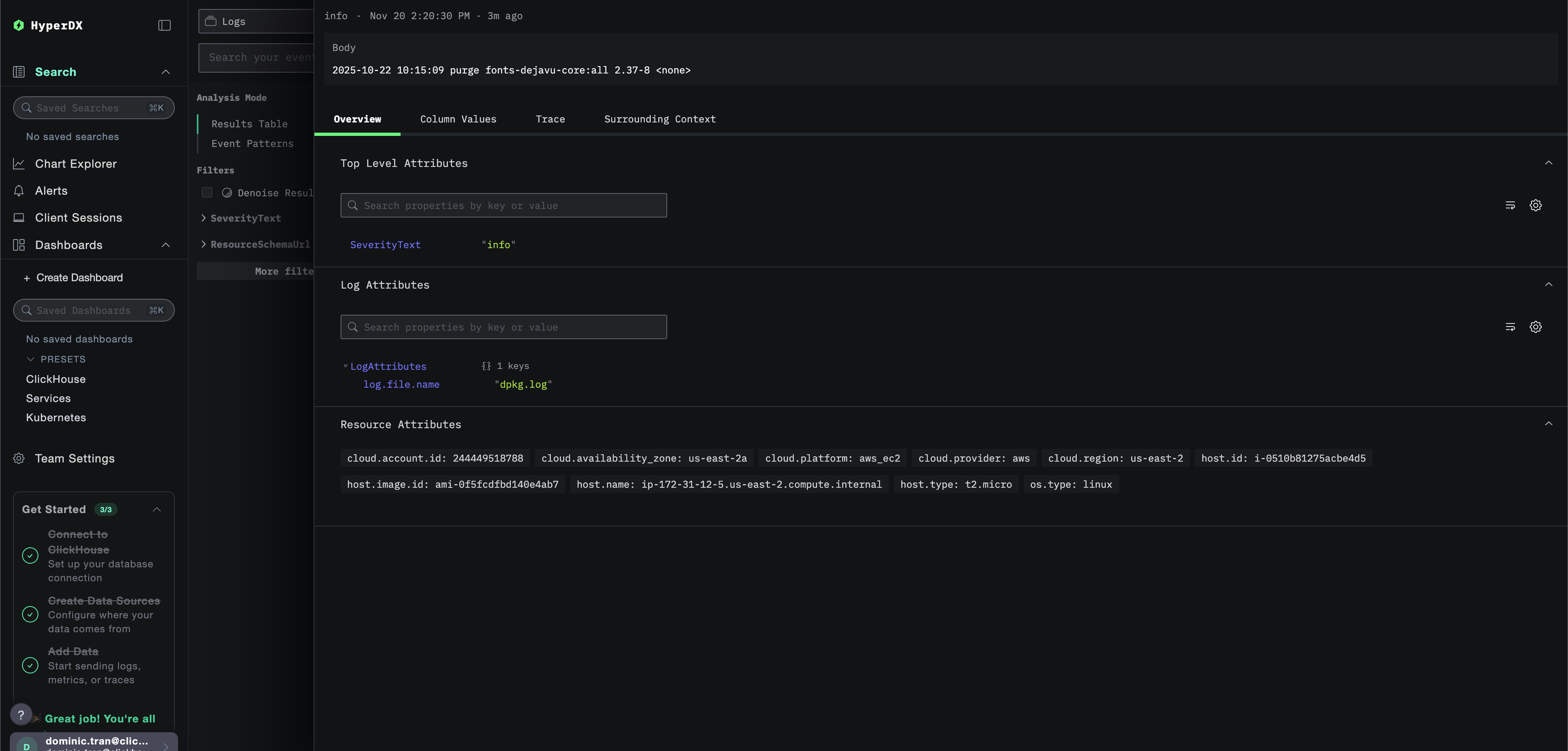
EC2メタデータエンリッチメント
resourcedetectionプロセッサは、すべてのログに以下の属性を自動的に追加します:
cloud.provider: "aws"cloud.platform: "aws_ec2"cloud.region: AWS のリージョン (例:"us-east-1")cloud.availability_zone: AZ (例:"us-east-1a")cloud.account.id: AWS アカウント IDhost.id: EC2 インスタンスの ID (例: "i-1234567890abcdef0")host.type: インスタンスタイプ (例:「t3.medium」)host.name: インスタンスのホスト名
ClickStack APIキーの設定
ClickStack APIキーの設定 ClickStack APIキーを環境変数としてエクスポートします:
export CLICKSTACK_API_KEY="your-api-key-here"
再起動後も設定を永続化するには、シェルプロファイルに追加してください:
echo 'export CLICKSTACK_API_KEY="your-api-key-here"' >> ~/.bashrc
source ~/.bashrc
コレクターの実行
コレクターの実行 OpenTelemetry Collectorを起動します:
CLICKSTACK_API_KEY="your-api-key-here" /usr/local/bin/otelcol-contrib --config /etc/otelcol-contrib/config.yaml
HyperDXでログを確認する
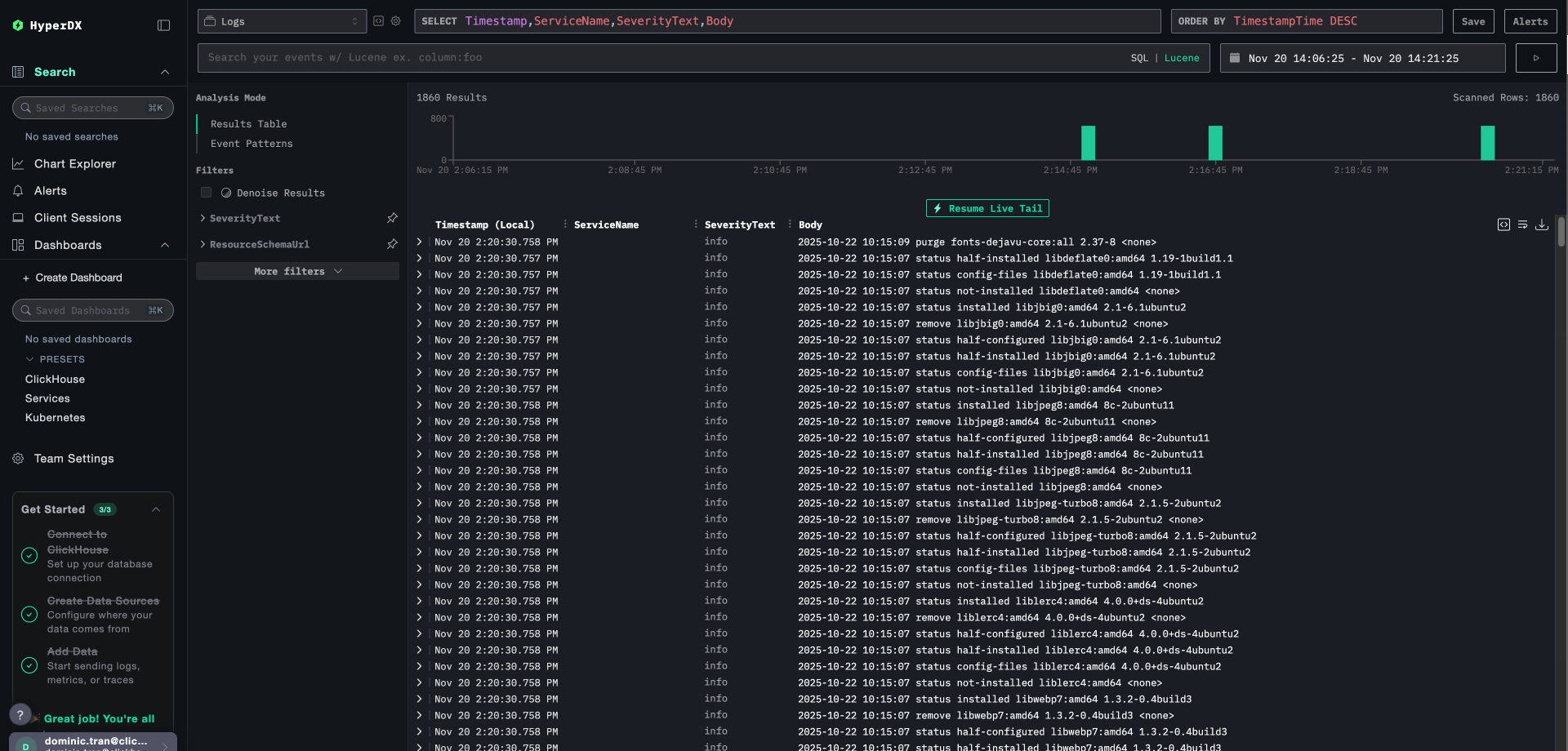
HyperDXでログを確認する コレクターが実行されたら、HyperDXにログインし、EC2メタデータを含むログが流入していることを確認します:
検索ビューに移動します
ソースを Logs に設定します
source:ec2-host-logs でフィルタリングしますログエントリをクリックして展開します
リソース属性に EC2 メタデータが含まれていることを確認します:
cloud.providercloud.regionhost.id (インスタンス ID)host.type (インスタンスタイプ)cloud.availability_zone
デモデータセット
本番環境インスタンスを設定する前に EC2 ホストログの連携をテストしたいユーザー向けに、シミュレートされた EC2 メタデータを含むサンプルデータセットを提供しています。
サンプルデータセットをダウンロードする
サンプルデータセットをダウンロードする サンプルログファイルをダウンロードします:
curl -O https://datasets-documentation.s3.eu-west-3.amazonaws.com/clickstack-integrations/host-logs/journal.log
データセットには以下が含まれます:
システムの起動シーケンス
SSH ログインアクティビティ(成功・失敗の試行)
セキュリティインシデント(fail2ban による対処を伴うブルートフォース攻撃)
スケジュールされたメンテナンス(cron ジョブ、anacron)
サービスの再起動(rsyslog)
カーネルメッセージおよびファイアウォールのアクティビティ
通常の運用と重要なイベントの混在
テストコレクター設定を作成する
テストコレクター設定を作成する 以下の設定で ec2-host-logs-demo.yaml という名前のファイルを作成します:
cat > ec2-host-logs-demo.yaml << 'EOF'
receivers:
  filelog/journal:
    include:
      - /tmp/host-demo/journal.log
    start_at: beginning
    operators:
      - type: regex_parser
        regex: '^(?P<timestamp>\S+) (?P<hostname>\S+) (?P<unit>\S+?)(?:\[(?P<pid>\d+)\])?: (?P<message>.*)$'
        parse_from: body
        parse_to: attributes

      - type: time_parser
        parse_from: attributes.timestamp
        layout: '%Y-%m-%dT%H:%M:%S%z'

      - type: add
        field: attributes.source
        value: "ec2-demo"

processors:
  # デモ用にEC2メタデータをシミュレート(実際のEC2インスタンスは不要)
  resource:
    attributes:
      - key: service.name
        value: "ec2-demo"
        action: insert
      - key: cloud.provider
        value: "aws"
        action: insert
      - key: cloud.platform
        value: "aws_ec2"
        action: insert
      - key: cloud.region
        value: "us-east-1"
        action: insert
      - key: cloud.availability_zone
        value: "us-east-1a"
        action: insert
      - key: host.id
        value: "i-0abc123def456789"
        action: insert
      - key: host.type
        value: "t3.medium"
        action: insert
      - key: host.name
        value: "prod-web-01"
        action: insert

service:
  pipelines:
    logs/ec2-demo:
      receivers: [filelog/journal]
      processors:
        - resource
        - memory_limiter
        - transform
        - batch
      exporters:
        - clickhouse
EOF
注記
デモ目的では、resource プロセッサを使用してEC2メタデータを手動で追加しています。実際のEC2インスタンスを使用する本番環境では、EC2メタデータAPIに自動的にクエリを実行する resourcedetection プロセッサを使用してください。
デモ設定でClickStackを実行する
デモ設定でClickStackを実行する デモログと設定でClickStackを実行します:
docker run --name clickstack-demo \
  -p 8080:8080 -p 4317:4317 -p 4318:4318 \
  -e CUSTOM_OTELCOL_CONFIG_FILE=/etc/otelcol-contrib/custom.config.yaml \
  -v "$(pwd)/ec2-host-logs-demo.yaml:/etc/otelcol-contrib/custom.config.yaml:ro" \
  -v "$(pwd)/journal.log:/tmp/host-demo/journal.log:ro" \
  docker.hyperdx.io/hyperdx/hyperdx-all-in-one:latest
HyperDXでログを確認する
HyperDXでログを確認する コレクターが起動したら:
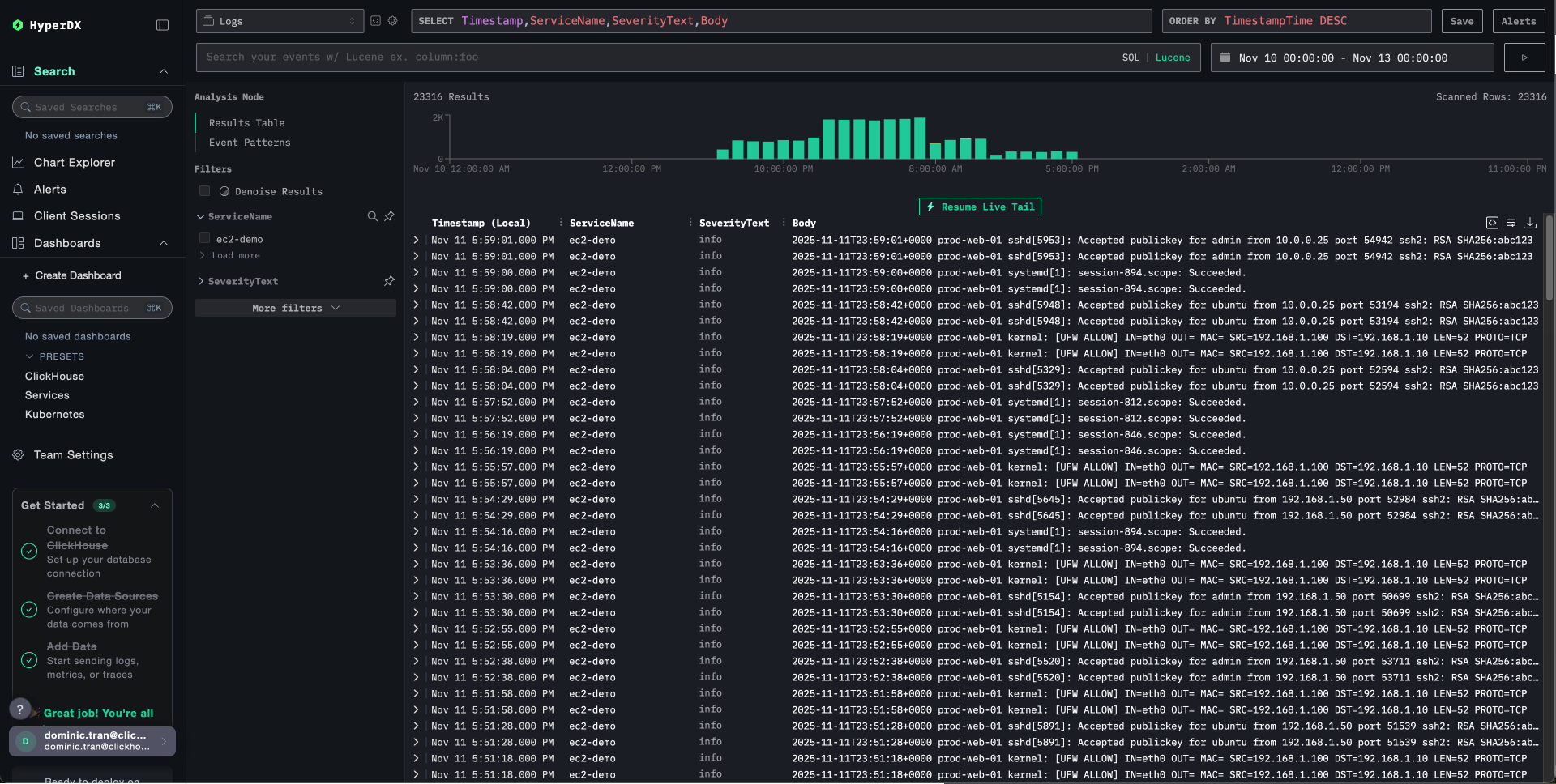
HyperDX を開き、アカウントにログインします(まだアカウントがない場合は、先に作成する必要があります)検索ビューに移動し、ソースをLogsに設定します。
時間範囲を 2025-11-10 00:00:00 - 2025-11-13 00:00:00 に設定します。
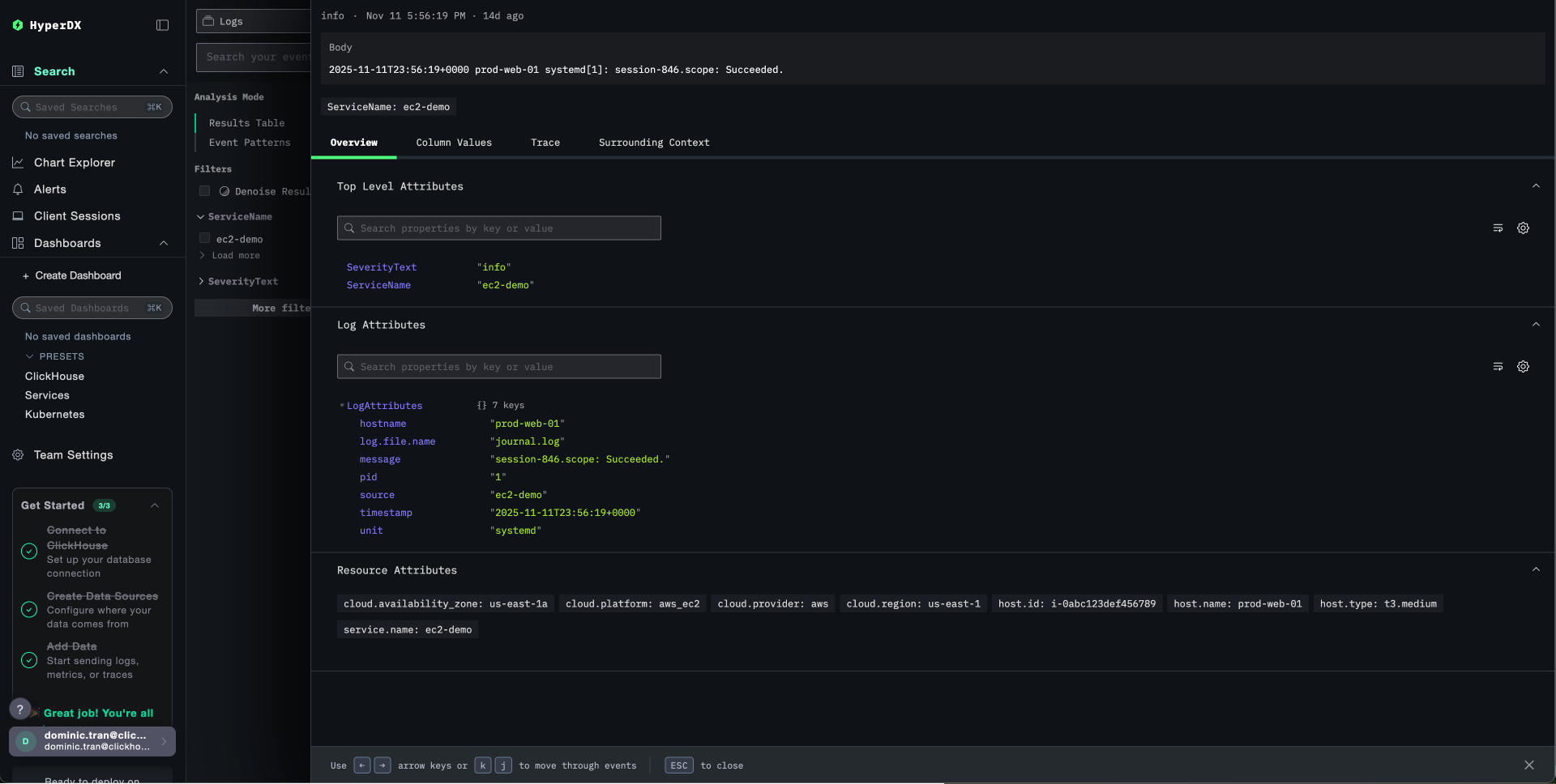
source:ec2-demo で絞り込むログエントリを展開し、リソース属性に含まれる EC2 メタデータを表示します
タイムゾーン表示
HyperDXはブラウザのローカルタイムゾーンでタイムスタンプを表示します。デモデータの期間は**2025-11-11 00:00:00 - 2025-11-12 00:00:00 (UTC)**です。この広い時間範囲により、場所に関わらずデモログを確認できます。ログが表示されたら、より明確な可視化のために範囲を24時間に絞り込むことができます。
シミュレートされたEC2コンテキストを含むログが表示されます:
インスタンスID:i-0abc123def456789
リージョン: us-east-1
アベイラビリティーゾーン: us-east-1a
インスタンスタイプ: t3.medium
ダッシュボードと可視化
ClickStack で EC2 ホストログのモニタリングを始めやすくするために、クラウドコンテキストを含んだ基本的な可視化を用意しています。
事前に用意されたダッシュボードをインポートする
事前に用意されたダッシュボードをインポートする
HyperDX を開き、Dashboards セクションに移動します
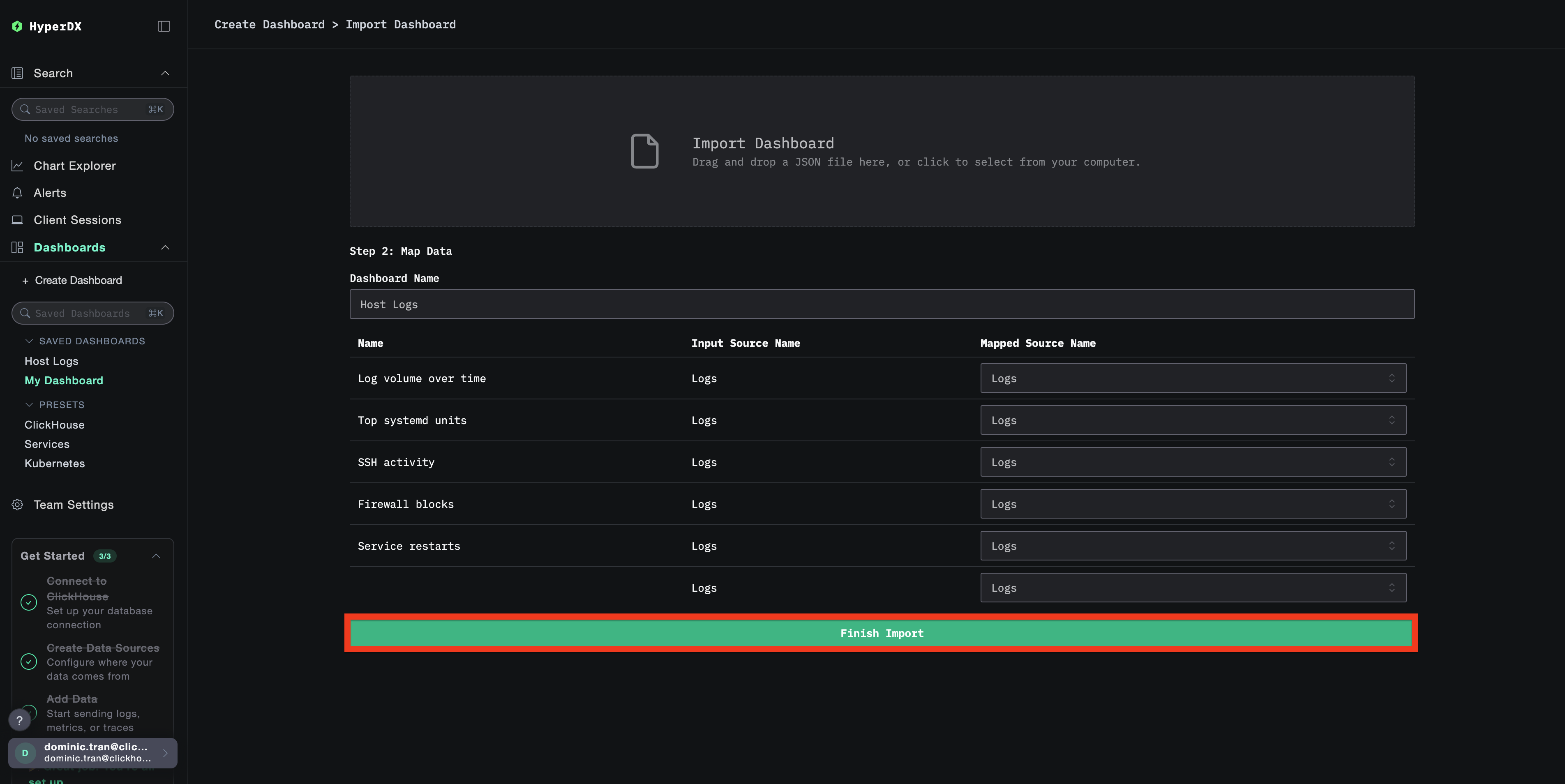
右上の三点リーダー(省略記号)メニューから Import Dashboard をクリックします
host-logs-dashboard.json ファイルをアップロードし、Finish Import をクリックします
ダッシュボードを表示する
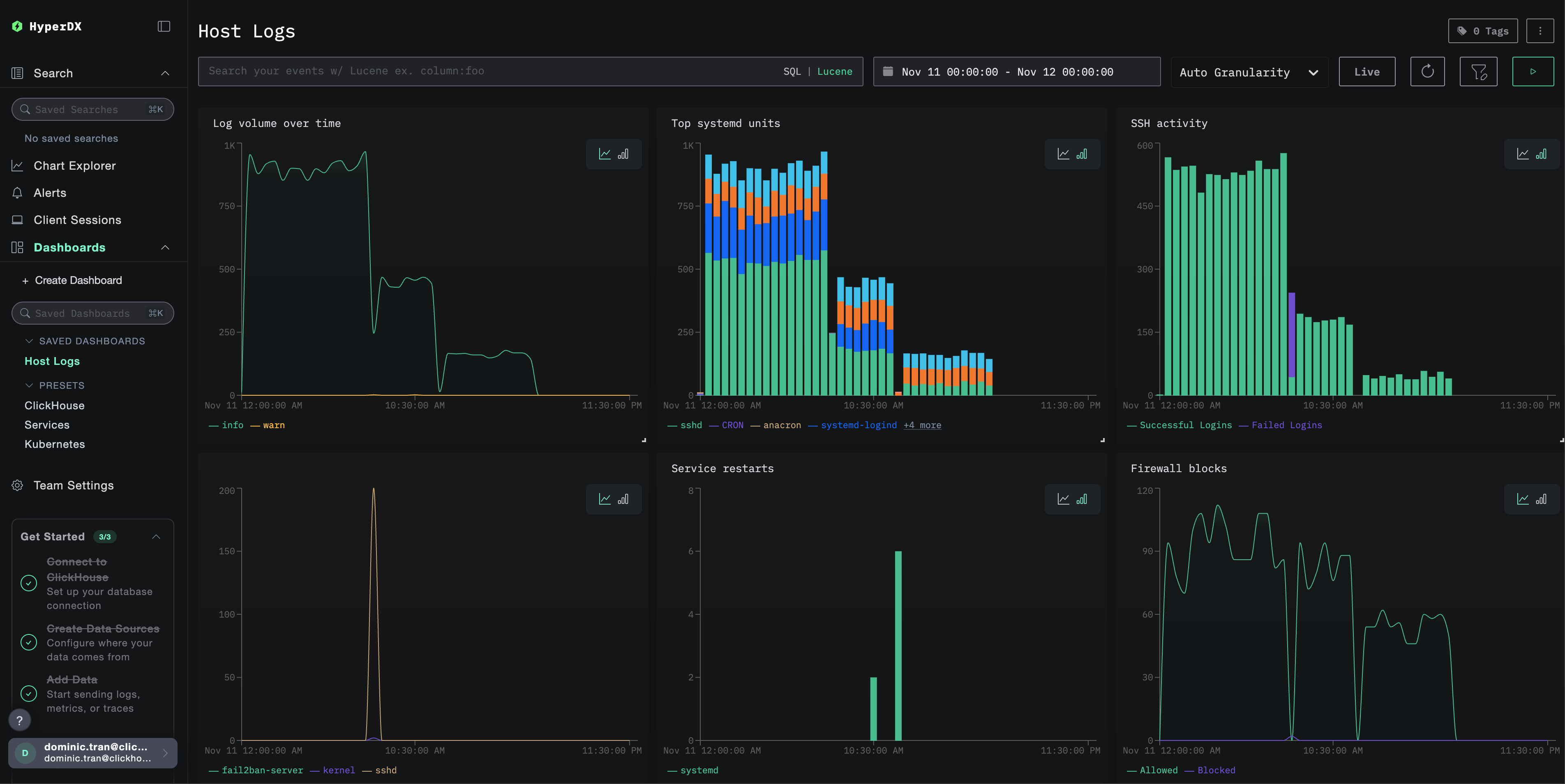
ダッシュボードを表示する ダッシュボードは、すべての可視化があらかじめ設定された状態で作成されます:
ダッシュボードの可視化は、EC2 のコンテキストに基づいてフィルタできます:
cloud.region:us-east-1 - 特定リージョンのログを表示host.type:t3.medium - インスタンスタイプでフィルタhost.id:i-0abc123def456 - 特定インスタンスのログを表示 注記
デモデータセットを利用する場合は、タイムレンジを 2025-11-11 00:00:00 - 2025-11-12 00:00:00 (UTC) に設定してください(ローカルタイムゾーンに合わせて調整してください)。インポートしたダッシュボードには、デフォルトではタイムレンジが指定されていません。
トラブルシューティング
ログに EC2 メタデータが含まれない
EC2 メタデータサービスへアクセス可能か確認する:
# Get metadata token
TOKEN=$(curl -X PUT "http://169.254.169.254/latest/api/token" -H "X-aws-ec2-metadata-token-ttl-seconds: 21600")

# Test metadata endpoint
curl -H "X-aws-ec2-metadata-token: $TOKEN" http://169.254.169.254/latest/meta-data/instance-id
これが失敗する場合は、次の点を確認してください:
インスタンスメタデータサービスが有効になっていること
IMDSv2 がセキュリティグループでブロックされていないこと
コレクターを EC2 インスタンス上で直接実行していること
メタデータ関連のエラーがないか、コレクターのログを確認してください。
# If running as systemd service
sudo journalctl -u otelcol-contrib -f | grep -i "ec2\|metadata\|resourcedetection"

# If running in foreground, check stdout
HyperDX にログが表示されない
syslog ファイルが存在し、書き込みが行われていることを確認する:
ls -la /var/log/syslog /var/log/messages
tail -f /var/log/syslog
コレクターがログファイルを読み取れることを確認する:
cat /var/log/syslog | head -20
ClickStack へのネットワーク疎通を確認する:
# OTLPエンドポイントのテスト
curl -v http://YOUR_CLICKSTACK_HOST:4318/v1/logs

# レスポンスが返されます(エラーの場合でも、エンドポイントに到達可能であることを意味します)
コレクターのログにエラーがないか確認する:
# フォアグラウンドで実行している場合
# 標準出力でエラーメッセージを確認

# systemdサービスとして実行している場合
sudo journalctl -u otelcol-contrib -f | grep -i "error\|failed"
ログが正しくパースされない場合
syslog のフォーマットを確認してください:
Ubuntu 24.04 以降の場合:
# ISO8601形式で表示されます: 2025-11-17T20:55:44.826796+00:00
tail -5 /var/log/syslog
Amazon Linux 2 / Ubuntu 20.04 の場合:
# 従来の形式で表示されます: Nov 17 14:16:16
tail -5 /var/log/messages
フォーマットが一致しない場合は、使用しているディストリビューションに応じて、Collector 設定の作成 セクション内の該当する設定タブを使用してください。
systemd サービスとして Collector が起動しない
サービスのステータスを確認する:
sudo systemctl status otelcol-contrib
詳細なログを確認する:
sudo journalctl -u otelcol-contrib -n 50
よくある問題:
環境変数での API キーの設定が正しくない
設定ファイルの構文エラー
ログファイルを読み取る際の権限の問題
次のステップ
重要なシステムイベント (サービス障害、認証失敗、ディスク警告) 向けのアラート を設定する
EC2 メタデータ属性 (リージョン、インスタンスタイプ、インスタンス ID) でフィルタリングして特定のリソースを監視する
包括的なトラブルシューティングのために EC2 ホストログをアプリケーションログと相関付ける
セキュリティ監視 (SSH アクセス試行、sudo 使用状況、ファイアウォールブロック) 向けのカスタムダッシュボードを作成する
本番環境への移行
このガイドでは、ホストレベルの監視における本番環境向けの推奨パターンとして、OpenTelemetry コレクターを EC2 インスタンスに直接インストールします。多数のインスタンスにまたがるコレクターの管理には、構成管理ツール (Ansible、Chef、Puppet) や、Kubernetes 環境では OpenTelemetry Operator の利用を検討してください。本番環境向けの設定については、OpenTelemetry データの送信 を参照してください。