セッションリプレイのデモ
このガイドでは、ClickStack Browser SDK を使用してセッションリプレイ用に Web アプリケーションに計装を行う手順を説明します。他の事前生成データを読み込むサンプルデータセットとは異なり、このデモでは、実際の操作を通じてセッションデータを生成できるインタラクティブなアプリケーションを提供します。
所要時間:10〜15分
概要
session replay デモアプリケーション は、vanilla JavaScript で構築されたドキュメント閲覧用アプリケーションです。セッションリプレイのインストルメンテーションをどれほど最小限に抑えられるかを示しており、1 つの script タグと 1 回の初期化呼び出しだけで、すべてのユーザー操作を自動的に取得できます。
このリポジトリには 2 つのブランチが含まれています:
main— すべてインストルメンテーション済みで、すぐに利用可能なブランチpre-instrumented— インストルメンテーションのないクリーンなバージョンで、どこに追加すべきかを示すコードコメント付きのブランチ
このガイドでは、まず main ブランチを使ってセッションリプレイの動作を確認し、その後インストルメンテーションコードを順に解説し、同じパターンを自分のアプリケーションに適用できるようにします。
セッションリプレイの概要と、それが ClickStack にどのように組み込まれているかについては、Session Replay 機能ページを参照してください。
前提条件
- Docker および Docker Compose がインストールされていること
- ポート 3000、4317、4318、8080 が利用可能であること
デモを実行する
リポジトリをクローンする
ClickStack を起動する
API キーを取得する
- http://localhost:8080 で HyperDX を開きます
- 必要に応じてアカウントを作成するかログインします
- Team Settings → API Keys に移動します
- インジェスト API key をコピーします
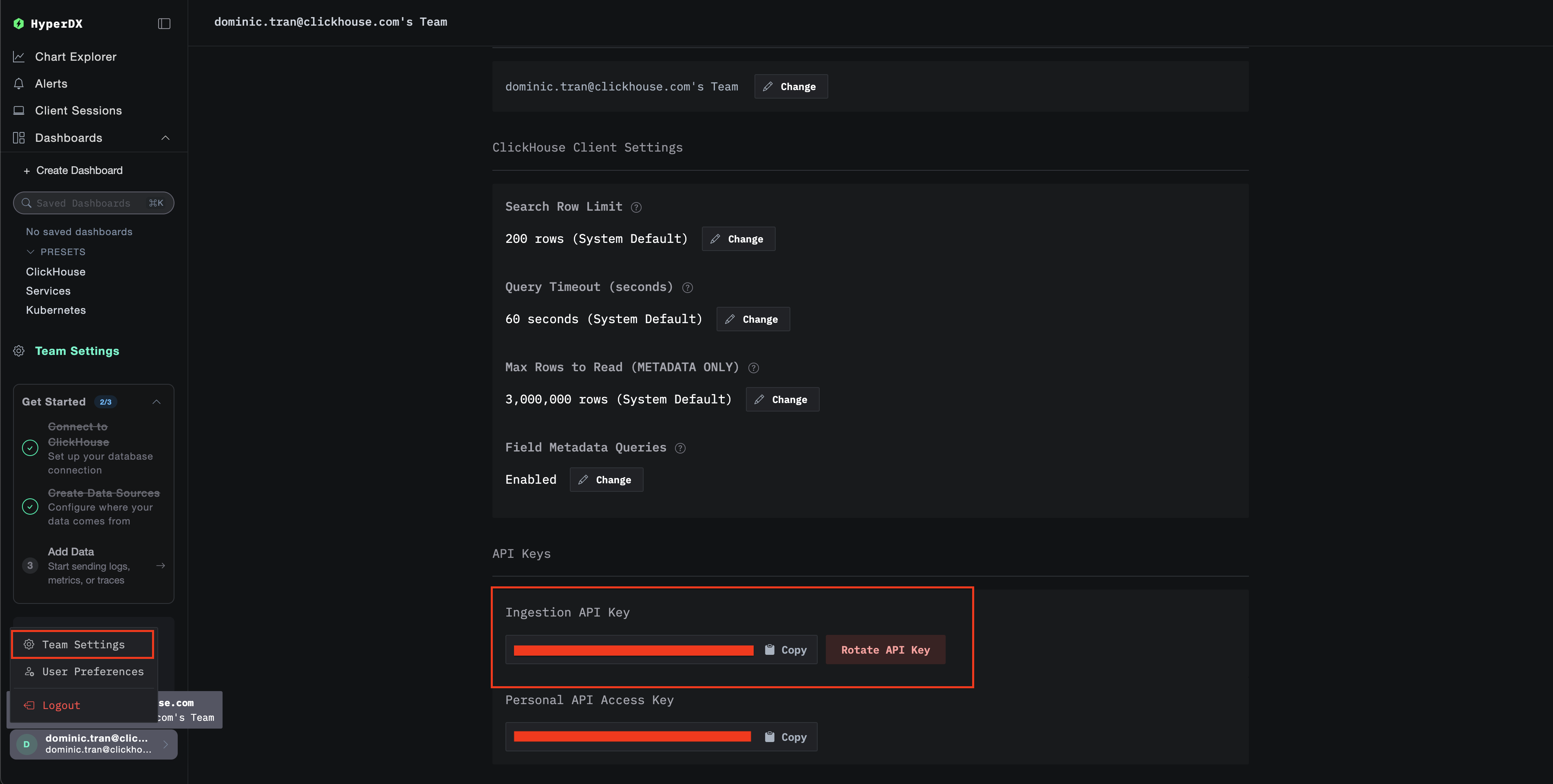
- 環境変数として設定します:
デモアプリケーションを起動する
CLICKSTACK_API_KEY 変数をエクスポートしたのと同じターミナルでこのコマンドを実行してください。
ブラウザで http://localhost:3000 を開き、アプリを操作します。トピックを検索したり、カテゴリでフィルタしたり、コード例を表示したり、項目をブックマークしたりしてみてください。
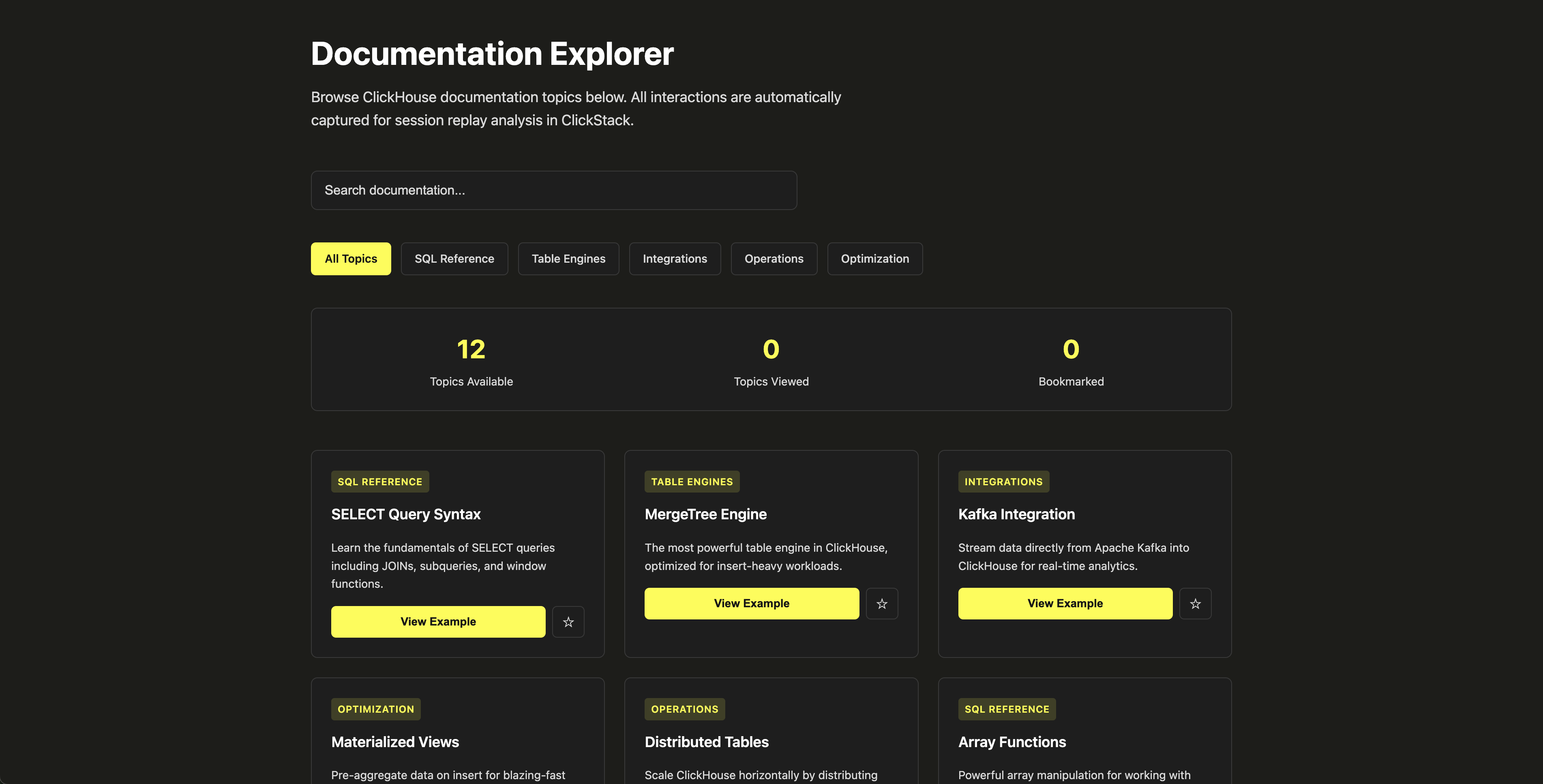
すべての操作は ClickStack Browser SDK によって自動的に収集されます。
セッションリプレイを表示する
http://localhost:8080 の HyperDX に戻り、左側のサイドバーから Client Sessions に移動します。

セッションが一覧表示され、各セッションの継続時間とイベント数が確認できるはずです。▶️ ボタンをクリックしてリプレイします。
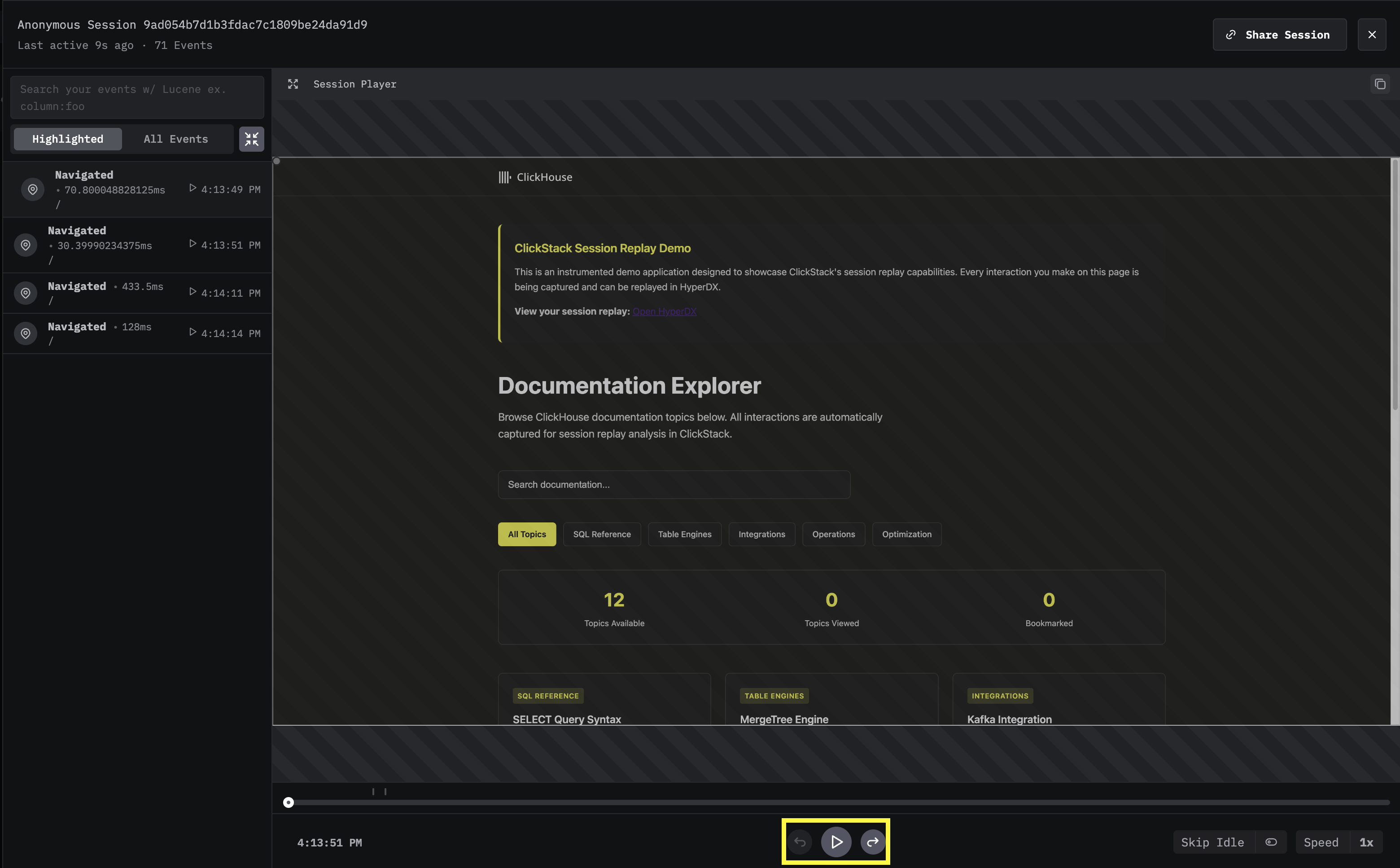
Highlighted モードと All Events モードを切り替えて、タイムラインに表示される詳細度を調整します。
インストルメンテーション
このデモアプリケーションは、セッションリプレイを有効化するために必要なコードがいかに少なくて済むかを示しています。アプリケーション側で行う追加は、次の 2 点だけです。
1. SDK を組み込む(app/public/index.html):
2. ClickStack の初期化 (app/public/js/app.js):
それ以外の部分はすべて標準的なアプリケーションコードです。SDK がユーザー操作、コンソールログ、ネットワークリクエスト、エラーを自動的にすべて収集するため、追加の計装は不要です。
自分で試してみる
アプリにゼロからインスツルメンテーションを行うには、pre-instrumented ブランチに切り替えてください。
このブランチには、ClickStack のインストルメンテーションが一切含まれていない同じアプリケーションが含まれています。app/public/index.html と app/public/js/app.js のコードコメントに、上記 2 つのコードスニペットをどこに追加するかが正確に示されています。追加したら、デモアプリを再起動してください。以降、行った操作が ClickStack 上に表示され始めます。
トラブルシューティング
HyperDX にセッションが表示されない
- ブラウザのコンソールにエラーが出力されていないか確認します
- ClickStack が起動していることを確認します:
docker-compose ps - API キーが設定されていることを確認します:
echo $CLICKSTACK_API_KEY - Client Sessions ビューで時間範囲を調整します(Last 15 minutes を選択してみてください)
- ブラウザをハードリロードします:
Cmd+Shift+R(Mac) またはCtrl+Shift+R(Windows/Linux)
401 Unauthorized エラー
API キーが正しく設定されていません。次の点を確認してください。
- ターミナルで環境変数としてエクスポートしていること:
export CLICKSTACK_API_KEY='your-key' - そのキーをエクスポートした同じターミナルでデモアプリを起動していること
- HyperDX UI から取得したキーを使っていること(ランダムに生成された文字列ではないこと)
クリーンアップ
サービスを停止します:
全データの削除:
詳細情報
- Session Replay — 機能概要、SDK オプション、およびプライバシー制御機能
- Browser SDK Reference — SDK オプションの一覧と詳細な設定方法
- ClickStack Getting Started — ClickStack をデプロイして、最初のデータを取り込む手順
- All Sample Datasets — その他のサンプルデータセットとガイド
