ClickHouse Cloud で ClickHouse Assistant チャットを使用する
このガイドでは、ClickHouse Cloud コンソールで AI Chat 機能を有効化して利用する方法を説明します。
前提条件
- AI 機能が有効になっている ClickHouse Cloud の組織へのアクセス権が必要です (利用できない場合は組織管理者またはサポートに連絡してください)。
AI Chat パネルを開く
- いずれかの ClickHouse Cloud サービスに移動します。
- 左側のサイドバーで「ClickHouse Assistant」とラベル付けされたスパークルアイコンをクリックします。
- (ショートカット) ⌘ + ' (macOS) または Ctrl + ' (Linux/Windows) を押して開閉を切り替えます。
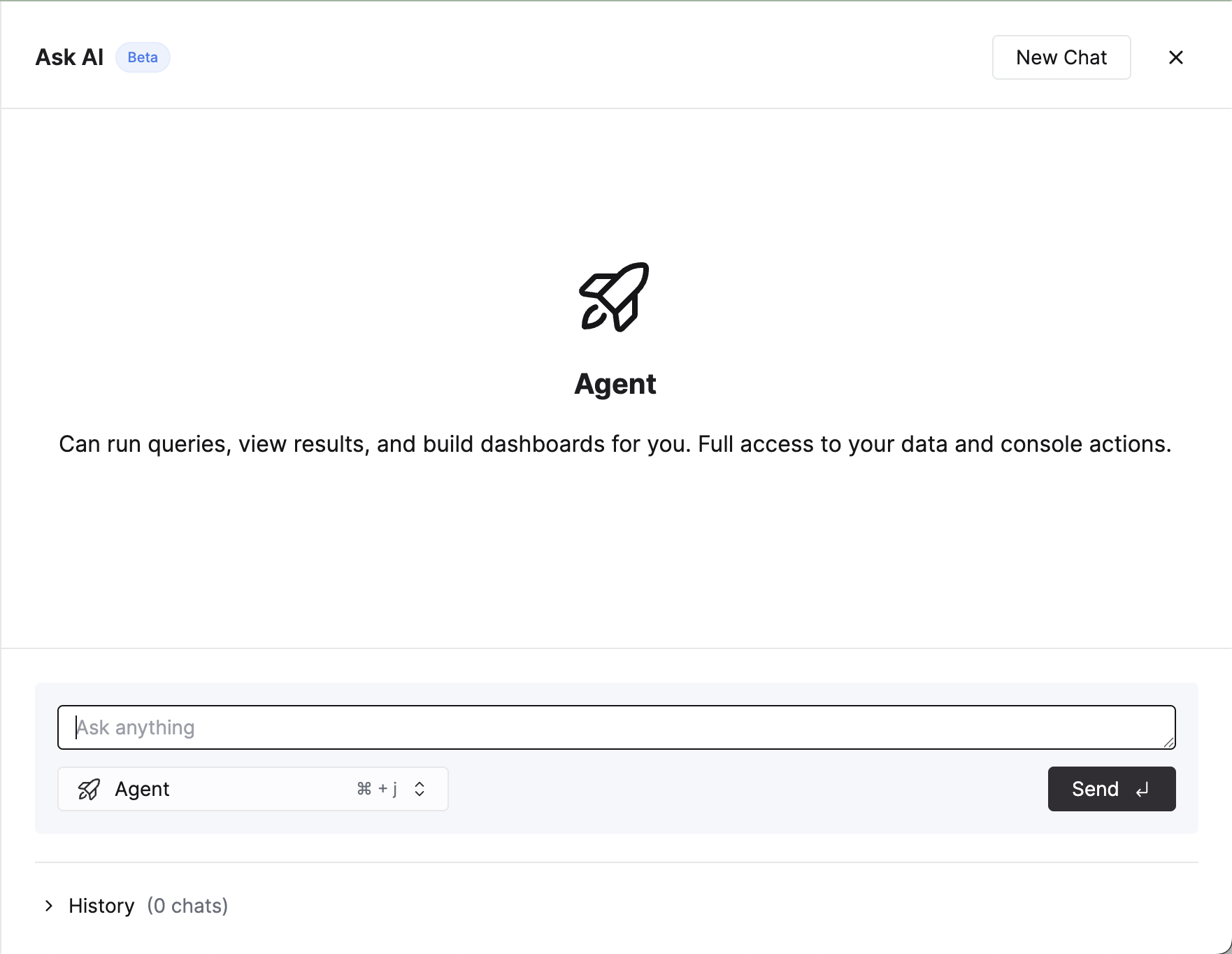
データ利用同意の承諾 (初回)
- 初回利用時は、データの取り扱いおよびサードパーティ LLM サブプロセッサに関する説明を含む同意ダイアログが表示されます。
- 内容を確認し、同意して続行します。拒否した場合、パネルは開きません。
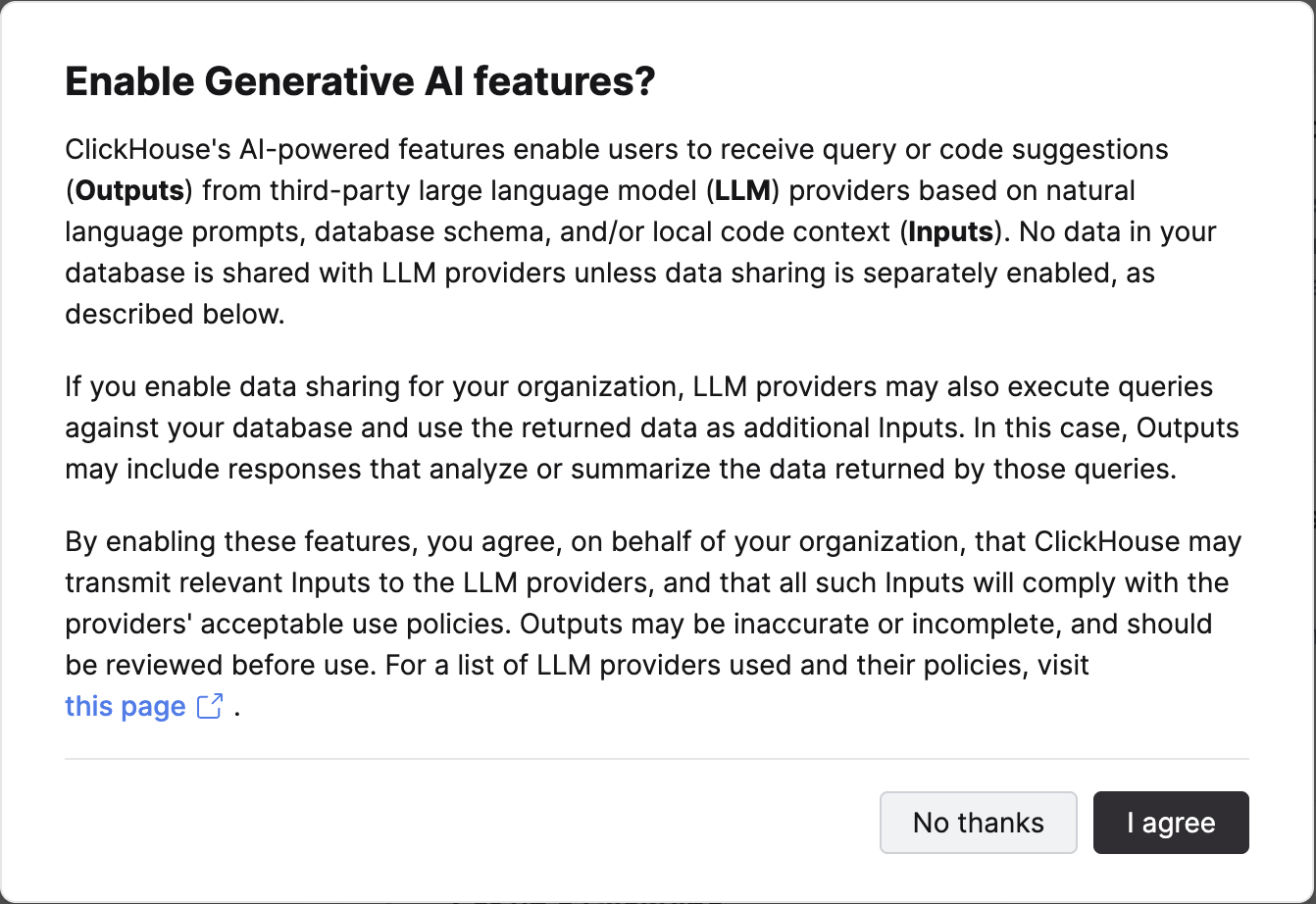
チャットモードを選択する
AI Chat では現在、次のモードをサポートしています:
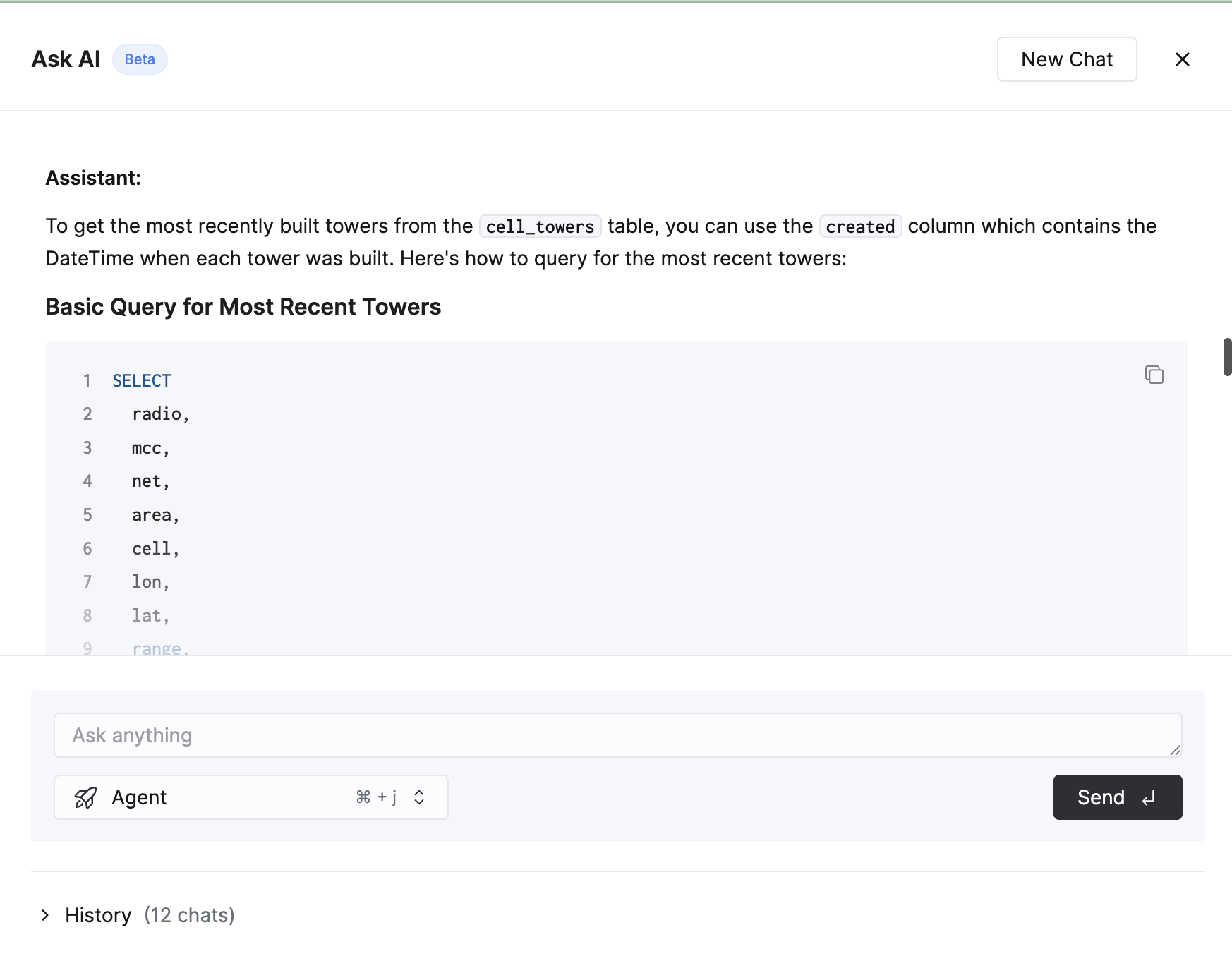
- Agent: スキーマおよびメタデータに対するマルチステップの推論 (サービスが稼働している必要があります)。
- Docs AI (Ask): 公式 ClickHouse ドキュメントおよびベストプラクティスに基づいた Q&A に特化したモード。
フライアウト左下のモードセレクタを使用して切り替えます。
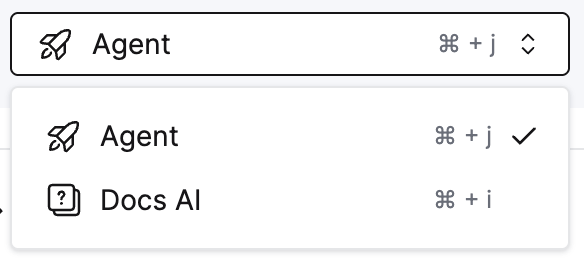
メッセージを作成して送信する
- 質問を入力します (例: 「ユーザーごとに日次イベントを集計する materialized view を作成して」)。
- Enter を押して送信します (Shift + Enter で改行)。
- モデルが処理中の間、「Stop」をクリックして中断できます。
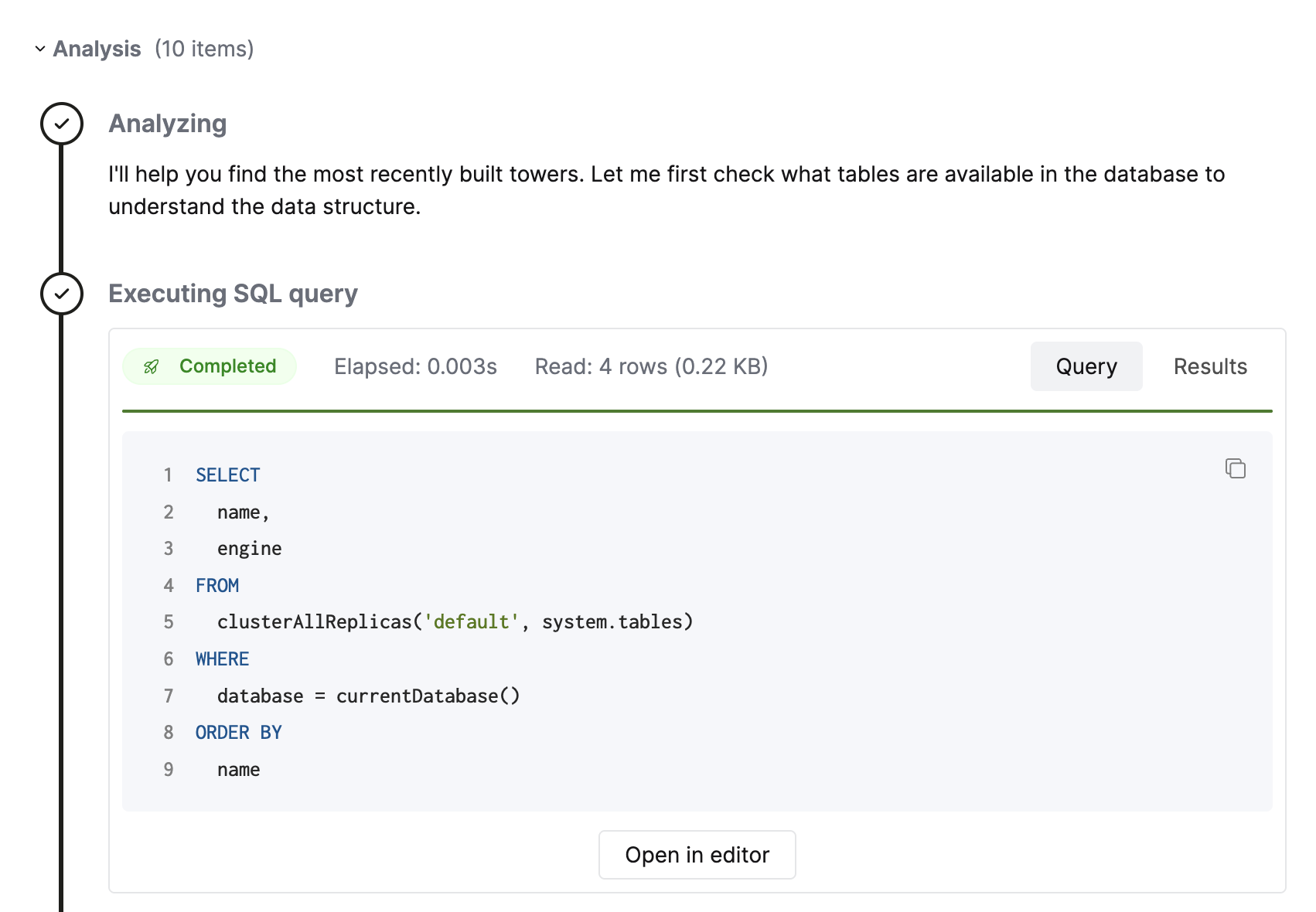
「Agent」による思考ステップの理解
Agent モードでは、展開可能な中間の「思考」またはプランニングステップが表示される場合があります。これは、アシスタントがどのように回答を形成しているかを可視化するためのものです。必要に応じて折りたたんだり展開したりできます。
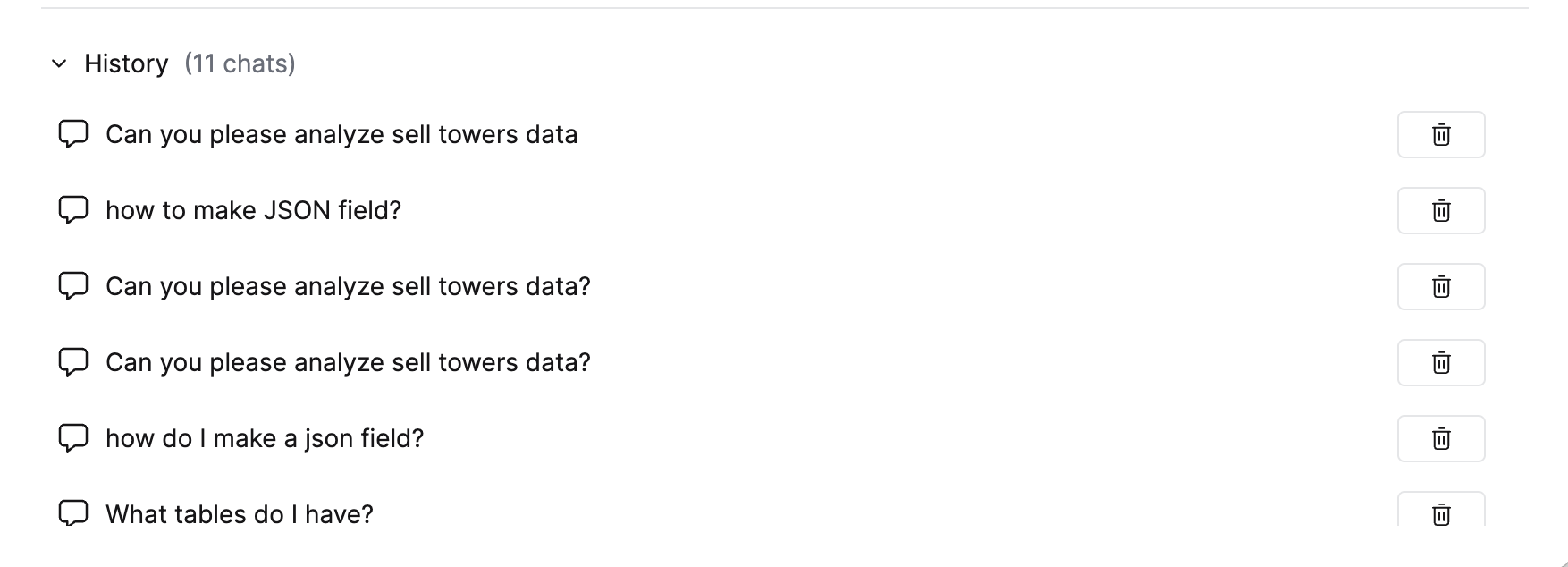
新しいチャットを開始する
コンテキストをクリアして新しいセッションを開始するには、「New Chat」ボタンをクリックします。
生成された SQL の扱い
アシスタントが SQL を返した場合:
- 正しさを確認します。
- 「Open in editor」をクリックして、そのクエリを新しい SQL タブに読み込みます。
- コンソール内で修正し、実行します。

レスポンスの停止・中断
レスポンスに時間がかかりすぎる、または意図から外れている場合:
- 「Stop」ボタンをクリックします (処理中に表示されます)。
- メッセージには中断されたことがマークされるため、プロンプトを調整して再送信できます。
キーボードショートカット
| アクション | ショートカット |
|---|---|
| AI Chat を開く | ⌘ + ' / Ctrl + ' |
| メッセージを送信 | Enter |
| 改行 | Shift + Enter |
