Apache NiFi を ClickHouse に接続する
Apache NiFi は、ソフトウェアシステム間のデータフローを自動化するために設計されたオープンソースのワークフロー管理ソフトウェアです。ETL データパイプラインを作成でき、300 を超えるデータプロセッサが付属しています。このステップバイステップのチュートリアルでは、Apache NiFi をソースおよび宛先の両方として ClickHouse に接続し、サンプルデータセットをロードする方法を説明します。
接続情報を収集する
HTTP(S) で ClickHouse に接続するには、次の情報が必要です。
| Parameter(s) | Description |
|---|---|
HOST and PORT | 通常、TLS を使用する場合のポートは 8443、TLS を使用しない場合のポートは 8123 です。 |
DATABASE NAME | 既定で default という名前のデータベースが用意されています。接続したいデータベースの名前を使用してください。 |
USERNAME and PASSWORD | 既定のユーザー名は default です。用途に応じて適切なユーザー名を使用してください。 |
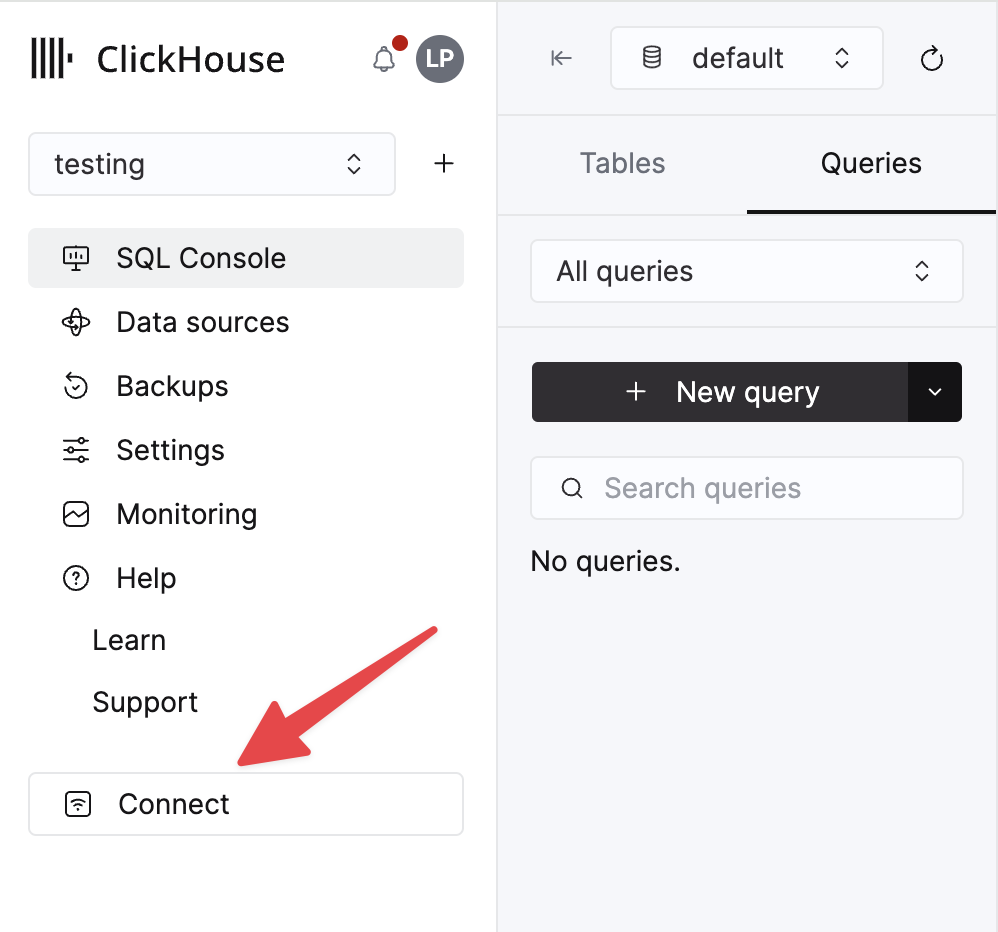
ClickHouse Cloud サービスに関する詳細情報は、ClickHouse Cloud コンソールで確認できます。 サービスを選択し、Connect をクリックします。
HTTPS を選択します。接続情報は、サンプルの curl コマンド内に表示されます。
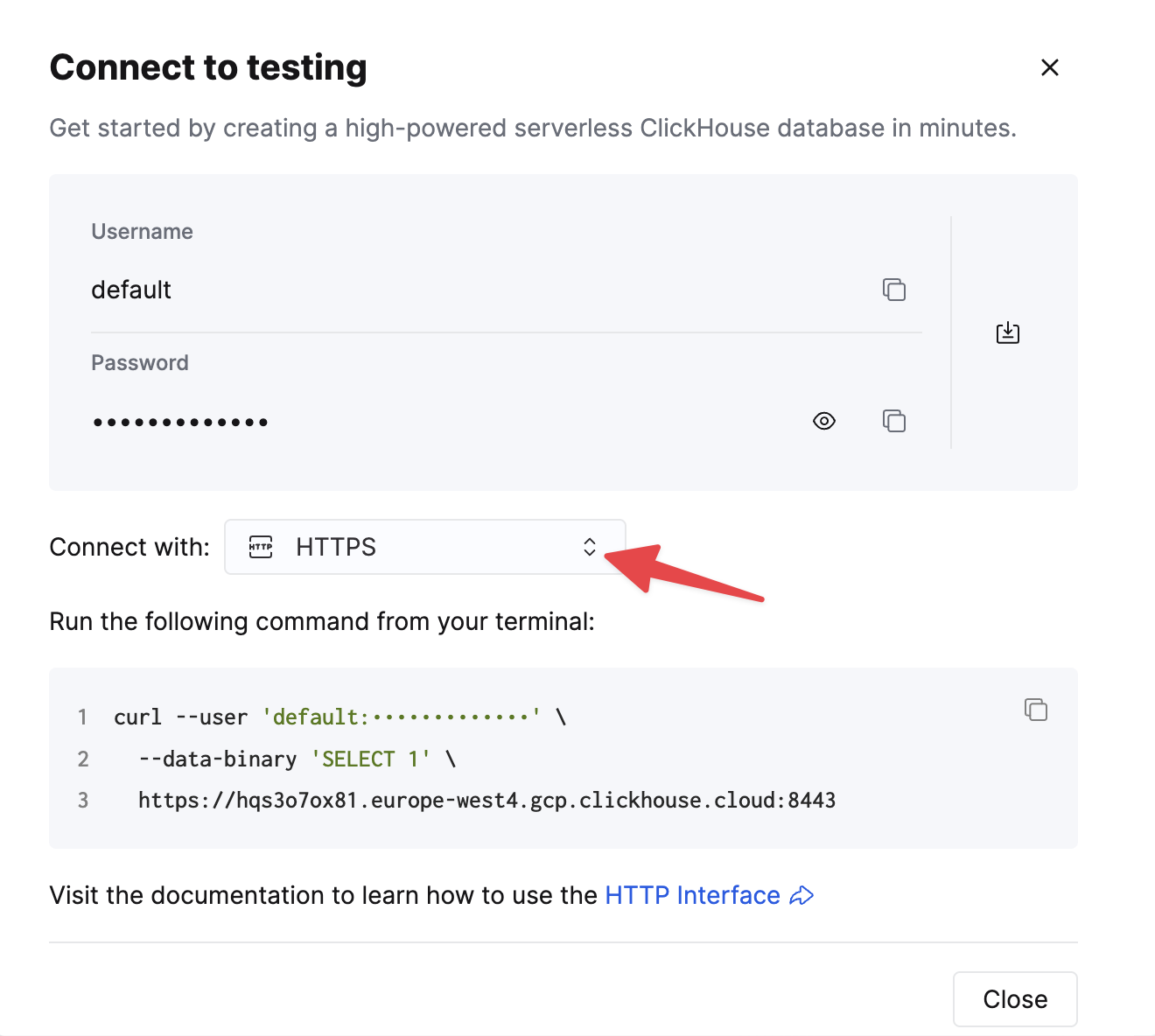
セルフマネージドの ClickHouse を使用している場合、接続情報は ClickHouse 管理者によって設定されます。
Apache NiFi をダウンロードして実行する
新規セットアップの場合は、https://nifi.apache.org/download.html からバイナリをダウンロードし、./bin/nifi.sh start を実行して起動します
ClickHouse JDBC ドライバをダウンロードする
- GitHub 上の ClickHouse JDBC ドライバのリリースページ にアクセスし、最新の JDBC リリースバージョンを確認します
- 該当リリースのページで「Show all xx assets」をクリックし、「shaded」または「all」というキーワードを含む JAR ファイル (例:
clickhouse-jdbc-0.5.0-all.jar) を探します。 - JAR ファイルを Apache NiFi からアクセス可能なフォルダに配置し、その絶対パスを記録しておきます
DBCPConnectionPool コントローラサービスを追加し、プロパティを設定する
-
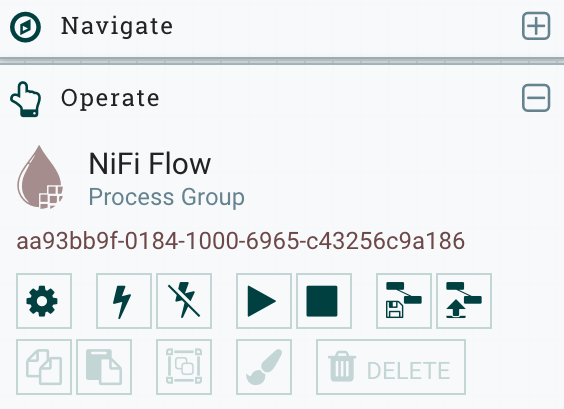
Apache NiFi でコントローラサービスを設定するには、歯車アイコン ("gear" ボタン) をクリックして NiFi Flow Configuration ページを開きます
-
Controller Services タブを選択し、右上の
+ボタンをクリックして新しいコントローラサービスを追加します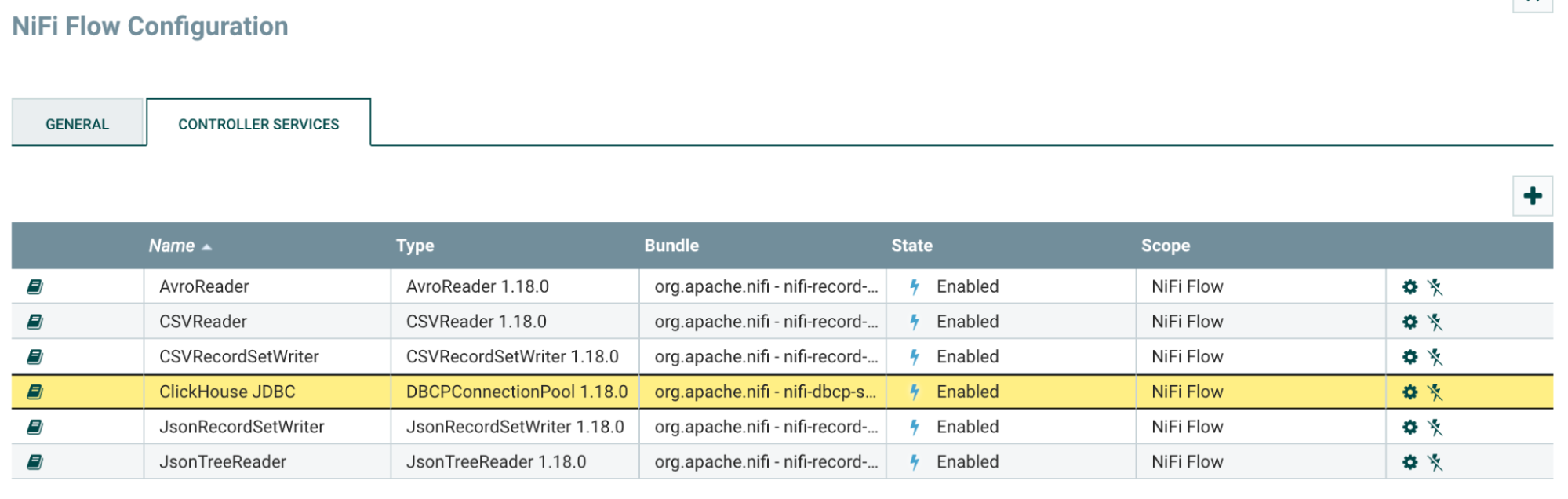
-
DBCPConnectionPoolを検索し、「Add」ボタンをクリックします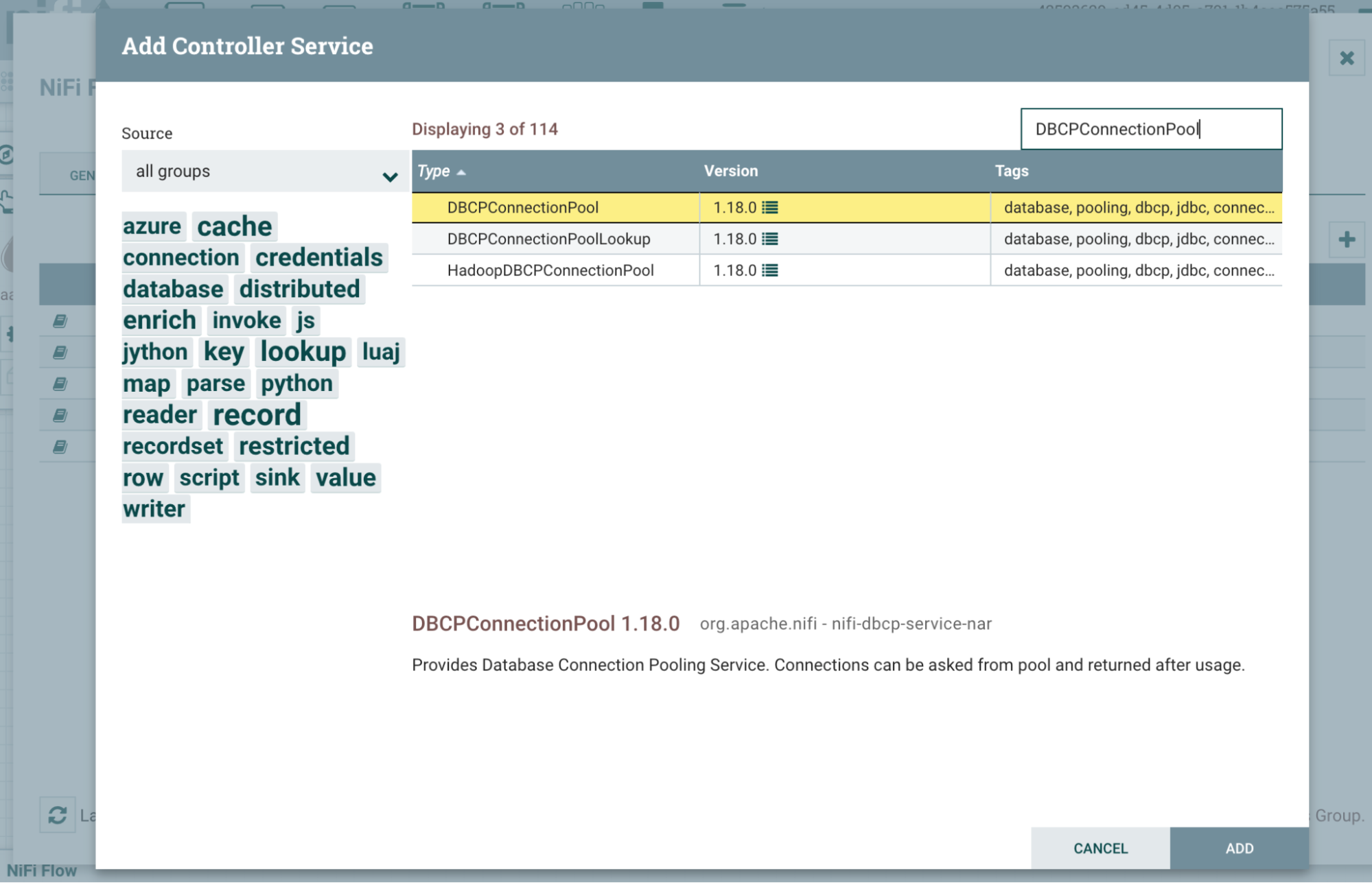
-
追加したばかりの
DBCPConnectionPoolは、デフォルトでは無効 (Invalid) 状態になっています。歯車アイコン ("gear" ボタン) をクリックして設定を開始します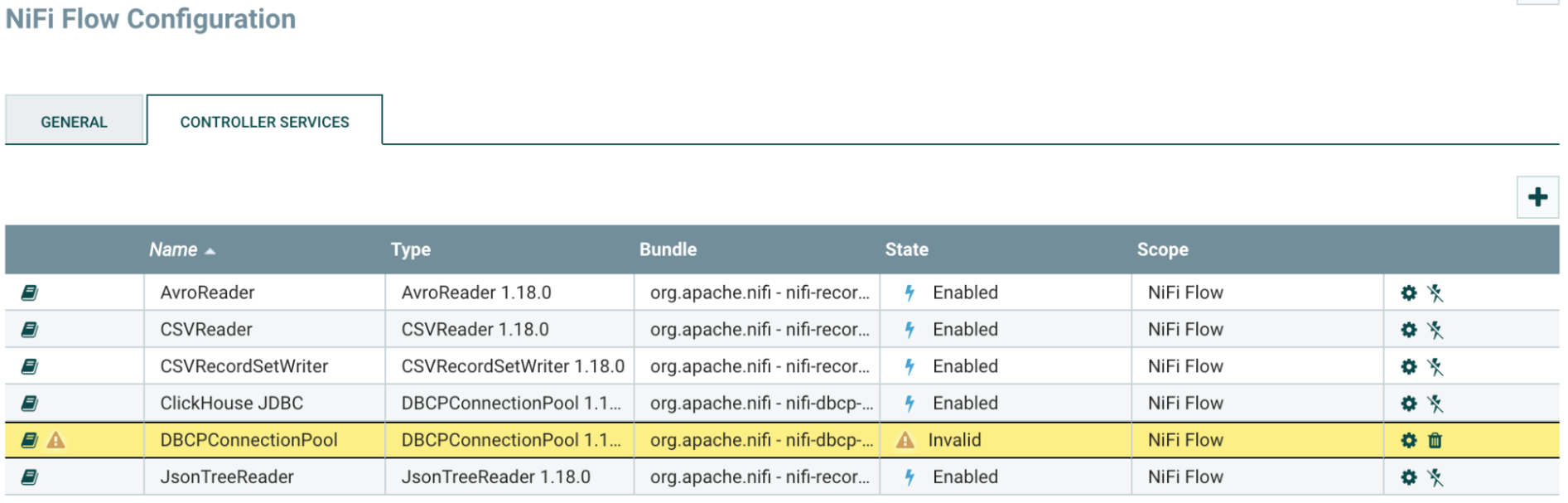
-
「Properties」セクションで、次の値を入力します
| プロパティ | 値 | 備考 |
|---|---|---|
| データベース接続 URL | jdbc:ch:https://HOSTNAME:8443/default?ssl=true | 接続 URL 内の HOSTNAME を適切な値に置き換えてください。 |
| データベースドライバークラス名 | com.clickhouse.jdbc.ClickHouseDriver | |
| データベースドライバーの場所 | /etc/nifi/nifi-X.XX.X/lib/clickhouse-jdbc-0.X.X-patchXX-shaded.jar | ClickHouse JDBC ドライバー JAR ファイルへの絶対パス。 |
| データベースユーザー名 | default | ClickHouse のユーザー名。 |
| パスワード | password | ClickHouse のパスワード。 |
-
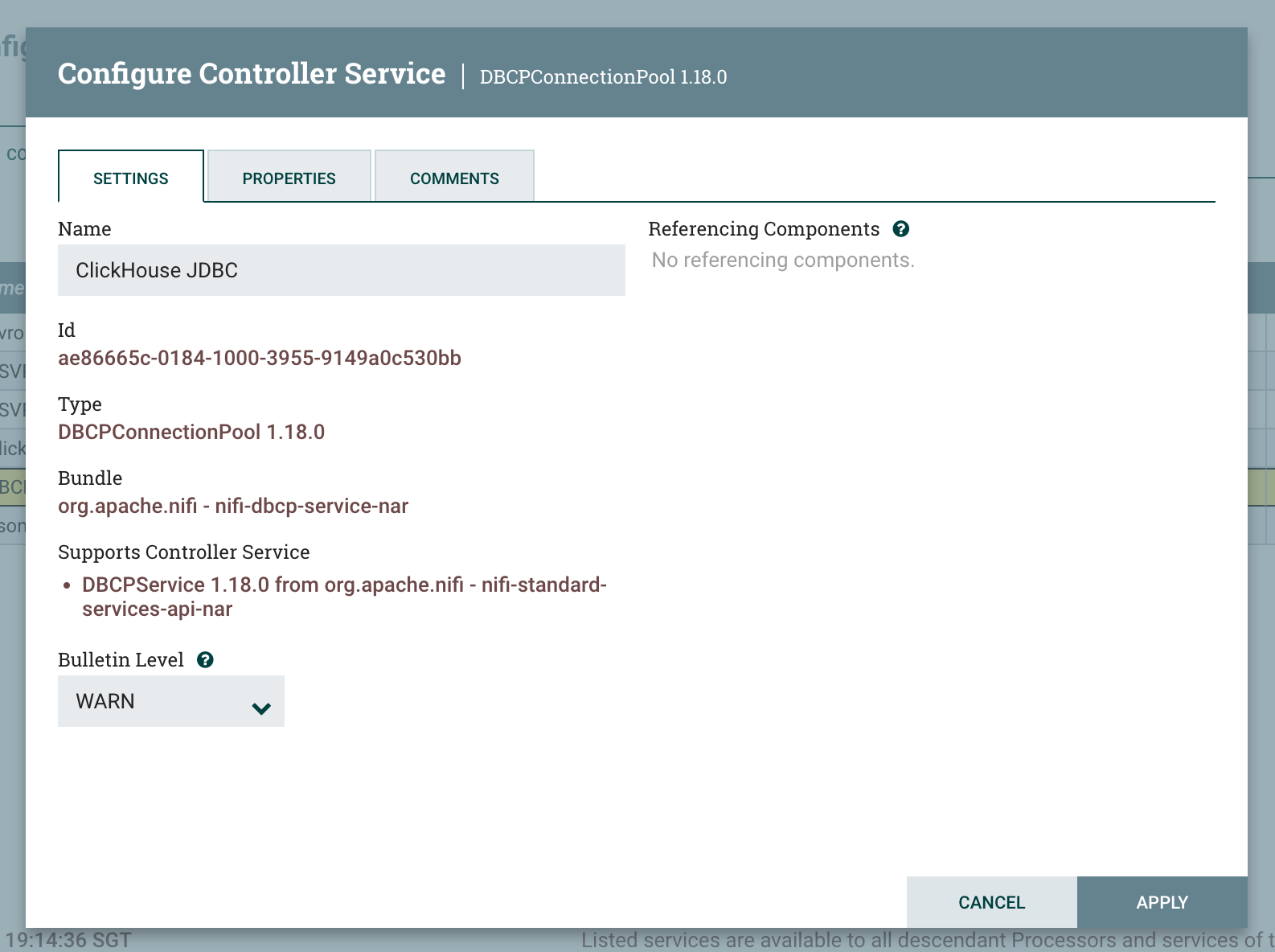
Settings セクションで、コントローラサービスの名前を分かりやすいように「ClickHouse JDBC」に変更します
-
「lightning」ボタンをクリックし、続いて「Enable」ボタンをクリックして
DBCPConnectionPoolコントローラサービスを有効化します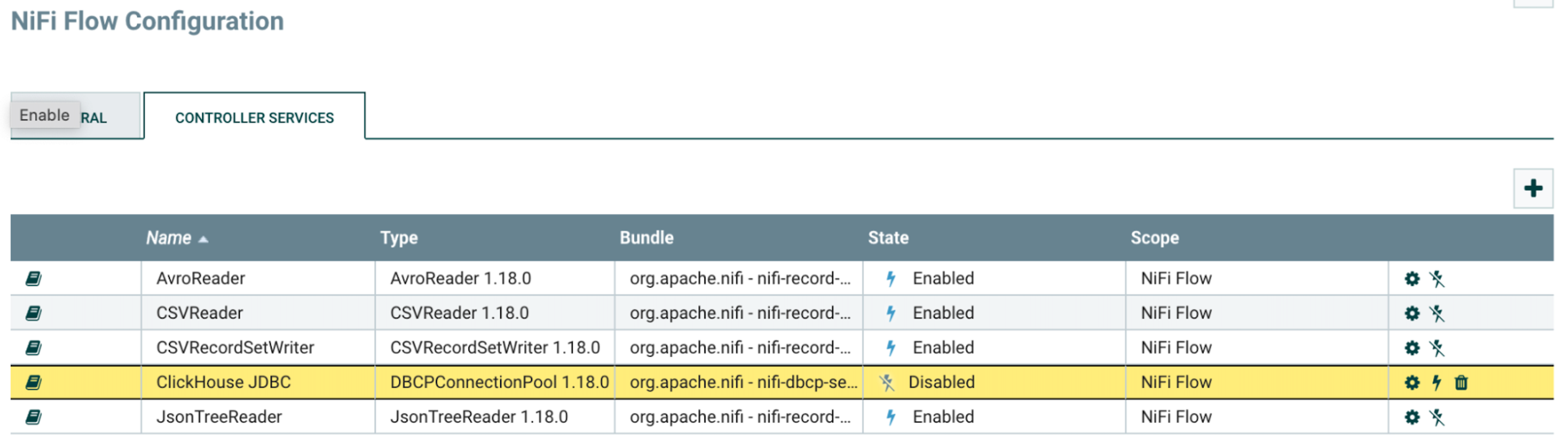
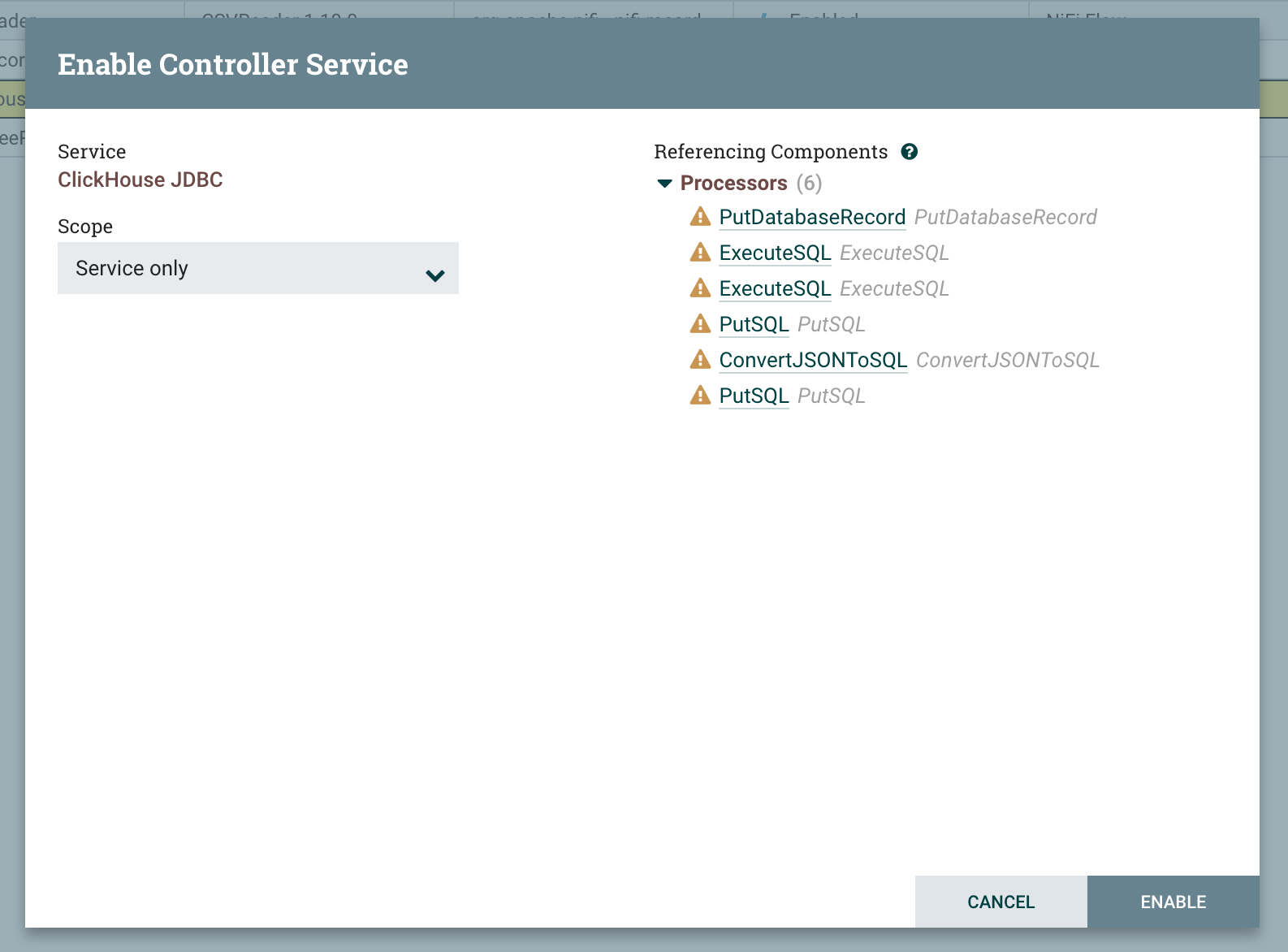
-
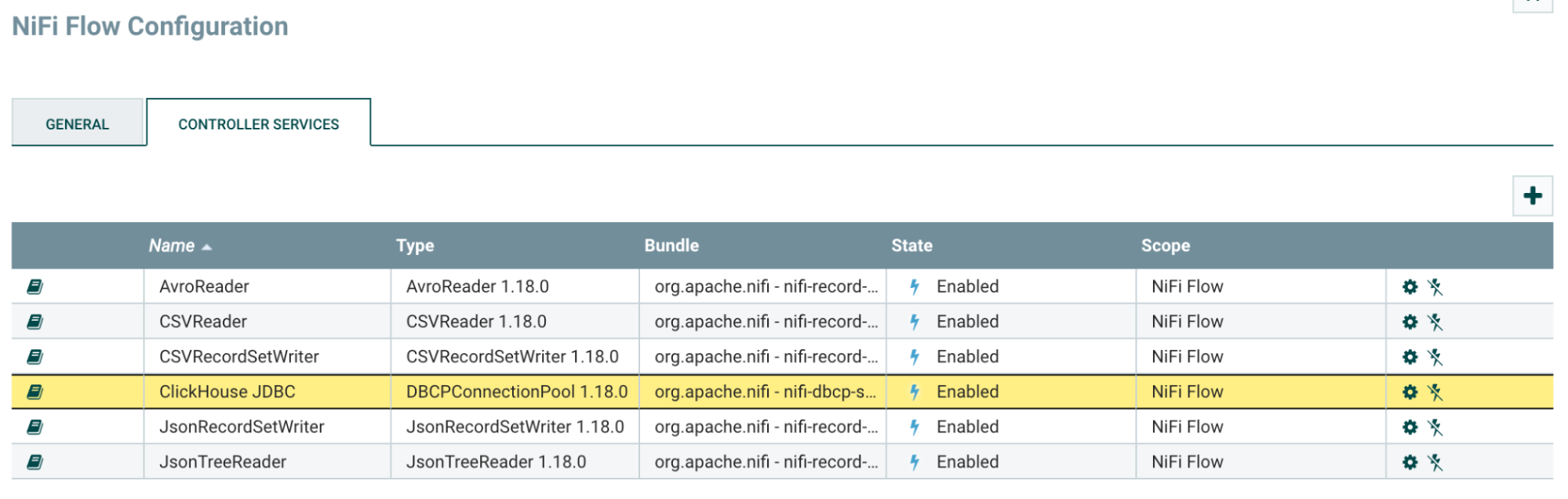
Controller Services タブを開き、コントローラサービスが有効化されていることを確認します
ExecuteSQL プロセッサを使用してテーブルから読み取る
-
ExecuteSQLプロセッサを、適切なアップストリームおよびダウンストリームのプロセッサと共に追加します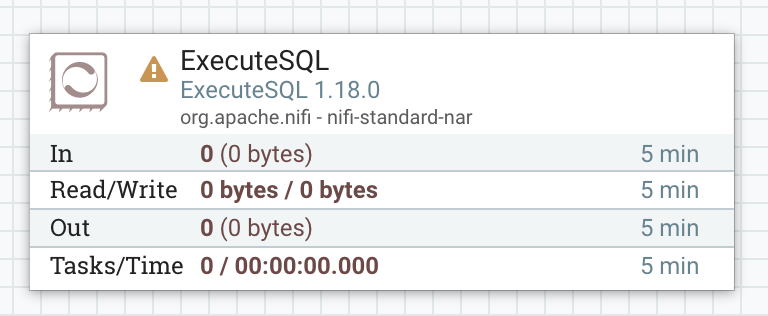
-
ExecuteSQLプロセッサの「Properties」セクションで、次の値を入力しますProperty Value Remark Database Connection Pooling Service ClickHouse JDBC ClickHouse 用に設定した Controller Service を選択します SQL select query SELECT * FROM system.metrics ここにクエリを入力します -
ExecuteSQLプロセッサを起動する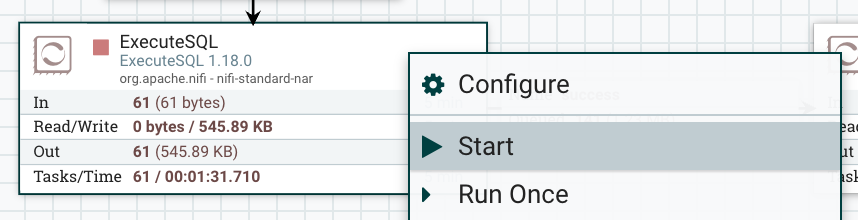
-
クエリが正常に処理されたことを確認するには、出力キュー内の
FlowFileのいずれかを確認してください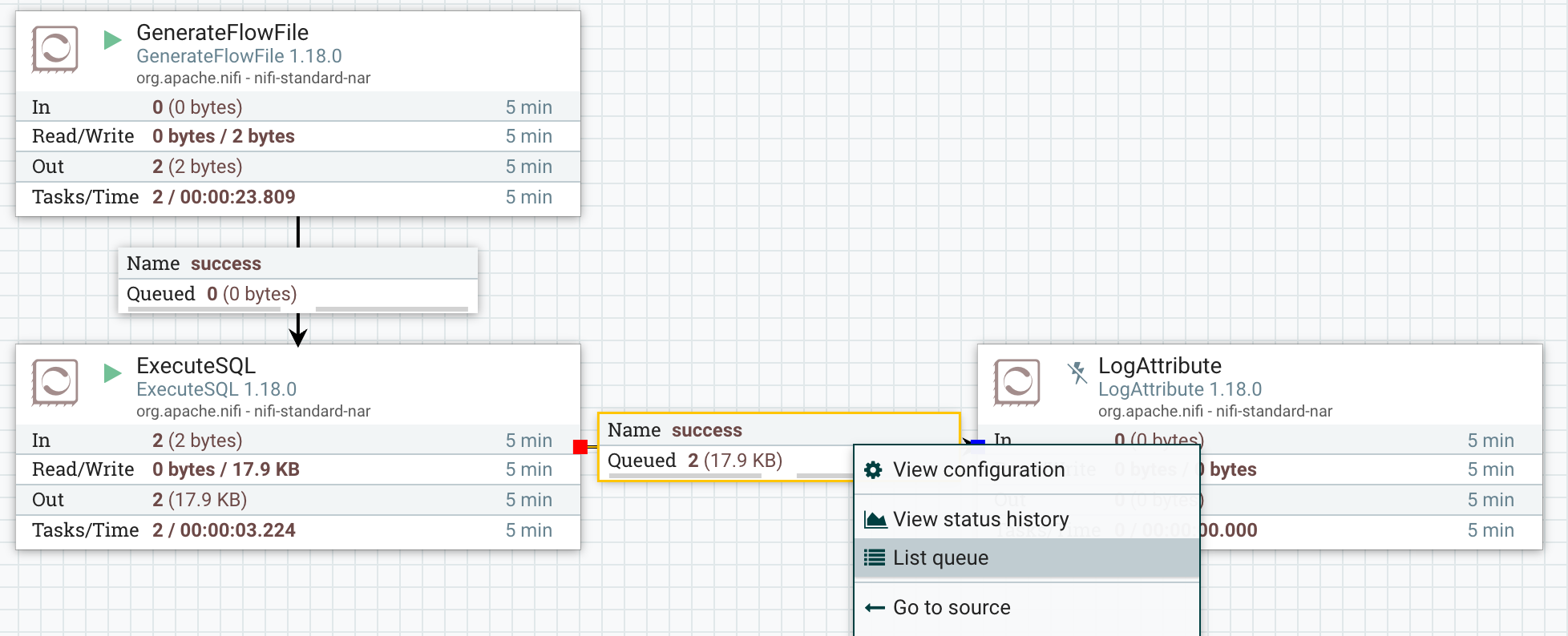
-
出力された
FlowFileの結果を確認するには、ビューを「formatted」表示に切り替えます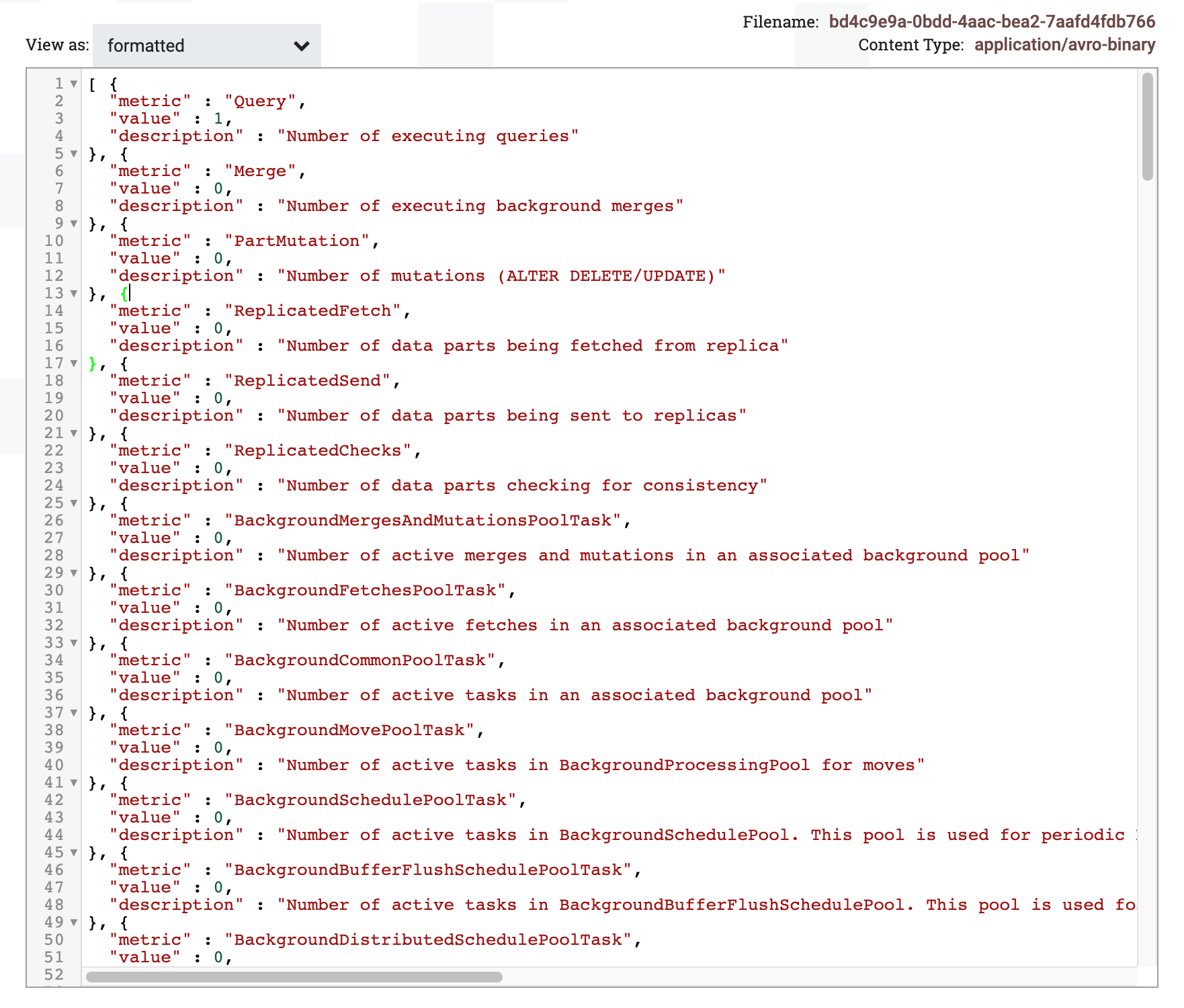
MergeRecord および PutDatabaseRecord プロセッサを使用してテーブルに書き込む
-
1 回の insert で複数の行を書き込むには、まず複数のレコードを 1 つのレコードに結合する必要があります。これは
MergeRecordプロセッサを使用することで実現できます。 -
MergeRecordプロセッサの「Properties」セクションで、次の値を入力しますProperty Value Remark Record Reader JSONTreeReader適切な Record Reader を選択します Record Writer JSONReadSetWriter適切な Record Writer を選択します Minimum Number of Records 1000 1 つのレコードを構成するためにマージされる行の最小数を増やすよう、この値をより大きな値に設定します。デフォルトは 1 行です Maximum Number of Records 10000 "Minimum Number of Records" より大きな値に設定します。デフォルトは 1,000 行です -
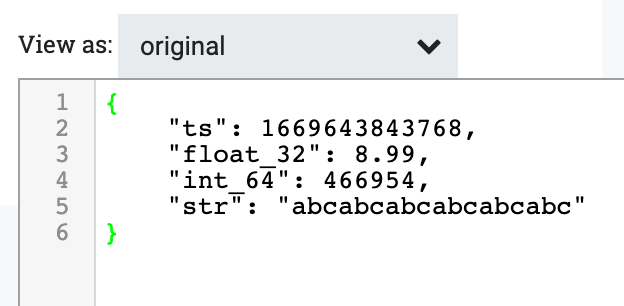
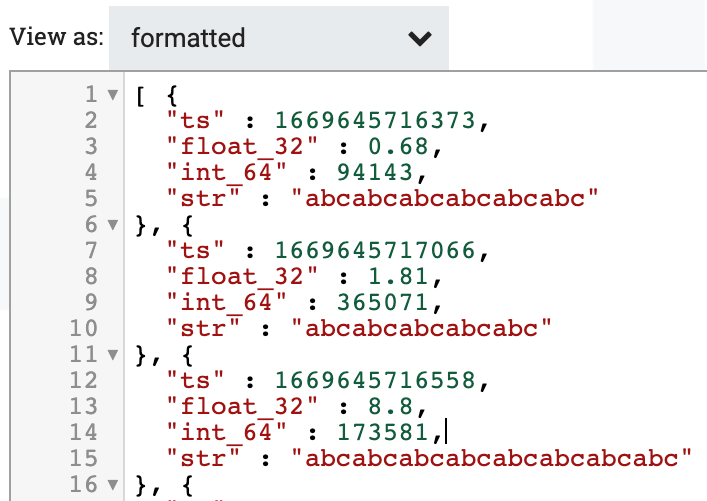
複数のレコードが 1 つにマージされていることを確認するには、
MergeRecordプロセッサの入力と出力を確認してください。出力は複数の入力レコードからなる配列となる点に注意してください。入力
出力
-
PutDatabaseRecordプロセッサの「Properties」セクションで次の値を入力しますProperty Value Remark Record Reader JSONTreeReader適切なレコードリーダーを選択します Database Type Generic デフォルトのままにします Statement Type INSERT Database Connection Pooling Service ClickHouse JDBC ClickHouse コントローラサービスを選択します Table Name tbl ここにテーブル名を入力します Translate Field Names false 挿入されるフィールド名がカラム名と一致するように、"false" に設定します Maximum Batch Size 1000 1 回の INSERT あたりの最大行数。この値は、 MergeRecordプロセッサの "Minimum Number of Records" の値より小さくしないでください -
各挿入に複数の行が含まれていることを確認するには、テーブルの行数が
MergeRecordで定義されている「Minimum Number of Records」の値以上ずつ増加していることを確認します。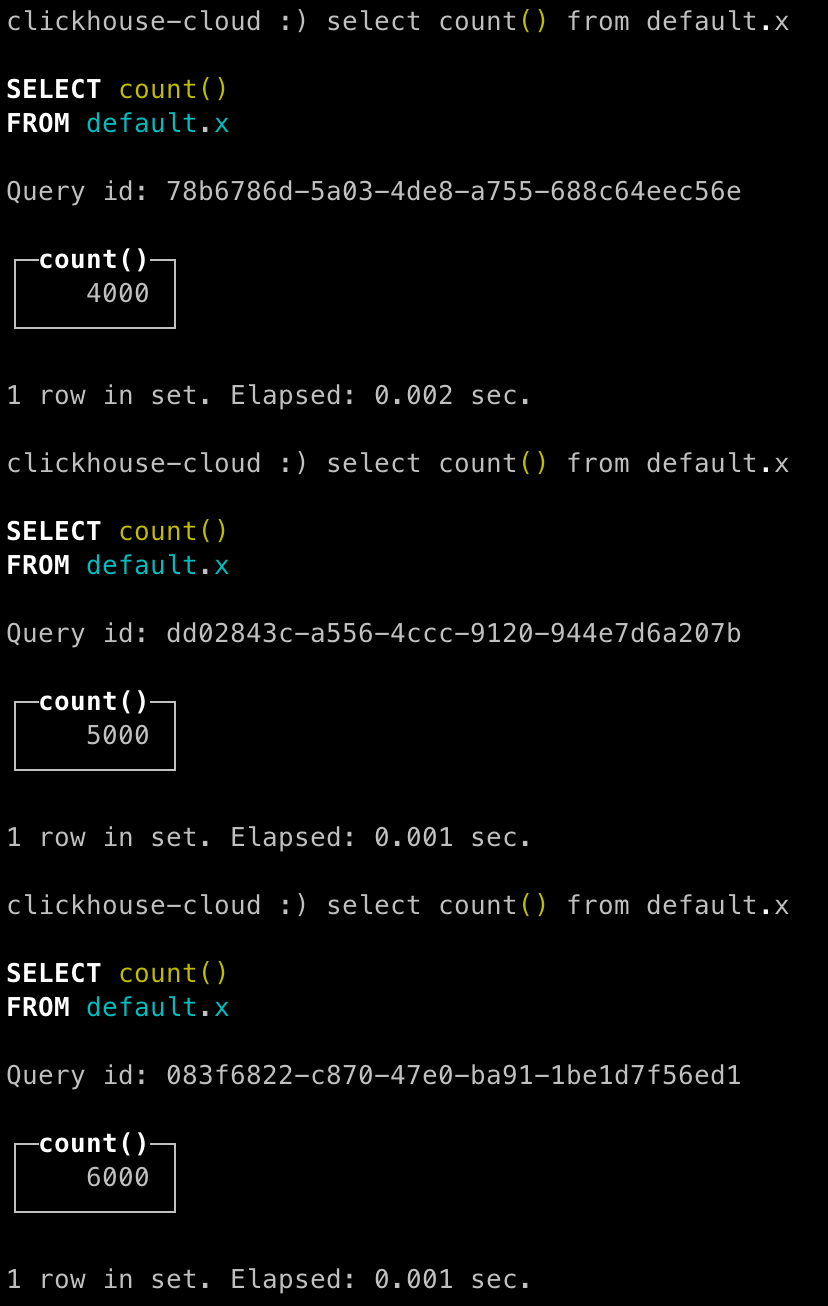
-
おめでとうございます。Apache NiFi を使用して ClickHouse へのデータ取り込みに成功しました!
